

快手发布后的作品还能修改吗?具体怎么编辑标题、封面和内容?
 摘要:
核心步骤概览打开快手App,进入【我】的个人主页,找到你想要编辑的作品,点击进入播放页面,点击右下角的 (三个小圆点)按钮,在弹出的菜单中,选择 【编辑作品】,进入编辑页面后,你可...
摘要:
核心步骤概览打开快手App,进入【我】的个人主页,找到你想要编辑的作品,点击进入播放页面,点击右下角的 (三个小圆点)按钮,在弹出的菜单中,选择 【编辑作品】,进入编辑页面后,你可... 核心步骤概览
- 打开快手App,进入【我】的个人主页。
- 找到你想要编辑的作品,点击进入播放页面。
- 点击右下角的 (三个小圆点)按钮。
- 在弹出的菜单中,选择 【编辑作品】。
- 进入编辑页面后,你可以修改文案、音乐、封面等。
- 修改完成后,点击右上角的 【发布】 即可。
详细操作步骤
第一步:找到你的作品
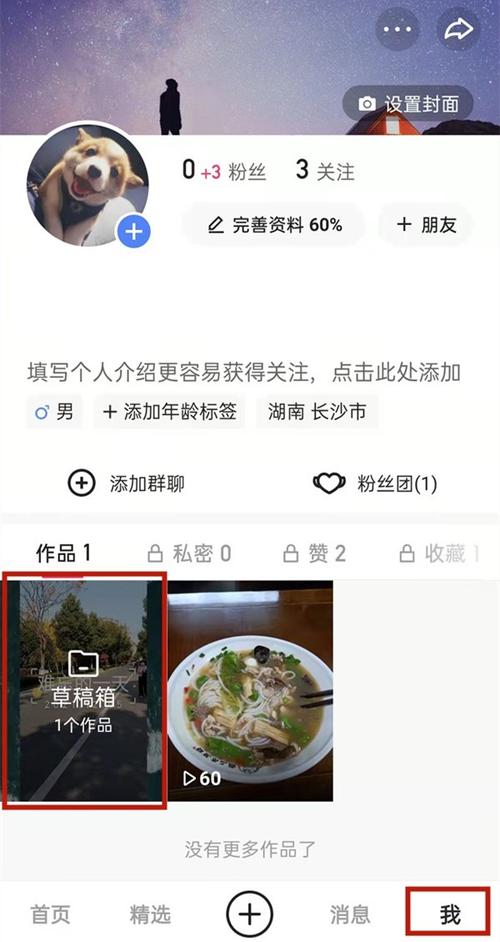
- 打开快手App,点击右下角的 【我】,进入你的个人主页。
- 在你的作品列表中,找到你想要编辑的那一条视频。
第二步:进入编辑入口
-
点击该视频,进入全屏播放页面。
 (图片来源网络,侵删)
 -
在视频播放界面的右下角,找到一个由 三个小圆点 组成的按钮,点击它。
-
点击后,会弹出一个菜单,在菜单中选择 【编辑作品】。
第三步:进行修改
进入编辑页面后,你会看到和当初发布时类似的界面,你可以进行以下修改:
-
修改文案/标题
 (图片来源网络,侵删)
点击视频下方的文字区域,直接输入新的文案即可,你可以修改标题、添加@好友、分享位置等。
-
更换/添加背景音乐
- 点击页面中的 【音乐】 图标。
- 你可以搜索新的音乐,或者从你收藏的音乐中选择,选择好后,点击 【使用】。
- 注意:更换音乐后,视频的节奏和卡点效果可能会发生变化,请预览检查一下。
-
更换视频封面
- 点击页面中的 【封面】 图标。
- 你可以从视频中选择一帧作为新封面,或者从你的手机相册中选择一张新的图片。
- 选择好图片后,可以拖动调整位置和大小,然后点击 【确定】。
-
添加/修改话题标签
在文案编辑区域,话题标签通常以 开头,你可以直接修改现有标签,或者输入 再搜索新的热门话题进行添加。
第四步:重新发布
后,点击右上角的 【发布】 按钮。
重要提示:
- 重新发布后,这条视频会重新出现在你粉丝的关注流中,就像一条新作品一样,有机会获得新的曝光。
- 发布后,视频的 ID(那个长长的数字链接)是不会变的,所以你分享给别人的链接依然有效。
【非常重要】编辑限制与注意事项
都可以随意修改,了解这些限制可以避免你白忙一场:
-
无法修改视频内容本身
- 你不能剪辑、删除或增加视频里的任何一个画面,你不能把一个30秒的视频剪成15秒,也不能在视频中间加一段新的内容。
- 如果视频内容有误,唯一的办法是删除后重新发布。
-
发布时间限制
- 作品发布后,只有15分钟内可以随时编辑。
- 超过15分钟后,你仍然可以编辑,但只能修改文案、封面和音乐,并且只能修改一次,请务必在修改前检查好所有内容。
-
音乐版权问题
如果你更换的音乐没有版权授权,可能会导致视频被下架或限流,建议优先使用快手曲库内的官方音乐。
-
数据说明
- 编辑并重新发布后,视频的 点赞、评论、分享等数据会被清零,重新开始计算,但播放量(尤其是之前的播放量)有时会被保留,具体以快手后台为准。
总结一下
| 可以修改的内容 | 限制条件 |
|---|---|
| 发布后15分钟内可随时修改;15分钟后只能修改一次。 | |
| 背景音乐 | 发布后15分钟内可随时修改;15分钟后只能修改一次。 |
| 视频封面 | 发布后15分钟内可随时修改;15分钟后只能修改一次。 |
| 话题标签 | 发布后15分钟内可随时修改;15分钟后只能修改一次。 |
| 视频画面 | 完全无法修改,如需修改,必须删除后重新发布。 |
希望这个详细的指南能帮到你!如果还有其他问题,随时可以再问我。
文章版权及转载声明
作者:99ANYc3cd6本文地址:https://chumoping.net/post/10145.html发布于 01-10
文章转载或复制请以超链接形式并注明出处初梦运营网







