快手直播伴侣无法正常直播怎么办?常见故障排查与解决方法有哪些?
 摘要:
别着急,快手直播伴侣无法直播是一个非常常见的问题,通常由多种原因导致,我们可以按照从易到难的顺序,一步步来排查和解决,请按照以下步骤逐一检查,大概率能找到问题所在:第一步:基础检查...
摘要:
别着急,快手直播伴侣无法直播是一个非常常见的问题,通常由多种原因导致,我们可以按照从易到难的顺序,一步步来排查和解决,请按照以下步骤逐一检查,大概率能找到问题所在:第一步:基础检查... 别着急,快手直播伴侣无法直播是一个非常常见的问题,通常由多种原因导致,我们可以按照从易到难的顺序,一步步来排查和解决。
(图片来源网络,侵删)
请按照以下步骤逐一检查,大概率能找到问题所在:
第一步:基础检查(最常见的原因)
这部分是新手最容易忽略,但也是最常出问题的地方。
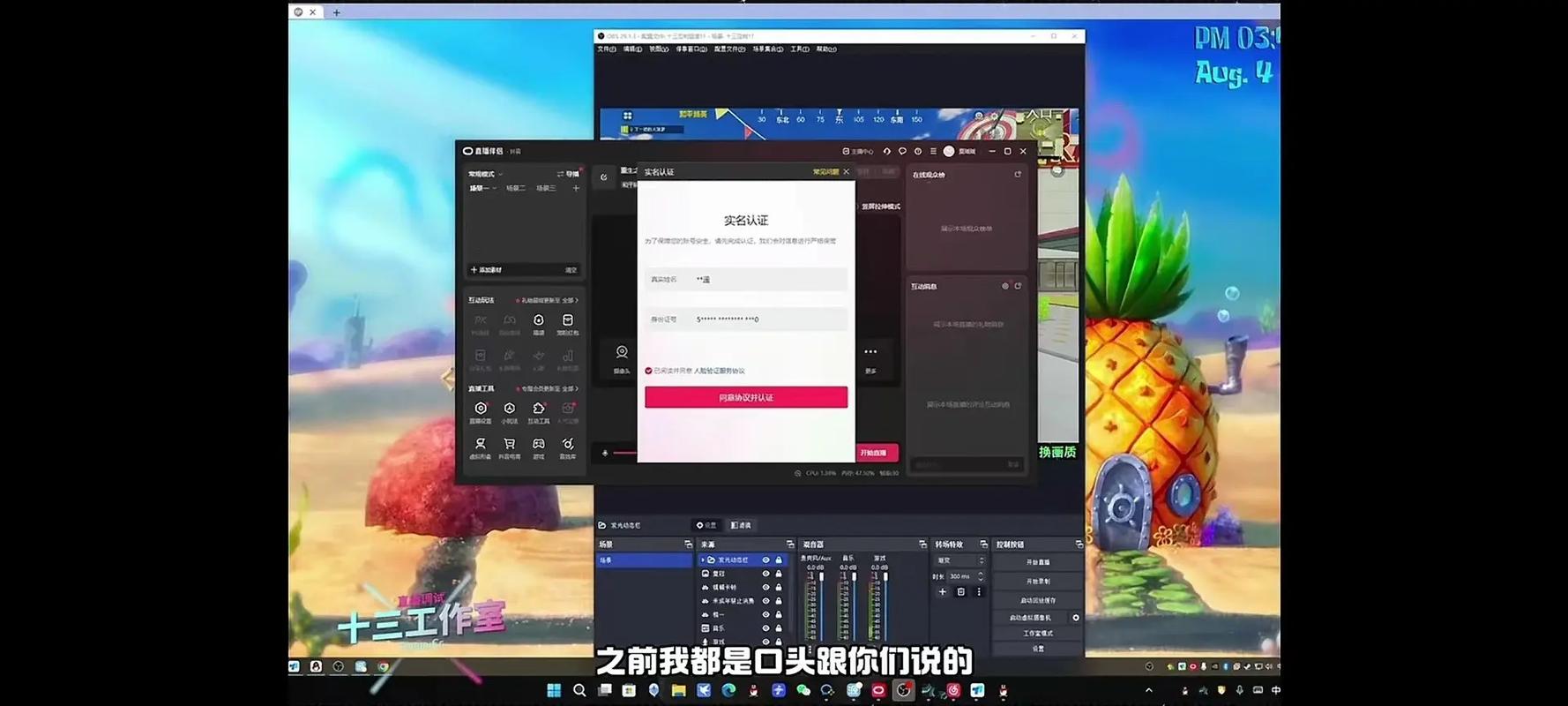
检查开播权限和实名认证
- 是否获得直播权限? 确保你的快手账号已经通过了实名认证,并且获得了直播权限,新账号需要有一定的粉丝数(通常要求1000粉,但政策可能变化)和良好信誉才能开通。
- 如何检查? 打开快手App,点击右下角【我】,点击右上角“三”,在【创作者中心】里查看是否有“立即开播”的入口,如果没有,说明你还没获得权限。
检查网络连接
(图片来源网络,侵删)
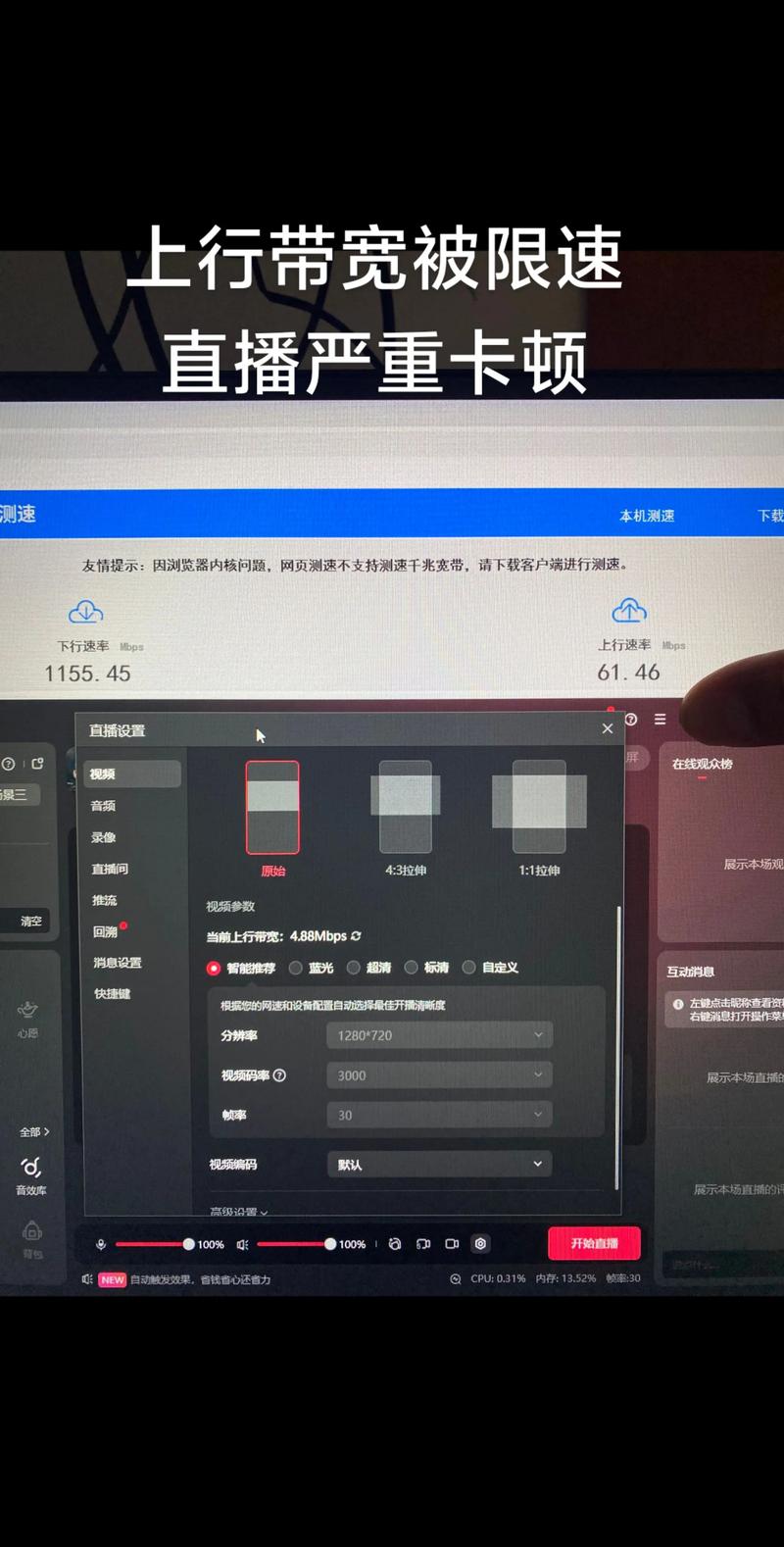
- 这是最最核心的原因! 直播对网络的上传速度要求极高,而不是下载速度。
- 如何测试?
- 首选有线连接: 将电脑用网线直接连接到路由器或光猫上,这比Wi-Fi稳定得多。
- 测试上传速度: 打开浏览器,搜索“Speedtest”,点击“GO”进行测试。
- 要求: 稳定的上传速度至少需要 4 Mbps,如果要做高清画质(720p/1080p),建议至少 8 Mbps 或更高。
- 注意: 看的是“上传”速度,不是“下载”速度!
检查直播伴侣是否为最新版本
- 旧版本可能存在Bug或不兼容新系统。
- 如何更新? 打开快手直播伴侣,通常在登录界面或设置里会有“检查更新”的选项,或者去快手官网重新下载最新版安装包覆盖安装。
第二步:软件设置与权限检查
如果基础检查都没问题,那就要深入软件内部了。
检查登录状态
- 确保你已经用快手账号成功登录了直播伴侣,有时候会显示在线,但实际并未与账号关联。
- 解决方法: 退出登录,重新扫码或账号密码登录。
检查摄像头和麦克风权限

(图片来源网络,侵删)
- Windows系统:
- 右键点击任务栏右下角的【直播伴侣】图标,选择“设置”。
- 在“视频设备”和“音频设备”下拉菜单中,确保你选择的摄像头和麦克风是正确的,并且没有被其他软件(如微信、钉钉)占用。
- 检查Windows的设置:进入
设置->隐私和安全性->相机和麦克风,确保快手直播伴侣是开启状态。
- Mac系统:
- 进入
系统偏好设置->安全性与隐私->隐私,在左侧列表中找到相机和麦克风,确保右侧的快手直播伴侣复选框是勾选的。
- 进入
检查直播伴侣的推流设置
- 这是最关键的一步!
- 如何检查:
- 打开快手直播伴侣,点击左上角的【设置】图标(齿轮状)。
- 在“推流设置”或“直播设置”选项卡中,找到“推流地址”和“推流码”。
- 这两个信息必须和快手App里的一致!
- 获取正确推流信息: 打开快手App,进入【创作者中心】 -> 【直播】,在“开播设置”或“电脑直播”选项里,系统会自动生成一个推流地址和推流码。请务必从这里复制,不要手动输入。
- 将App里的推流地址和推流码,完整、准确地粘贴到直播伴侣的对应输入框中。
- 确保推流协议是
RTMP。
第三步:系统与硬件问题排查
如果以上设置都正确,但依然无法直播,那可能是系统或硬件层面的问题。
检查电脑性能
- CPU和内存占用: 在直播时,按
Ctrl + Shift + Esc打开任务管理器(Windows)或Activity Monitor(Mac)。- 查看CPU和内存的占用率,如果CPU长期处于90%以上,或者内存占用过高,会导致直播卡顿、掉线甚至崩溃。
- 解决方法: 关闭所有不必要的后台程序(如浏览器、下载工具、聊天软件等),释放资源。
检查防火墙或杀毒软件
- 有时安全软件会阻止直播伴侣的网络连接。
- 解决方法: 临时关闭Windows防火墙或第三方杀毒软件,然后尝试开播,如果可以了,说明就是它们的问题,你需要将“快手直播伴侣”添加到防火墙的“允许通过”的列表中。
检查显卡驱动
- 直播伴侣的推流和画面渲染依赖显卡,如果驱动过旧或损坏,也可能导致问题。
- 解决方法: 前往你电脑显卡品牌(NVIDIA/AMD/Intel)的官方网站,下载并安装最新的驱动程序。
第四步:终极解决方案
如果所有方法都试过了还是不行,可以尝试以下“大杀器”。
完全卸载并重装
- 这能解决90%因软件文件损坏导致的问题。
- 步骤:
- 在Windows的“设置” -> “应用”中,找到“快手直播伴侣”,点击“卸载”。
- 重启电脑。
- 前往快手官网(
kuaishou.com),下载最新版本的安装包。 - 以“管理员身份”运行安装程序进行安装。
- 安装完成后,重新登录账号,并按照第二步的“推流设置”重新配置一遍。
换一台电脑或网络环境测试
- 这是最有效的排查方法,可以快速定位问题出在“电脑”、“网络”还是“账号”本身。
- 方法: 如果有条件,换一台电脑,或者用手机热点网络连接你原来的电脑,看看能否正常直播。
- 如果换了电脑/网络就好了: 说明问题出在你原来的电脑或网络上。
- 如果换了还是不行: 那很可能是你的快手账号本身有问题,可以联系快手官方客服。
总结与求助渠道
问题排查流程总结: 权限/网络 → 登录/设置 → 系统/硬件 → 重装/换设备
如果以上所有方法都无法解决,最后的办法是:
- 联系快手官方客服:
- 在快手App内,通过【我】->【右上角三】->【帮助与客服】找到入口。
- 详细描述你的问题,我已经检查了网络和推流设置,但直播伴侣一直显示‘连接失败’”,并提供你的系统版本、直播伴侣版本等信息,他们会给你更专业的指导。
希望这些步骤能帮你解决问题,祝你直播顺利!
文章版权及转载声明
作者:99ANYc3cd6本文地址:https://chumoping.net/post/10581.html发布于 01-11
文章转载或复制请以超链接形式并注明出处初梦运营网