

快手特效倒放视频软件,如何实现倒放特效?有哪些实用功能?操作步骤是怎样的?
 摘要:
直接在快手App内完成:最简单快捷,适合大多数用户,使用专业的视频剪辑软件:功能更强大,可定制性更高,适合追求特效和细节的用户,下面我将为你详细介绍这两种方法,并推荐一些好用的软件...
摘要:
直接在快手App内完成:最简单快捷,适合大多数用户,使用专业的视频剪辑软件:功能更强大,可定制性更高,适合追求特效和细节的用户,下面我将为你详细介绍这两种方法,并推荐一些好用的软件... - 直接在快手App内完成:最简单快捷,适合大多数用户。
- 使用专业的视频剪辑软件:功能更强大,可定制性更高,适合追求特效和细节的用户。
下面我将为你详细介绍这两种方法,并推荐一些好用的软件。
(图片来源网络,侵删)
直接在快手App内制作(最简单)
快手App本身就内置了“倒放”功能,这是最方便、最直接的方法。
操作步骤:
- 打开快手App,点击下方的 号,进入拍摄/创作页面。
- 找到“特效”入口:在拍摄界面的右侧或下方,找到 “特效” 按钮并点击。
- 搜索“倒放”特效:在特效搜索框中输入 “倒放” 或 “倒流”、“时光倒流” 等关键词。
- 选择喜欢的倒放特效:你会看到很多由官方或创作者制作的倒放特效,点击进入预览,选择一个你喜欢的,特效通常会有自己的名称和专属贴纸/滤镜。
- 拍摄视频:
- 方法A(推荐):先对着镜头正常拍摄你要倒放的动作(把一杯水打翻、抛起帽子、把纸巾撕开等),拍摄完成后,点击“下一步”。
- 方法B:你也可以直接使用带有倒放特效的模板,App会引导你拍摄。
- 应用并发布:进入剪辑界面后,你会发现你刚刚拍摄的视频已经自动应用了倒放特效,你还可以配上音乐、调整速度等,完成后,直接发布即可。
优点:
- 零门槛:完全不需要下载其他软件。
- 操作简单:几步就能完成,非常快捷。
- 自带热门:使用快手特效更容易获得平台的推荐。
缺点:
- 特效模板化:选择有限,且效果比较固定。
- 自定义程度低:很难对倒放的速度、节奏进行精细调整。
使用专业视频剪辑软件(功能强大)
如果你想制作更酷炫、更具创意的倒放视频,或者需要更精细的控制,那么使用专业的视频剪辑软件是更好的选择。
(图片来源网络,侵删)
强烈推荐的专业软件:
| 软件名称 | 平台 | 优点 | 缺点 | 适合人群 |
|---|---|---|---|---|
| 剪映 | 手机/电脑 | 强烈推荐! 功能强大、免费、海量素材、操作直观,有专门的“倒放”功能。 | 相比电脑端软件,高级功能稍弱。 | 所有用户,尤其是新手和手机用户。 |
| CapCut (剪映国际版) | 手机/电脑 | 功能与剪映基本一致,界面更国际化,适合海外用户。 | 素材库可能和国内版略有差异。 | 海外用户或习惯英文界面的用户。 |
| InShot | 手机/电脑 | 界面简洁,易于上手,倒放功能好用,社区活跃。 | 免费版有水印,高级功能需付费。 | 追求简洁、快速出片的用户。 |
| 必剪 | 手机/电脑 | B站官方出品,与B站生态结合紧密,特效和模板丰富。 | 主要面向B站UP主,其他平台用户可能觉得功能冗余。 | 创作者。 |
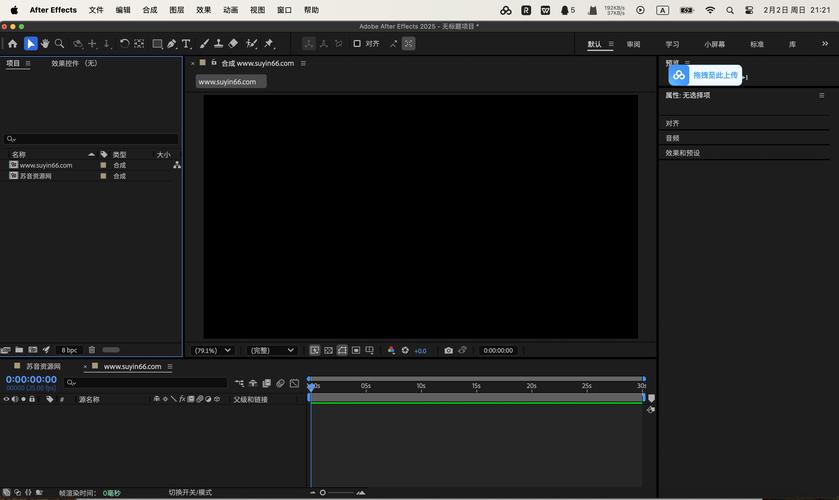
| Adobe Premiere Pro (PR) | 电脑 | 专业级,功能最全面,控制力最强,可以制作任何复杂的倒放和特效。 | 学习曲线陡峭,软件体积大,收费昂贵。 | 专业视频剪辑师、影视爱好者。 |
| Final Cut Pro (FCPX) | 电脑 | 苹果生态下的专业软件,性能优化好,操作逻辑独特。 | 仅限苹果Mac电脑,收费昂贵。 | 专业视频剪辑师、苹果用户。 |
以 剪映(CapCut) 为例的详细教程(手机版)
剪映是目前制作这类视频的最佳选择,因为它免费、强大且易用。
操作步骤:
- 导入素材:打开剪映App,点击 “开始创作”,选择你想要制作倒放的视频素材。
- 找到“倒放”功能:在下方工具栏中,向左滑动找到 “调节” 工具(有时也可能在“特效”里),点击进入。
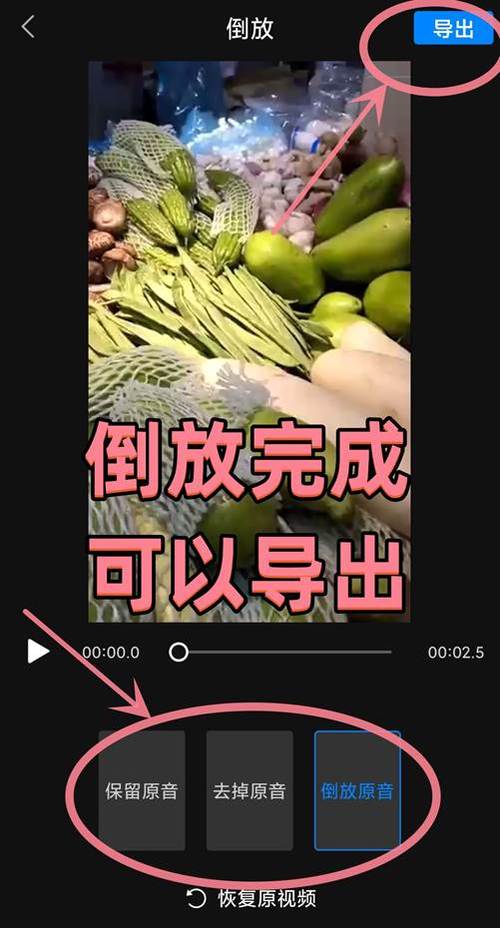
- 应用倒放:在“调节”菜单中,你会看到一个明显的 “倒放” 按钮,点击它,你的视频就会立刻变成倒放状态。
- 调整细节(关键步骤):
- 变速:倒放后,视频速度会变得很慢,你可以再次点击 “变速” 功能。
- 选择速度曲线:在变速里,选择 “曲线” 模式。
- 调整节奏:通过拖动曲线,你可以让视频在某个瞬间突然倒放(制造冲击力),或者在动作开始和结束时保持正常速度,只在中间部分倒放(正常走路 -> 突然后退 -> 正常走路),这是让视频变得高级的关键!
- 添加特效和音乐:
- 特效:进入“特效”库,搜索 “闪白”、“模糊”、“震动” 等特效,在倒放动作的瞬间添加,可以增强视觉冲击力。
- 音频:添加一首节奏感强的背景音乐,利用“踩点”功能,让音乐的鼓点与视频的倒放动作完美同步,效果会非常好。
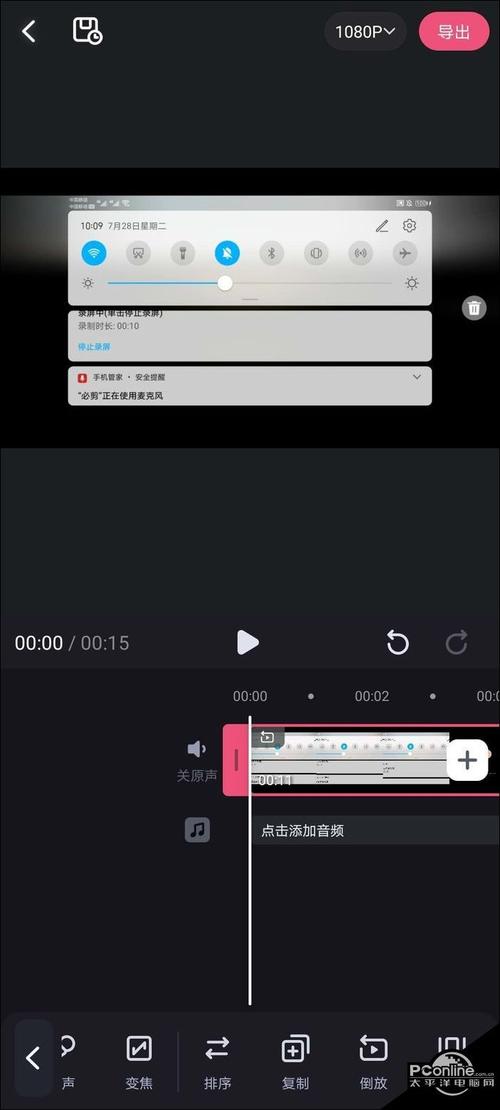
- 导出视频:点击右上角的“导出”按钮,选择合适的分辨率和帧率(建议1080P,60帧会更流畅),然后保存到手机。
进阶技巧:
- 关键帧:在“调节”工具里,使用“关键帧”功能,你可以精确控制视频的某个部分在何时倒放,何时恢复正常,实现更复杂的视觉效果。
- 组合使用:将“倒放”与“镜像”、“缩放”、“滤镜”等效果组合,可以创造出独一无二的视觉风格。
- 绿幕抠图:如果使用绿幕拍摄,可以在剪映里轻松把背景换成任何你想要的画面,再进行倒放,创意空间无限大。
总结与建议
-
如果你是快手普通用户,想快速发个好玩视频:
- 直接用快手App内的“倒放”特效,最快最方便。
-
如果你是抖音/B站/小红书等内容创作者,想做出更高质量、更酷炫的视频:
- 首选【剪映】,它完全免费,功能强大,上手快,足够你应对95%的创意需求,先从手机版开始,熟悉后可以尝试电脑版,效率更高。
-
如果你是专业视频从业者,追求极致的画质和效果控制:
 (图片来源网络,侵删)
- 可以学习 【Premiere Pro (PR)】 或 【Final Cut Pro (FCPX)】,但学习成本较高。
希望这份详细的指南能帮助你制作出满意的倒放特效视频!
文章版权及转载声明
作者:99ANYc3cd6本文地址:https://chumoping.net/post/10706.html发布于 01-11
文章转载或复制请以超链接形式并注明出处初梦运营网







