

小红书贴纸怎么弄?新手必看!从添加到自定义,教你一步步搞定个性贴纸技巧!
 摘要:
(SEO优化):小红书我的贴纸怎么弄?2024年超详细教程,3分钟学会自定义专属贴纸!文章描述(SEO优化): 还在羡慕别人的小红书笔记有超可爱的专属贴纸?想知道“小红书我的贴纸怎...
摘要:
(SEO优化):小红书我的贴纸怎么弄?2024年超详细教程,3分钟学会自定义专属贴纸!文章描述(SEO优化): 还在羡慕别人的小红书笔记有超可爱的专属贴纸?想知道“小红书我的贴纸怎... (SEO优化):小红书我的贴纸怎么弄?2025年超详细教程,3分钟学会自定义专属贴纸!
文章描述(SEO优化): 还在羡慕别人的小红书笔记有超可爱的专属贴纸?想知道“小红书我的贴纸怎么弄”?本文手把手教你从零开始制作、添加、管理小红书自定义贴纸,让你的笔记瞬间吸睛,互动率UP UP!包含手机端、电脑端实操技巧,新手也能秒会!
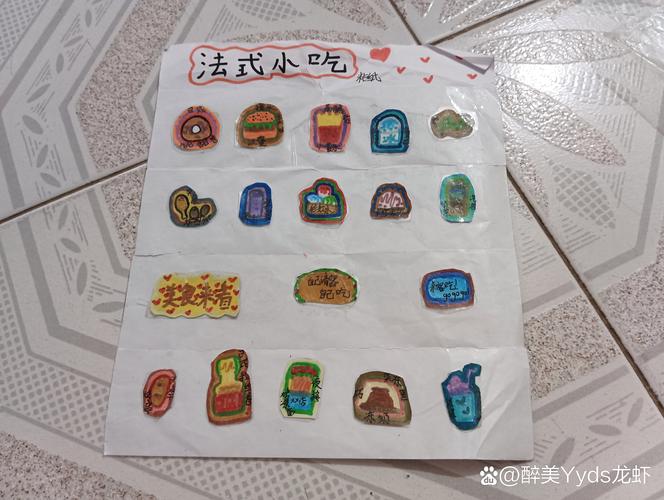
开篇引言:为什么小红书“我的贴纸”能让你的笔记脱颖而出?
嗨,各位小红书的小伙伴们!是不是经常刷到一些爆款笔记,发现博主们不仅内容精彩,连配图上都贴满了各种可爱、个性、应景的小贴纸,让整个笔记氛围感拉满,瞬间抓住你的眼球?
这些贴纸可不是随便找的,很多都是博主们“我的贴纸”里的自定义专属设计!你知道吗?在小红书,拥有一套属于自己的独特贴纸,不仅能提升笔记的精致度和辨识度,还能增强与粉丝的互动,让你的内容在众多笔记中脱颖而出。
小红书我的贴纸怎么弄呢? 别担心,这篇保姆级教程将为你彻底解答!从贴纸的来源、制作方法,到如何添加和管理,全程图文并茂(想象中的),包教包会!跟着学,你也能成为拥有“贴纸库”的宝藏博主!
小红书“我的贴纸”是什么?它从哪里来?
在开始“弄”贴纸之前,我们先要明白,“我的贴纸”里的贴纸主要来源于两个方面:
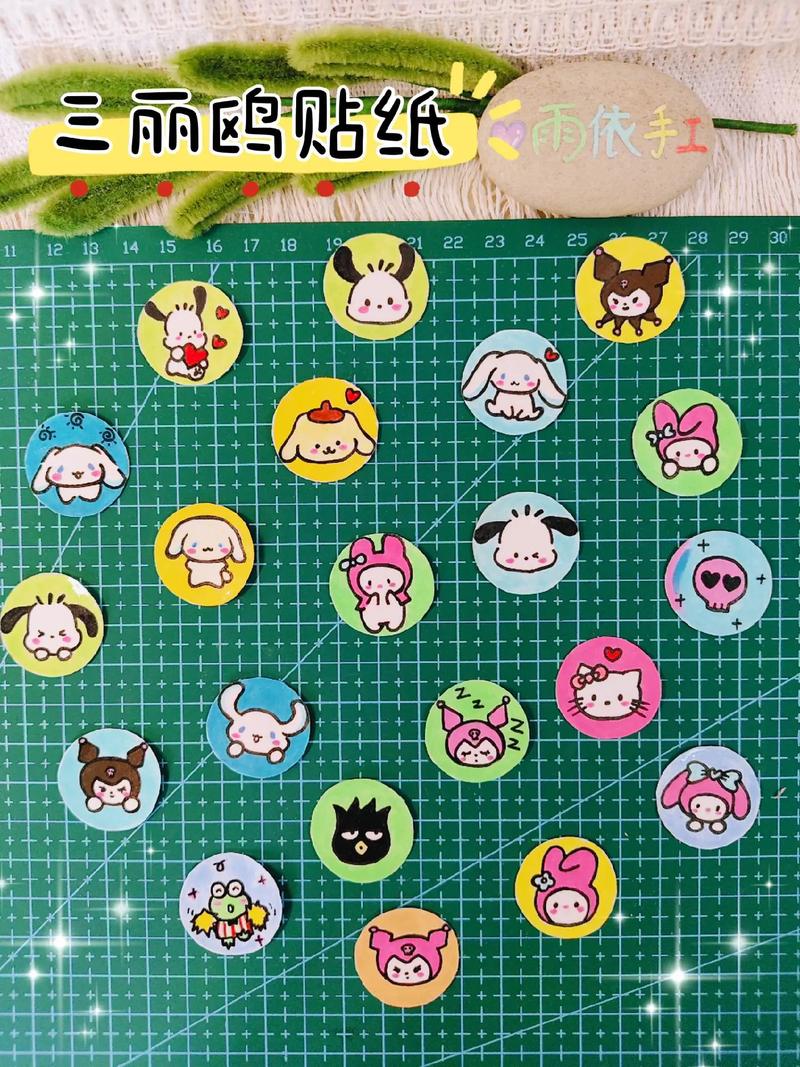
- 小红书官方提供的默认贴纸库: 小红书内置了大量精美、热门的贴纸,涵盖节日、萌宠、美食、励志等多个主题,这些是所有用户都可以直接使用的。
- 用户自己上传的自定义贴纸: 这才是我们今天重点要讲的!你可以将自己的设计作品、喜欢的图片、甚至是手绘涂鸦,制作成透明背景的PNG图片,上传到“我的贴纸”中,实现真正的个性化。
“小红书我的贴纸怎么弄”的核心,就在于如何制作并上传属于自己的自定义贴纸。
核心教程:小红书“我的贴纸”怎么弄?三步搞定!
准备好了吗?就是最关键的实操环节!制作并使用自定义贴纸,主要分为三大步:【制作贴纸】→【上传贴纸】→【使用贴纸】。
第一步:制作你的专属贴纸(关键前提)
自定义贴纸的本质是一张透明背景(PNG格式)的小尺寸图片,制作贴纸就是制作这样的图片。
-
新手友好工具推荐:
- 手机APP:
- 美图秀秀/醒图: 这两款是美图类APP的佼佼者,功能强大且易于上手。
- 操作流程: 打开APP → 选择一张你想要做成贴纸的图片(可以是手绘、截图、表情包等,但主体要突出)→ 使用“抠图”功能(通常叫“智能抠图”、“手动抠图”等),精准地将主体抠出 → 将背景设置为“透明”或“删除背景” → 调整图片大小,建议控制在200x200像素以内,以保证清晰度和加载速度 → 保存为PNG格式。
- Canva可画: Canva是一个强大的在线设计工具,它有专门的“贴纸”模板和元素库,你也可以上传自己的图片进行编辑,操作非常直观。
- 美图秀秀/醒图: 这两款是美图类APP的佼佼者,功能强大且易于上手。
- 电脑端工具(适合精细设计):
- Photoshop (PS): 专业级图像处理软件,抠图和调色功能最强大,适合有一定基础的用户。
- 稿定设计/创客贴: 网页版设计工具,类似Canva,有大量模板和素材,在线即可操作,无需安装。
- 手机APP:
-
制作贴纸小贴士:
- 主题统一: 尽量让你的贴纸风格与你的账号定位保持一致,比如美食博主可以制作食物、餐具类贴纸,旅行博主可以制作地标、行李箱类贴纸。
- 色彩鲜明: 高饱和度、对比鲜明的颜色更容易吸引眼球。
- 尺寸小巧: 贴纸是用来点缀的,不是主体,尺寸不宜过大。
- 背景透明: 这是最最重要的一点!不透明的贴纸贴在任何图片上都会很奇怪!
第二步:上传贴纸到“我的贴纸”(核心操作)
当你制作好满意的PNG格式贴纸后,就可以上传到小红书了。
-
上传路径(以小红书APP最新版本为例):
- 打开小红书APP,点击右下角【我】进入个人主页。
- 点击右上角的【三】(三条横线)菜单按钮。
- 在菜单栏中找到并点击【创作中心】。
- 在创作中心页面,找到【贴纸】选项并点击进入。
- 进入贴纸页面后,你会看到默认的官方贴纸库,点击右上角的【我的贴纸】。
- 在“我的贴纸”页面,点击【上传贴纸】或【】按钮。
- 从你的手机相册中选择刚刚制作好的PNG格式贴纸图片,进行上传。
- 上传成功后,你可以为贴纸进行分类和命名,方便日后查找。
-
上传须知:
- 小红书对上传的贴纸图片格式和大小有要求,通常是PNG格式,文件大小不超过XXKB(具体以小红书最新提示为准)。
- 确保图片内容积极健康,符合社区规范。
第三步:在笔记中使用你的专属贴纸(成果展示)
贴纸上传成功后,就可以在你发布的任何笔记中尽情使用了!
- 使用路径:
- 发布笔记时,正常选择图片或拍摄视频。
- 进入图片编辑界面后,点击下方工具栏中的【贴纸】图标。
- 在贴纸库中,切换到【我的贴纸】标签页。
- 你就能看到所有你上传的自定义贴纸了!点击你想要使用的贴纸,它会出现在图片上。
- 你可以随意拖动贴纸位置、缩放大小、旋转角度,甚至调整透明度,直到达到最满意的效果。
- 编辑完成后,继续发布笔记的后续步骤即可。
进阶技巧:让你的“我的贴纸”更强大!
掌握了基础操作后,还可以试试这些进阶玩法:
- 批量管理与分类: 如果你上传了很多贴纸,记得善用小红书提供的分类功能,给不同主题的贴纸(如“日常”、“节日”、“特定活动”)打上不同标签,使用时能快速找到。
- 定期更新“贴纸库”: 结合热点节日、季节变化或账号主题活动,定期制作和上传新的贴纸,让你的笔记永远保持新鲜感。
- 制作互动型贴纸: 可以设计一些带有提问、引导关注等字样的贴纸,增强与粉丝的互动。“你最喜欢哪个?”、“关注我获取更多!”。
- 版权意识: 制作贴纸时,尽量使用自己原创的素材或已获得授权的素材,避免侵犯他人版权。
常见问题Q&A:解答你的疑惑!
Q1:为什么我制作的JPG格式贴纸上传后背景是黑色的? A1:因为小红书自定义贴纸只支持透明背景的PNG格式,JPG格式不支持透明通道,所以请务必将贴纸保存为PNG格式再上传。
Q2:我的贴纸上传后别人能看到吗? A2:“我的贴纸”是私有的,只有你自己能在编辑笔记时看到和使用,你在笔记中使用了这些贴纸,所有看到你笔记的用户都能看到贴纸效果。
Q3:一个贴纸可以重复使用吗? A3:当然可以!上传到“我的贴纸”后,这个贴纸就会永久保存在你的贴纸库里,你可以在发布的任何笔记中无限次使用它。
Q4:可以删除或修改已经上传的贴纸吗? A4:可以的,在“我的贴纸”页面,通常可以找到编辑或删除选项,可以管理你的贴纸库。
即刻行动,打造你的小红书专属IP!
看到这里,相信你已经完全掌握了“小红书我的贴纸怎么弄”这个技能!从制作一张透明的小图片,到上传再到灵活运用,整个过程其实非常简单。
别再犹豫了!现在就打开你的手机或电脑,动手制作属于你的第一张专属小红书贴纸吧!细节决定成败,小小的贴纸往往能为你的笔记带来大大的惊喜,帮助你更好地打造个人品牌,吸引更多精准粉丝。
希望这篇教程对你有帮助,祝你在小红书的创作之路越走越远,早日成为爆款笔记的创作者!如果觉得有用,别忘了点赞收藏分享哦!
作者:99ANYc3cd6本文地址:https://chumoping.net/post/11004.html发布于 01-11
文章转载或复制请以超链接形式并注明出处初梦运营网







