

快手直播游戏怎么放歌
 摘要:
在快手直播游戏时放歌,主要有两种主流方式,分别对应不同的设备和需求,我会为你详细讲解,并附上注意事项,确保你的直播顺利进行,使用电脑直播(最推荐,音质最好,控制最灵活)这是专业主播...
摘要:
在快手直播游戏时放歌,主要有两种主流方式,分别对应不同的设备和需求,我会为你详细讲解,并附上注意事项,确保你的直播顺利进行,使用电脑直播(最推荐,音质最好,控制最灵活)这是专业主播... 在快手直播游戏时放歌,主要有两种主流方式,分别对应不同的设备和需求,我会为你详细讲解,并附上注意事项,确保你的直播顺利进行。
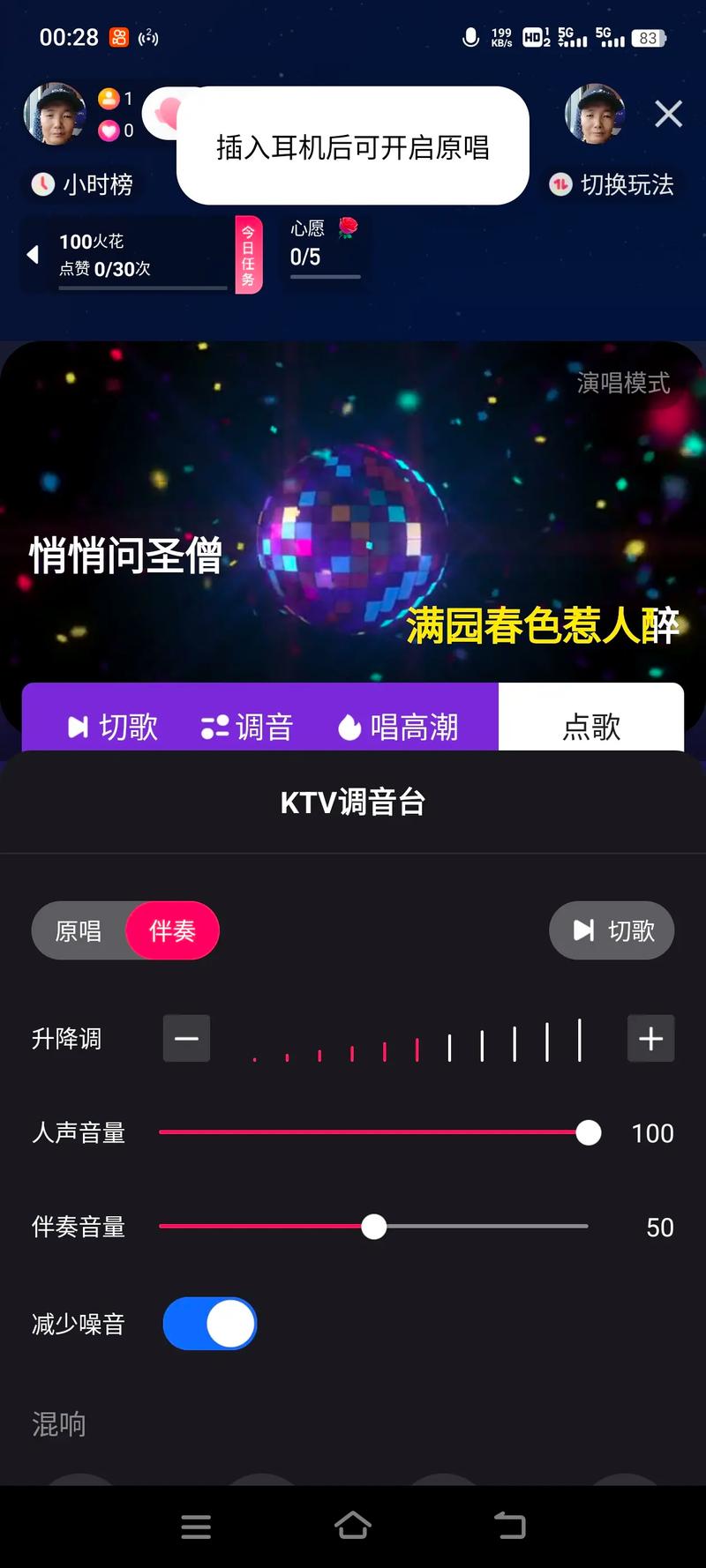
(图片来源网络,侵删)
使用电脑直播(最推荐,音质最好,控制最灵活)
这是专业主播最常用的方式,因为它能提供最好的音质、最方便的控制和最稳定的体验。
核心原理:
电脑上的游戏声音和音乐声音是分开的,你需要让游戏的声音从你的耳机或麦克风输出,而让音乐的声音通过虚拟声卡或系统设置,与你的麦克风声音一起混合,然后推送到快手直播平台。
详细步骤:
第一步:准备工作
- 硬件: 一台性能不错的电脑、一套耳机(最好是带麦克风的,方便听游戏声音和说话)。
- 软件:
- 直播伴侣: 快手官方的直播推流软件,功能强大且免费。
- 虚拟声卡软件(关键!): 这是将音乐和你的声音混合在一起的“魔法工具”,推荐几款免费且好用的:
- Voicemeeter Banana (强烈推荐): 功能最全,但稍微复杂一点。
- VB-CABLE (简单易用): 纯虚拟线缆,适合新手。
- 雅马哈的 Steinberg UR-Caster: 专为游戏直播设计,非常直观。
第二步:设置声音(以最经典的 Voicemeeter Banana 为例)

(图片来源网络,侵删)
-
安装并打开 Voicemeeter Banana。 你会看到一个有三个输出轨道和两个输入轨道的界面。
-
设置游戏声音输入:
- 在你的电脑上玩游戏时,通常游戏声音会从默认的“扬声器”输出。
- 打开 Windows 的 “声音设置”。
- 找到 “输出” 设备,将默认播放设备从你的耳机/扬声器改为 “VB-Audio VoiceMeeter AUX Input”(或者你安装的虚拟声卡名称)。
- 戴上你的耳机,你会发现游戏的声音没有了! 别担心,这是正常的。
-
设置麦克风输入:
- 在 “声音设置” 的 “输入” 设备中,选择你的物理麦克风(麦克风 Realtek(R) Audio”)。
- 在 Voicemeeter Banana 界面中,找到 “Hardware Input 1” 或 “Hardware Input 2”,点击上方的下拉菜单,选择你的物理麦克风。
-
混合声音并输出:
- 在 Voicemeeter Banana 界面中,找到 “B1” 这一行(这是你最终要推送到快手的声音)。
- 勾选 A1 和 A2:
A1通常用于播放你的背景音乐(比如你用网易云音乐或酷狗音乐播放的歌),A2通常用于播放游戏声音(来自你设置的“VoiceMeeter AUX Input”)。 - 勾选 B1:
B1是你麦克风的声音。 - 调整音量: 分别调整
A1、A2、B1的音量推子,直到你满意游戏声音、音乐和说话声音的混合比例。 - 设置主输出: 在 B1 这一行最右侧的“Device”下拉菜单中,选择你的 物理耳机/扬声器,这样,你就能在耳机里听到混合好的所有声音了。
-
设置快手直播伴侣:
- 打开快手直播伴侣,创建一个“游戏”场景。
- 在右侧的“设备”设置中,找到 “麦克风” 选项。
- 将麦克风设备设置为 “VoiceMeeter Output (VB-Audio VoiceMeeter VAIO)”,这就是 Voicemeeter 混合好后的最终声音。
- 当你直播时,直播伴侣会捕获到你的麦克风声音、游戏声音和背景音乐。
第三步:播放音乐
- 用任何音乐播放器(网易云音乐、QQ音乐、Windows Media Player等)播放你想听的歌,声音会自动进入 Voicemeeter 的
A1轨道,然后被混合进去。
使用手机直播(最简单,但音质和灵活性较差)
如果你没有电脑,或者只是临时用手机直播,这个方法更简单,但会有一些限制。
核心原理:
利用手机的多任务处理能力,一边玩手游,一边用另一个App播放音乐,然后通过快手App的“内部音频”功能,将所有声音(游戏+音乐)一起直播出去。
详细步骤:
-
准备工作:
- 一部性能较好的手机。
- 一副耳机(必须! 否则你的观众会听到你手机外放的声音,非常吵且不专业)。
- 两款App:快手App、一个音乐播放App(如网易云音乐、QQ音乐等)。
-
快手直播设置(关键步骤):
- 打开快手App,点击右上角的 号,选择 “直播”。
- 进入直播准备界面后,点击右下角的 “设置”(齿轮图标)。
- 在设置菜单中,找到 “声音” 或 “音频” 相关的选项。
- 找到 “麦克风” 或 “声音来源” 的设置,将其从 “麦克风” 切换到 “内部音频” 或 “系统声音”。
- 注意: 不同品牌和版本的快手App,这个选项的名称可能略有不同,但意思都是“捕捉手机系统所有声音,而不是只捕捉麦克风”。
-
开始直播:
- 设置完成后,点击 “开始直播”。
- 现在你会看到快手界面,但听不到声音。立即戴上你的耳机!
- 用手指从屏幕顶部向下滑,打开手机的控制中心(或任务管理界面)。
- 切换到你的音乐播放App,播放你想听的歌曲。
- 再切换回快手直播界面,你的耳机里就能同时听到游戏声音和背景音乐了,观众也能在直播间里听到。
⚠️ 重要注意事项(非常重要!)
-
版权问题!
- 这是红线! 直接播放带有歌词的、有明确版权的音乐,是非常危险的行为。
- 后果: 你的直播可能会被中断、静音、甚至封禁账号。
- 解决方案:
- 使用快手官方的“直播BGM”功能: 在直播伴侣的“素材”或“贴纸”里,有快手官方提供的海量正版音乐库,使用这些音乐是最安全的。
- 使用无版权/版权已豁免的音乐: 在音乐播放器里搜索“无版权音乐”、“版权豁免音乐”、“CC0音乐”等关键词,使用这些音乐进行直播。
- 播放纯音乐/游戏原声: 播放没有歌词的纯音乐或者游戏自身的背景音乐,被检测到的风险会低很多。
-
音量平衡:
无论用哪种方法,都要确保背景音乐的音量不要盖过你的说话声和游戏的重要音效(如技能声、脚步声等),观众是来听你解说或看游戏的,不是来听歌的。
-
设备兼容性:
手机直播的“内部音频”功能,在部分安卓手机上可能不兼容或需要开启开发者选项才能使用,如果找不到这个选项,可能需要用电脑直播。
| 特性 | 电脑直播 (推荐) | 手机直播 (备用) |
|---|---|---|
| 音质 | 高,可精细调节 | 一般,受手机性能影响 |
| 控制性 | 极强,可独立调节游戏、音乐、人声 | 差,三者混合在一起,无法单独调节 |
| 稳定性 | 高,不易中断 | 一般,多任务切换可能导致卡顿 |
| 操作难度 | 较复杂,需学习虚拟声卡设置 | 非常简单,几步搞定 |
| 版权风险 | 同等,但配合官方BGM功能更安全 | 同等,但操作不便,容易忽略 |
给你的建议:
- 如果你打算长期直播,强烈建议你花时间学习并配置电脑直播,这会让你在直播质量和专业性上远超他人。
- 如果只是偶尔和朋友一起玩玩,或者没有电脑,手机直播也是一个便捷的选择。
希望这个详细的教程能帮到你!祝你直播顺利,人气爆棚!
文章版权及转载声明
作者:99ANYc3cd6本文地址:https://chumoping.net/post/11398.html发布于 01-11
文章转载或复制请以超链接形式并注明出处初梦运营网







