小红书视频放大功能怎么用?手机端和电脑端操作方法一样吗?放大后画质会变模糊吗?
 摘要:
观看小红书视频时如何放大全屏这是最常见的需求,方法非常简单,主要有两种:点击屏幕中央(最常用)打开小红书App,找到你想看的视频,用手指轻轻点击一下视频画面的中央区域,视频就会立即...
摘要:
观看小红书视频时如何放大全屏这是最常见的需求,方法非常简单,主要有两种:点击屏幕中央(最常用)打开小红书App,找到你想看的视频,用手指轻轻点击一下视频画面的中央区域,视频就会立即... 观看小红书视频时如何放大全屏
这是最常见的需求,方法非常简单,主要有两种:
(图片来源网络,侵删)
点击屏幕中央(最常用)
- 打开小红书App,找到你想看的视频。
- 用手指轻轻点击一下视频画面的中央区域。
- 视频就会立即从原来的小窗口切换到全屏播放模式。
- 再次点击屏幕,就会退出全屏,回到原来的界面。
点击右下角的“全屏”图标
- 在视频播放界面,观察屏幕右下角。
- 你会看到一个由四个小箭头组成的方形图标(⛶),这就是“全屏”按钮。
- 点击这个图标,视频也会切换到全屏模式。
- 再次点击屏幕或按手机的返回键,即可退出全屏。
发布自己的视频时,如何让画面“放大”或充满屏幕
这其实是视频拍摄和剪辑时的一个技术问题,而不是在App里直接能操作的功能,如果你拍的视频四周有黑边,或者主体太小,感觉画面很“空”,就需要在拍摄或后期处理时解决。
拍摄时:如何拍出“放大”效果
这是最根本的解决方法,能获得最佳画质。
-
变焦(光学变焦优先)
- 光学变焦:如果你的手机支持(通常在“长焦镜头”模式下),尽量使用光学变焦拉近主体,这是通过镜头物理移动实现的,画质损失最小,最推荐。
- 数码变焦:如果光学变焦不够,再使用数码变焦(直接用手指在屏幕上捏合放大),但请注意,数码变焦只是裁剪和放大画面中心部分,画质会下降,容易模糊。建议在拍摄时尽量靠近主体,而不是依赖后期数码变焦。
-
靠近主体
 (图片来源网络,侵删)
最简单直接的方法就是拿手机离你想拍摄的东西更近一些,比如拍美食,就把手机凑近盘子;拍手部特写,就把手机靠近手。
-
使用“微距模式”
很多手机都有专门的“微距模式”(Macro Mode),用于拍摄非常近的物体(如花蕊、昆虫纹理、饰品细节等),开启这个模式,你可以离主体非常近,从而获得极大的“放大”效果。
剪辑时:如何后期“放大”画面(推镜头/缩放效果)
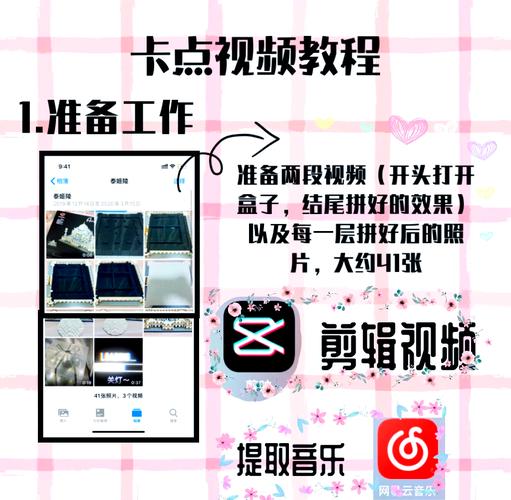
如果你已经拍好了一段视频,但觉得画面不够紧凑,可以在剪辑时进行“二次构图”,也就是我们常说的“推镜头”(Zoom In)或“缩放”(Scale)效果。
(图片来源网络,侵删)
这里以小红书自带的“创作”剪辑功能为例:
-
选择视频:在小红书“创作”页面,点击“开始创作”,选择你拍好的视频素材。
-
进入编辑:将视频拖到下方的时间轴上,然后点击该视频片段。
-
找到“画中画”或“调节”功能:
-
方法A(推荐 - 使用画中画):
- 点击下方的 “画中画” 图标。
- 点击 “新增画中画”,选择你刚才的那个视频(自己对自己进行画中画)。
- 你会看到屏幕上出现了两个一模一样的视频层。
- 放大上层视频:用手指捏合上层视频的画面,把它放大到你想要的大小和位置(比如只放大人物的脸部)。
- 调整时长:拖动上层视频的边缘,让它和下层的原始视频时长对齐。
- 这样就实现了一个简单的放大效果。
-
方法B(使用调节功能):
- 点击下方的 “调节” 图标。
- 找到 “缩放” 或 “变换” 选项(不同版本小红书名称可能略有差异)。
- 开启“缩放”功能后,你可以直接在预览窗口用双指捏合来放大或缩小整个视频画面,并拖动调整位置。
- 你还可以利用 “关键帧” 功能做出动态的推拉镜头效果,让画面从正常慢慢放大到特写,更具电影感。
-
上传时:注意视频比例
- 优先选择9:16的竖屏比例:小红书是竖屏平台,竖屏视频(9:16)能最大化利用屏幕空间,看起来最舒服,没有黑边。
- 如果你的视频是16:9的横屏,直接上传四周就会有黑边,虽然平台会自动适配,但观感会打折扣,可以在剪辑时将背景填充为黑色或其他颜色,做成“画中画”效果,让它看起来更协调。
| 你的需求 | 解决方案 |
|---|---|
| 我想看别人的视频全屏 | 点击视频画面中央 或 点击右下角的 全屏图标。 |
| 我想拍出放大的视频 | 拍摄时:用光学变焦、靠近主体、或开启微距模式。 |
| 我想在剪辑时放大已拍好的视频 | 使用剪辑功能的 “画中画” 或 “缩放/变换” 工具,放大画面并调整位置。 |
| 如何避免视频有黑边 | 尽量拍摄 9:16的竖屏视频,这是小红书最推荐的比例。 |
希望这个详细的解答能帮到你!
文章版权及转载声明
作者:99ANYc3cd6本文地址:https://chumoping.net/post/11620.html发布于 01-12
文章转载或复制请以超链接形式并注明出处初梦运营网