苹果手机快手缓存文件存在哪里?如何高效清理不误删重要数据?
 摘要:
一种是用户主动观看的视频缓存,另一种是用户自己发布作品的草稿缓存, 它们的位置、用途和清理方式都不同,快手视频缓存(用户观看时产生的缓存)这是最常见的一种缓存,当你观看快手视频时,...
摘要:
一种是用户主动观看的视频缓存,另一种是用户自己发布作品的草稿缓存, 它们的位置、用途和清理方式都不同,快手视频缓存(用户观看时产生的缓存)这是最常见的一种缓存,当你观看快手视频时,... 一种是用户主动观看的视频缓存,另一种是用户自己发布作品的草稿缓存。 它们的位置、用途和清理方式都不同。
(图片来源网络,侵删)
快手视频缓存(用户观看时产生的缓存)
这是最常见的一种缓存,当你观看快手视频时,为了节省流量和实现流畅播放,快手会将视频数据临时下载到你的手机上。
缓存文件在哪里?
苹果手机的文件系统是封闭的,普通用户无法像安卓手机那样直接通过文件管理器访问App的私有目录,快手视频缓存也不例外,它们没有直接保存在手机的“相册”或“文件”App中。
这些缓存文件被存储在快手App沙盒(Sandbox)的特定路径下,你无法直接看到它们,但可以通过以下两种方式间接管理:
-
通过快手App内置的清理功能(推荐) 这是最简单、最安全、也是最有效的方法,快手App本身提供了清理缓存的选项。
 (图片来源网络,侵删)
操作步骤:
- 打开快手App,点击右下角的 【我】 进入个人主页。
- 点击右上角的 “三” 形菜单图标(三条横线)。
- 在弹出的菜单中,找到并点击 【设置】。
- 在设置页面里,找到 【清理缓存】 或类似的选项(有时可能在“通用”设置里)。
- 点击进入后,App会显示当前缓存的总量,并提供一个 【立即清理】 的按钮,点击它即可一键清理所有视频缓存。
-
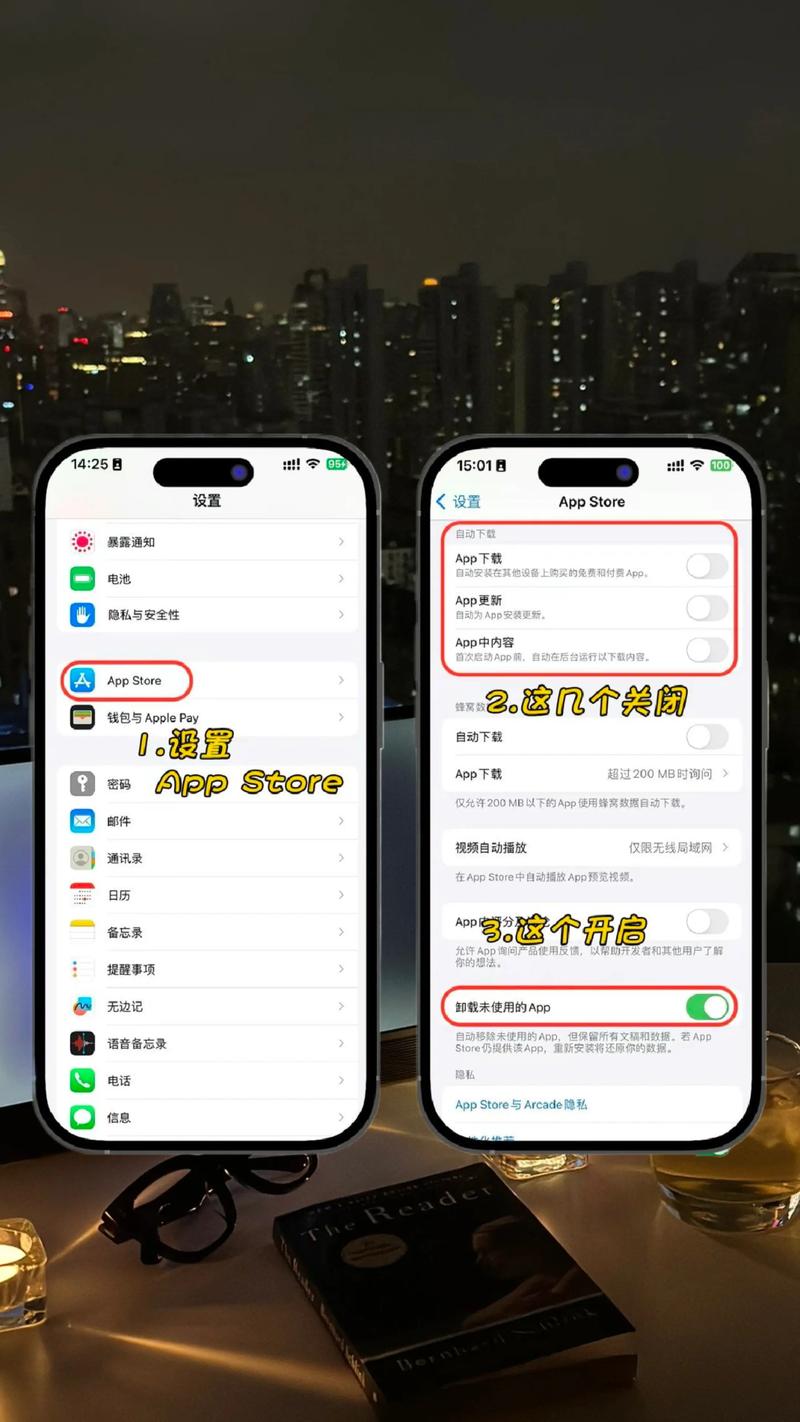
通过iPhone的“存储空间”管理 你可以查看快手App占用的总空间,并对其进行卸载重装来清理缓存(这会清空所有App数据,包括登录状态和观看历史)。
操作步骤:
- 打开iPhone的 【设置】。
- 点击 【通用】 -> 【iPhone 存储空间】。
- 在App列表中找到并点击 【快手】。
- 你会看到快手App占用的总空间,这里的“缓存”数据通常包含在“文档与数据”中。
- 如果你想彻底清理,可以点击 【卸载App】,这只会删除App本身,不会删除你的账号数据。
- 之后,你可以重新从App Store下载快手,重新登录后,你的账号信息(作品、关注等)都在云端,但本地缓存会全部消失。
缓存文件是什么格式?
这些缓存文件通常是经过快手App加密或特殊处理的视频片段,而不是标准的 .mp4 或 .mov 文件,它们可能被分割成多个小文件,并且有特定的命名规则。直接尝试在电脑上打开这些文件是无法成功的,因为它们需要通过快手App才能正确解码和播放。
(图片来源网络,侵删)
清理缓存的影响
- 好处:
- 释放手机存储空间: 这是主要目的,尤其是当你缓存了大量视频后。
- 可能解决卡顿问题: 过多的缓存文件有时会影响App的运行效率。
- 坏处:
- 下次观看相同视频时需要重新加载: 你需要重新消耗流量或数据来下载视频。
- 不影响你的账号数据: 你的关注、粉丝、点赞、作品等云端数据完全不受影响。
快手作品草稿缓存(用户自己创作的缓存)
当你用快手拍摄或剪辑视频,但还没发布时,这些未完成的作品会作为草稿保存下来。
草稿文件在哪里?
草稿文件同样存储在快手App的沙盒中,不会出现在你的手机相册里,你只能在快手App内找到它们。
操作步骤:
- 打开快手App,点击右下角的 【我】。
- 点击右上角的 “三” 形菜单图标。
- 在菜单中找到 【作品管理】 或 【草稿箱】。
- 你可以看到所有你保存的未发布视频草稿。
如何管理草稿?
- 继续编辑: 点击任意一个草稿,可以继续进行剪辑、添加音乐、特效等操作。
- 删除草稿: 在草稿箱里,向左滑动某个草稿,会出现 【删除】 选项,你可以选择删除单个草稿,或者通过右上角的编辑按钮批量删除。
注意: 草稿一旦被删除,将无法恢复,所以如果作品很重要,建议在发布前妥善保存。
总结与重要提醒
| 缓存类型 | 位置 | 管理方式 | 清理后果 |
|---|---|---|---|
| 视频缓存 (观看) | App私有沙盒,无法直接访问 | App内【设置】->【清理缓存】 iPhone【设置】->【通用】->【iPhone存储空间】->卸载重装 |
下次观看需重新加载,不影响账号数据 |
| 作品草稿 (创作) | App内【草稿箱】 | App内【作品管理】/【草稿箱】中编辑或删除 | 删除后无法恢复,请谨慎操作 |
核心要点:
- 不要指望在“文件”或“相册”里找到快手缓存。 苹果的隐私保护机制决定了它们不会出现在那里。
- 想清理观看缓存,用快手App自带的“清理缓存”功能最方便。
- 草稿和缓存是两回事。 草稿是你的创作,缓存是别人的视频,不要误删草稿。
- 缓存无法直接导出为普通视频文件。 这是快手App的设计,旨在保护其内容版权。
文章版权及转载声明
作者:99ANYc3cd6本文地址:https://chumoping.net/post/12296.html发布于 01-12
文章转载或复制请以超链接形式并注明出处初梦运营网