抖音视频删除教程,手机端/电脑端操作步骤详解,删除后还能恢复吗?
 摘要:
核心要点总结在哪里删? 在 【我】 的个人主页,删什么? 长按你想要删除的视频封面,或者点击视频右上角的 (三个点),删了之后? 视频会进入 【回收站】,30天后才会被彻底清除,手...
摘要:
核心要点总结在哪里删? 在 【我】 的个人主页,删什么? 长按你想要删除的视频封面,或者点击视频右上角的 (三个点),删了之后? 视频会进入 【回收站】,30天后才会被彻底清除,手... 核心要点总结
- 在哪里删? 在 【我】 的个人主页。
- 删什么? 长按你想要删除的视频封面,或者点击视频右上角的 (三个点)。
- 删了之后? 视频会进入 【回收站】,30天后才会被彻底清除。
手机端删除(最常用)
这是最主流的方法,操作非常简单。
(图片来源网络,侵删)
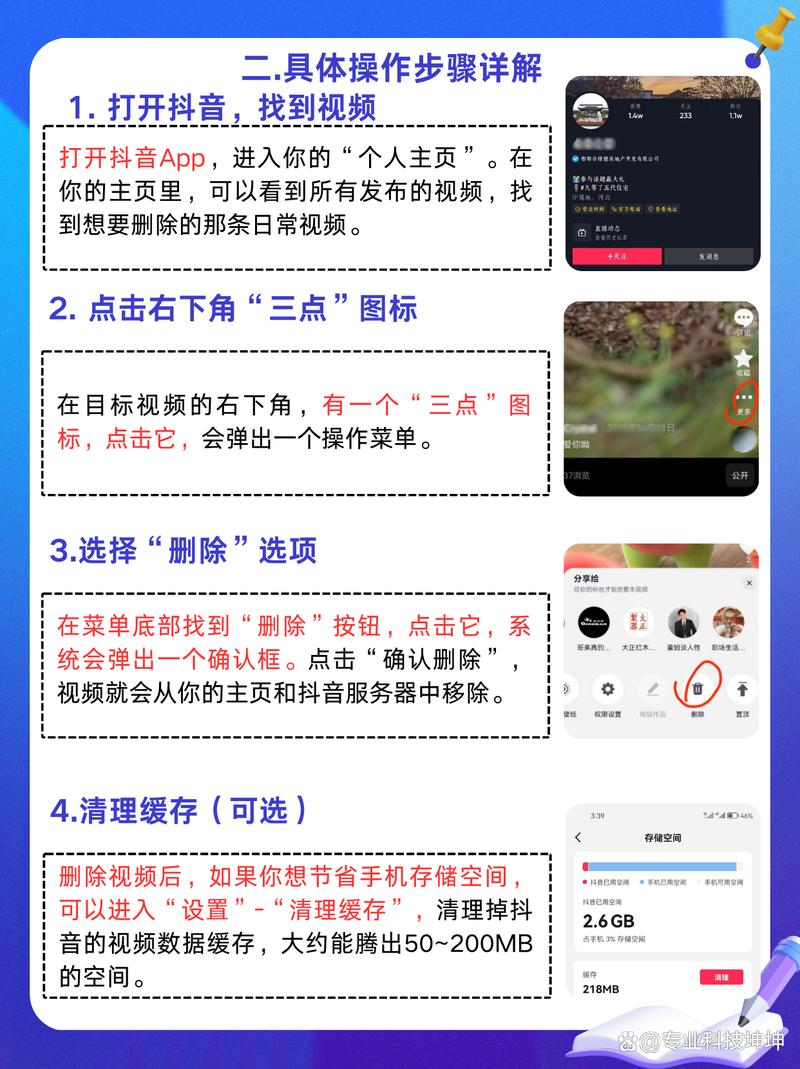
进入你的个人主页
- 打开抖音App,点击右下角的 【我】 图标,进入你的个人主页。
(图示:箭头指向右下角的“我”字头像)
找到并选择要删除的视频
这里有两种常用方式可以选中视频:
方式A:长按视频封面(推荐)
- 在你的主页视频列表中,长按 你想要删除的那个视频封面。
- 屏幕上会弹出一个菜单,选择 【删除】。
(图示:手指长按视频封面,弹出菜单,点击“删除”)
(图片来源网络,侵删)
方式B:点击视频右上角的“...”
- 点击任意一个视频封面,进入视频播放页面。
- 在视频播放界面的右上角,找到 (三个点)这个图标,并点击它。
- 在弹出的菜单中,选择 【删除】。
(图示:在视频播放页面,点击右上角的“...”,然后选择“删除”)
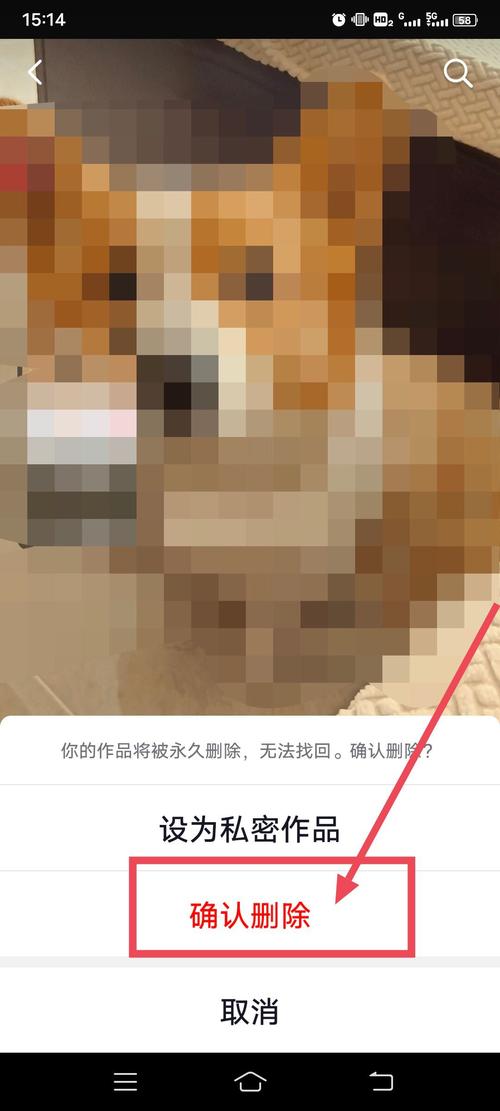
确认删除
- 点击 【删除】 后,系统会弹出一个确认窗口,提醒你“删除后该视频将进入回收站”。
- 再次确认点击 【删除】,视频就会被成功移除。
(图示:二次确认弹窗,点击“删除”)
电脑网页端删除
如果你在电脑上操作,可以按照以下步骤进行。
登录抖音网页版
- 在电脑浏览器中打开抖音官方网站:https://www.douyin.com/
- 点击右上角的 【登录】,使用你的抖音账号登录。
进入你的个人主页
- 登录后,点击右上角的头像,选择 【我】,进入你的个人主页。
(图示:点击右上角头像,选择“我”)
选择并删除视频
- 将鼠标移动到你想要删除的视频封面上,封面上会出现 (三个点)的图标。
- 点击这个 图标。
- 在弹出的下拉菜单中,选择 【删除】。
(图示:鼠标悬停在视频上,点击“...”,然后选择“删除”)
确认删除
- 系统会弹出确认窗口,询问你“确定要删除该视频吗?”。
- 点击 【确定】,视频就会被删除。
(图示:确认删除的弹窗,点击“确定”)
⚠️ 重要提醒:回收站”
抖音为了防止用户误删,增加了一个 【回收站】 的功能。
- 视频去哪了? 你删除的视频并不会立即消失,而是会被先移到“回收站”里。
- 能恢复吗? 在30天内,你可以随时进入回收站将视频恢复。
- 怎么进回收站?
- 进入你的【我】的个人主页。
- 点击右上角的 (三条横线)。
- 在菜单中选择 【创作者中心】。
- 在创作者中心页面,找到并点击 【回收站】。
(图示:从“我”的页面进入“...”>“创作者中心”>“回收站”)
- 多久会彻底消失? 视频在回收站里存放30天后,如果没有被恢复,就会被系统永久清除,且无法找回。
总结一下
| 操作场景 | 关键步骤 |
|---|---|
| 手机端 | 【我】主页 -> 长按视频封面 -> 删除 -> 二次确认 |
| 电脑端 | 网页版登录 -> 【我】主页 -> 鼠标悬停视频 -> 点击 -> 删除 -> 确认 |
| 恢复/彻底清除 | 【我】主页 -> -> 创作者中心 -> 回收站 |
希望这个图文教程能帮到你!操作非常简单,按照步骤来就行。
文章版权及转载声明
作者:99ANYc3cd6本文地址:https://chumoping.net/post/12593.html发布于 01-13
文章转载或复制请以超链接形式并注明出处初梦运营网