

小红书扫一扫功能入口藏哪了?手机端找不到,网页版也没有,到底怎么用啊?
 摘要:
主要入口位置(最常用)这个入口非常直观,就在小红书App的首页右下角,打开小红书App,进入首页(也就是“发现”页面),找到右下角的【我】,这个是你的个人主页入口,点击【我】,进入...
摘要:
主要入口位置(最常用)这个入口非常直观,就在小红书App的首页右下角,打开小红书App,进入首页(也就是“发现”页面),找到右下角的【我】,这个是你的个人主页入口,点击【我】,进入... 主要入口位置(最常用)
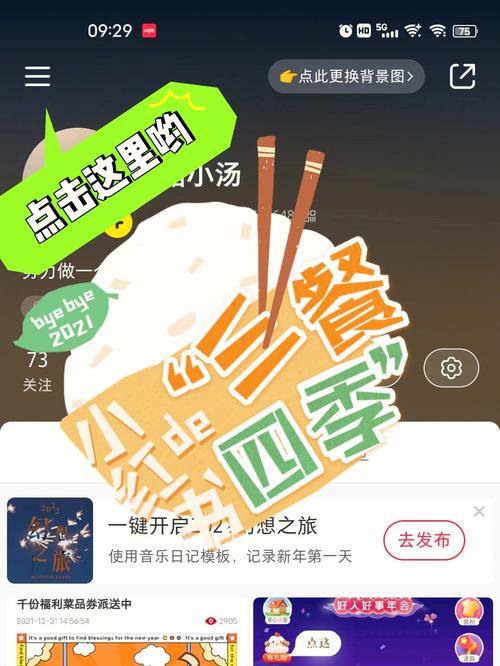
这个入口非常直观,就在小红书App的首页右下角。
(图片来源网络,侵删)
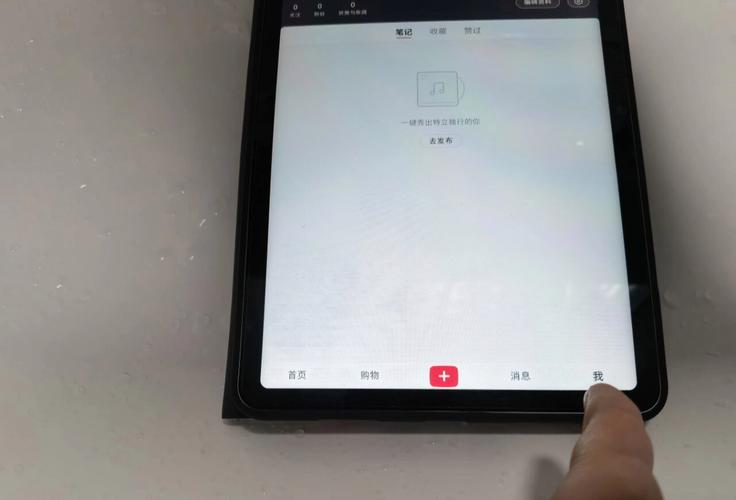
- 打开小红书App,进入首页(也就是“发现”页面)。
- 找到右下角的【我】,这个是你的个人主页入口。
- 点击【我】,进入你的个人主页页面。
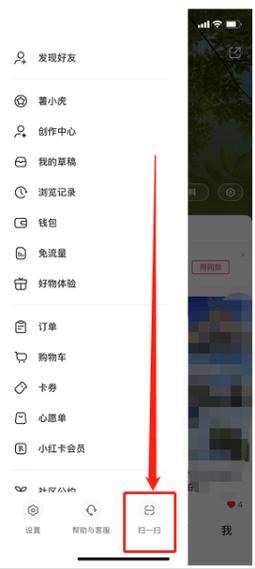
- 在个人主页的右上角,你会看到一个相机图标,旁边写着“扫一扫”或者一个二维码扫描框的图标。
这就是小红书最核心、最常用的“扫一扫”入口。 点击它,就可以启动手机摄像头进行扫描了。
“扫一扫”可以用来做什么?
当你进入扫一扫界面后,你可以扫描以下几种常见内容:
扫商品卡 / 小红书码(最核心的功能)
- 场景:在线下商场、超市、美妆店等地方,看到商品包装上贴有一个小红书专属的二维码或“小红书码”。
- 作用:
- 看笔记:快速跳转到该商品的详细笔记页面,查看其他用户的真实测评和使用心得。
- 领优惠:领取该商品的专属优惠券、折扣信息或赠品。
- 一键购买:直接跳转到购买页面,非常方便。
扫普通二维码
- 场景:朋友分享给你的二维码、海报上的二维码、其他App里的二维码等。
- 作用:和微信、支付宝的扫一扫功能类似,可以识别网址、添加联系人、连接Wi-Fi等。
扫小红书用户名片
- 场景:在线下活动或朋友间,别人分享了他的小红书个人主页二维码。
- 作用:扫描后可以快速关注这位博主,或者直接访问他的主页。
扫商品条形码
- 场景:在超市拿起一瓶饮料或一盒零食。
- 作用:扫描商品条形码后,小红书会自动帮你搜索该商品,并展示相关的笔记和商品信息,帮你“云测评”。
特殊情况:没有找到图标怎么办?
如果你在个人主页右上角没有看到明显的“扫一扫”图标,可以尝试以下方法:
- 检查App版本:确保你的小红书App是最新版本,旧版本可能界面略有不同,可以去手机的应用商店(App Store或各大安卓应用市场)检查更新。
- 重启App:有时候App出现小故障,重启一下就能解决。
- 检查手机权限:确保小红书App有使用你摄像头的权限,如果没有,去手机的“设置”-“应用管理”-“小红书”中开启相机权限。
- 在“我”的页面下拉刷新:有时候可能是界面加载问题,下拉刷新一下页面。
补充功能:长按识别二维码
除了专门的“扫一扫”功能,小红书还有一个非常方便的快捷识别方式:
(图片来源网络,侵删)
- 在任何看到二维码或图片的地方(比如聊天记录、朋友圈、其他App),长按这个二维码图片。
- 在弹出的菜单中,选择“用小红书识别”或类似的选项。
- 这样就可以直接跳转到扫描结果,而无需进入专门的扫一扫页面。
| 功能位置 | 如何找到 | 主要用途 |
|---|---|---|
| 主要入口 | 【我】 -> 个人主页 右上角 | 扫描商品码、普通二维码、用户名片 |
| 快捷方式 | 长按任何二维码图片 | 快速识别二维码,跳转结果 |
小红书的“扫一扫”功能是其连接线上内容和线下消费体验的重要桥梁,非常实用,记住去个人主页的右上角找那个相机图标就可以了!
(图片来源网络,侵删)
文章版权及转载声明
作者:99ANYc3cd6本文地址:https://chumoping.net/post/12764.html发布于 01-13
文章转载或复制请以超链接形式并注明出处初梦运营网







