

快手视频加速功能是如何实现的?背后涉及哪些技术原理,用户操作时需注意哪些设置细节?
 摘要:
使用快手App自带的加速功能(最推荐)这是最直接、最方便的方法,可以在观看视频时随时调整播放速度,操作步骤:打开快手App,找到你想看的视频,点击进入全屏播放模式,在播放界面上,点...
摘要:
使用快手App自带的加速功能(最推荐)这是最直接、最方便的方法,可以在观看视频时随时调整播放速度,操作步骤:打开快手App,找到你想看的视频,点击进入全屏播放模式,在播放界面上,点... 使用快手App自带的加速功能(最推荐)
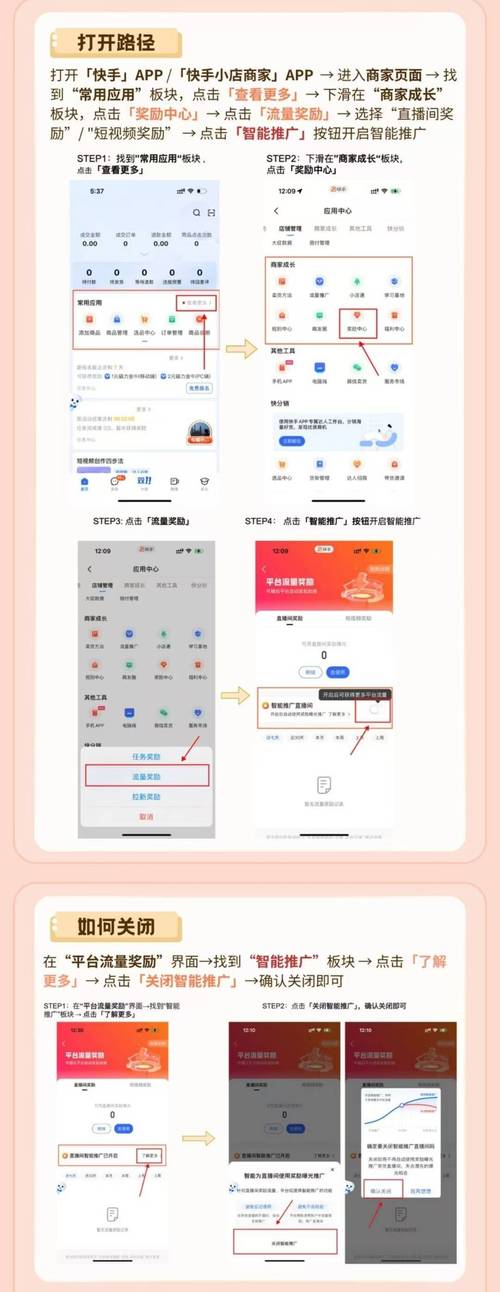
这是最直接、最方便的方法,可以在观看视频时随时调整播放速度。
(图片来源网络,侵删)
操作步骤:
-
打开快手App,找到你想看的视频。
-
点击进入全屏播放模式。
-
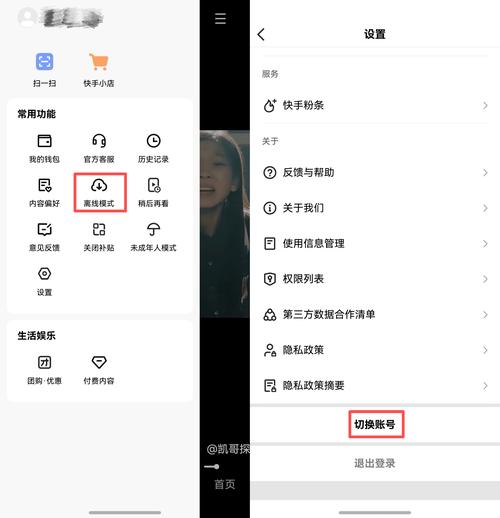
在播放界面上,点击屏幕,呼出顶部的工具栏。
 (图片来源网络,侵删)
 -
在工具栏中找到“倍速”图标,它通常看起来像一个 “1.0x” 的标记,或者一个带有快进符号的图标(比如一个“>>”或者一个时钟)。
-
点击“倍速”图标,会弹出一个速度选择菜单。
-
选择你想要的播放速度,快手通常提供以下选项:
- 5x (半速,适合看细节或学习)
- 75x (3/4速)
- 0x (正常速度)
- 25x (1.25倍速)
- 5x (1.5倍速,非常常用)
- 0x (2倍速,快速看完内容)
-
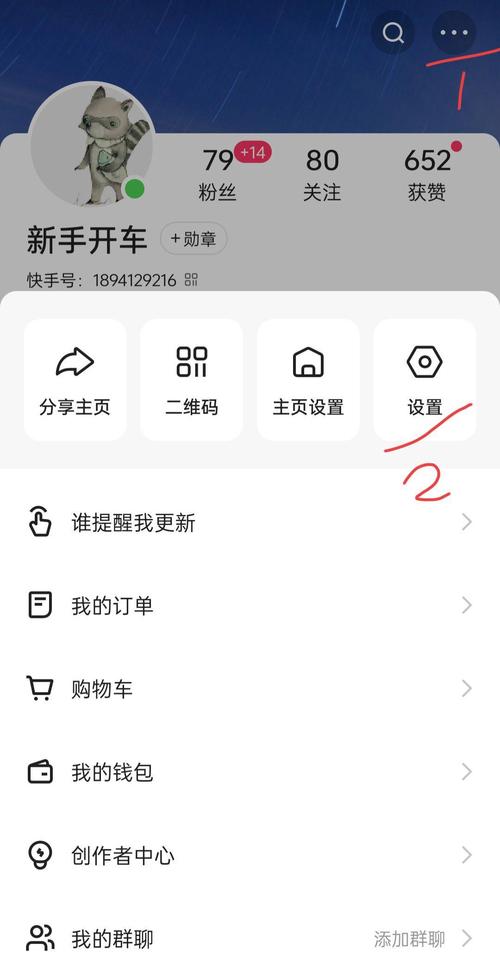
选择后,视频就会立即以你设定的速度播放,再次点击屏幕,可以看到工具栏上的倍速显示已经更新为你选择的值。
 (图片来源网络,侵删)
优点:
- 操作简单,直接在App内完成。
- 无需安装额外应用。
- 速度选择丰富,覆盖了从慢速到快速的各种需求。
使用手机系统自带的“画中画”或“悬浮窗”加速
如果你的手机系统支持(iOS或较新的安卓系统),你也可以使用“画中画”功能,这样在看加速视频的同时,可以切换回快手首页或其他App,边做别的事边看。
操作步骤(以iOS为例):
- 打开快手App,进入你想看的视频全屏播放界面。
- 从屏幕底部向上轻扫,回到快手首页,这时视频会自动缩小成一个悬浮窗口(画中画)。
- 点击这个悬浮窗口,让它重新变大。
- 再次点击屏幕,呼出工具栏,找到并点击“倍速”图标。
- 选择你想要的播放速度(如1.5x或2.0x)。
- 调整好后,你可以再次将视频缩小,然后一边浏览其他内容,一边继续观看加速后的视频。
注意:
- 安卓手机:部分安卓手机(如华为、小米、OPPO等)在视频播放时,从屏幕侧边向内滑动也可以呼出悬浮小窗,后续操作类似。
- 这个功能需要手机系统支持,并非所有手机都可用。
使用第三方视频播放器(不推荐,仅作了解)
理论上,你可以将快手视频下载下来,然后用支持倍速播放的第三方播放器(如MX Player、VLC等)来播放,但这种方法非常不推荐,原因如下:
- 版权问题:下载快手视频可能侵犯原作者的版权。
- 操作繁琐:需要额外下载视频,再导入播放器,非常麻烦。
- 技术门槛:快手视频可能经过加密或特殊处理,不一定能被所有播放器正常识别和播放。
除非你有特殊需求,否则强烈建议使用方法一。
总结与小技巧
| 方法 | 优点 | 缺点 | 推荐指数 |
|---|---|---|---|
| 快手自带倍速 | 操作简单,直接,无需额外工具 | 无法在后台播放(除非开启画中画) | ⭐⭐⭐⭐⭐ (最推荐) |
| 系统画中画 | 可边看视频边操作其他App | 依赖手机系统支持,操作稍复杂 | ⭐⭐⭐⭐ (适合多任务处理) |
| 第三方播放器 | 功能强大,可自由调整 | 麻烦,有版权风险,可能不兼容 | ⭐ (不推荐) |
小技巧:
- 快速切换速度:在播放时,有些版本的快手支持左右滑动屏幕来快速切换倍速,试试看你的App是否支持。
- 记住速度设置:快手通常会在你退出视频后记住你上次使用的倍速,下次打开新视频时可能会自动应用。
希望这个详细的解答能帮到你!快去试试看吧!
文章版权及转载声明
作者:99ANYc3cd6本文地址:https://chumoping.net/post/13154.html发布于 01-13
文章转载或复制请以超链接形式并注明出处初梦运营网







