抖音短视频如何抖屏?揭秘高流量密码与算法推荐机制背后的实操技巧
 摘要:
抖音里的“抖屏”其实不是一个官方功能,而是一种视觉效果,它通过快速、连续地切换画面,模拟出屏幕在抖动、闪烁、故障的感觉,从而制造出紧张、刺激、魔幻或故障艺术的效果,实现这种效果的核...
摘要:
抖音里的“抖屏”其实不是一个官方功能,而是一种视觉效果,它通过快速、连续地切换画面,模拟出屏幕在抖动、闪烁、故障的感觉,从而制造出紧张、刺激、魔幻或故障艺术的效果,实现这种效果的核... 抖音里的“抖屏”其实不是一个官方功能,而是一种视觉效果,它通过快速、连续地切换画面,模拟出屏幕在抖动、闪烁、故障的感觉,从而制造出紧张、刺激、魔幻或故障艺术的效果。
(图片来源网络,侵删)
实现这种效果的核心原理是:在极短的时间内,快速交替播放多个不同的视频片段或画面。
下面我将从简单手机操作到专业剪辑软件,为你提供几种实现“抖屏”效果的方法,并附上详细的步骤和技巧。
手机端直接拍摄(最简单,效果有限)
这种方法适合快速出片,但可控性较差,效果比较随机。
操作步骤:
(图片来源网络,侵删)
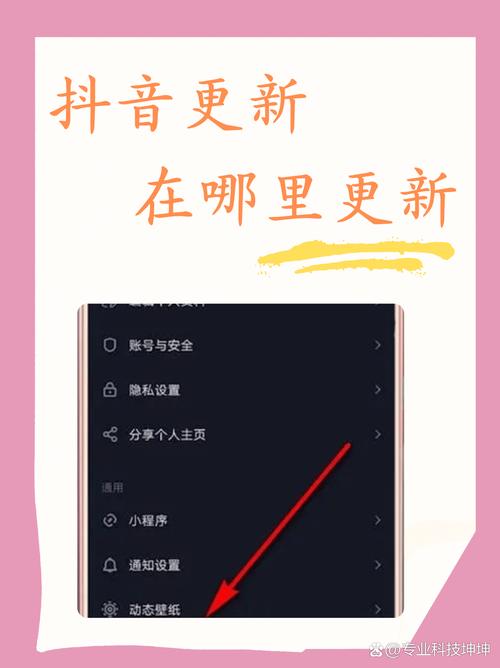
- 打开抖音相机,点击右下角的“特效”按钮。
- 在特效栏向左滑动,找到名为“故障风”或“故障”的特效,这个特效通常就是最基础的“抖屏”效果。
- 点击选中它,然后开始拍摄,在拍摄过程中,你的画面会自动出现抖动、错位、色彩分离等故障效果。
- 拍摄完成后,直接发布即可。
优点:
- 零门槛,无需任何剪辑软件。
- 效果直接,所见即所得。
缺点:
- 效果单一,无法自定义。
- 只能在拍摄时应用,无法对已有的视频进行加工。
- 抖动频率和强度固定,不够灵活。
使用剪映(最推荐,效果最好,最灵活)
剪映是抖音官方推出的剪辑软件,功能强大,操作相对简单,是制作“抖屏”效果的最佳选择,核心技巧是使用“闪白”转场和“画中画”功能。
技巧1:基础闪白抖屏(最常用)
这种方法通过在剪辑点插入一个白色的“闪白”帧,快速切换到下一个镜头,形成视觉上的冲击和抖动感。
(图片来源网络,侵删)
操作步骤:
- 导入素材:打开剪映,将你的视频素材导入到时间线上。
- 分割视频:在时间线上,将光标定位到你想要产生“抖屏”效果的位置,然后点击“分割”按钮,将视频剪成两段。
- 插入闪白:
- 点击第一段视频的末尾部分。
- 在下方的工具栏中,找到“特效”选项。
- 在特效库中搜索“闪白”或“闪光”,选择一个合适的白色闪光效果(白闪”、“闪烁”等)。
- 将这个特效拖拽到两个视频片段之间的分割点上,时长设置为1-3帧(非常短,一闪而过)。
- 重复操作:在视频的其他多个位置重复步骤2和3,可以制造出连续、密集的抖动感。
- 调整速度(可选):为了增强冲击力,你可以在闪白前后给视频片段加速(比如1.5倍或2倍速),这样切换会更快,更刺激。
- 导出视频:完成后导出视频,发布到抖音。
技巧2:故障风格抖屏(更高级)
这种方法通过叠加多个带故障效果的图层,模拟出更复杂的故障艺术感。
操作步骤:
- 导入主视频:将你的主视频放到时间线的第一轨道(V1)。
- 复制并添加故障效果:
- 长按主视频,选择“复制”,将复制的视频粘贴到第二轨道(V2)。
- 选中V2轨道的视频,点击下方的“特效”。
- 搜索“故障”、“故障风”或“VHS”(模拟老式录像带故障)等特效,并应用到V2的视频上。
- 调整画中画:
- 选中V2轨道的视频,点击“画中画”功能。
- 调整V2视频的不透明度,通常设置为50%-80%,让两个图层能融合。
- 关键一步:在“画中画”设置中,打开“色度抠图”(如果故障特效有背景色)或者手动调整位置、缩放和旋转,让V2的图层与V1主视频产生轻微的错位,这是“抖屏”感的重要来源。
- 添加蒙版:
- 选中V2轨道的视频,点击“蒙版”功能。
- 选择一个矩形蒙版,然后拖动蒙版的边缘,只让故障效果出现在画面的一小部分(比如左边或右边),或者让蒙版做左右移动的动画,这样故障效果就会像扫描一样划过屏幕,非常酷炫。
- 导出视频:完成所有调整后导出。
使用专业电脑软件(如Premiere Pro, Final Cut Pro)
如果你追求更专业、更精细的控制,可以使用专业软件,原理和剪映类似,但功能更强大。
以 Adobe Premiere Pro 为例:
- 导入素材:将视频拖入时间线。
- 创建抖动效果:
- 方法A(使用效果控件):在“效果”面板中搜索“变换”效果,将其应用到视频上,在“效果控件”面板中,你可以通过关键帧动画,手动控制视频的位置、缩放、旋转等参数在几帧内发生剧烈变化,从而模拟抖动。
- 方法B(使用效果):搜索“抖动”或“故障”相关的第三方插件(如 Red Giant 的 Holomatrix,或免费的插件),这些插件能一键生成复杂的故障效果,并进行精细调整。
- 快速剪辑:和剪映一样,通过快速剪辑并插入闪白帧来增强节奏感。
- 导出:导出为适合抖音的竖屏视频格式。
“抖屏”效果的核心技巧与灵感
无论你使用哪种方法,掌握以下技巧能让你的“抖屏”效果更上一层楼:
- 节奏是灵魂:不要无目的地乱抖,将“抖屏”与音乐的鼓点、重音或节奏变化结合起来,在音乐最炸裂的地方进行快速抖动,效果最佳。
- 时长要短:单个“抖屏”或“闪白”的持续时间一定要短,通常在1-3帧之间,目的是制造瞬间的冲击力,而不是让画面持续模糊不清。
- 结合其他特效:
- 闪白 + 加速:速度感倍增。
- 抖屏 + 变速:在抖动前后放慢或加速,形成动态对比。
- 抖屏 + 颜色分级:给视频添加高对比度、高饱和度的色调,或者赛博朋克风格的色调,让故障感更强。
- 模仿与参考:多刷抖音,观察那些“抖屏”效果好的视频,学习他们是在什么节点、用什么方式做抖动的,B站上也有很多关于故障艺术和视频抖动的教程。
| 方法 | 优点 | 缺点 | 适合人群 |
|---|---|---|---|
| 抖音相机特效 | 极其简单,无需剪辑 | 效果单一,无法自定义 | 新手,快速尝试 |
| 剪映 | 强烈推荐,功能强大,操作灵活,效果丰富 | 需要学习剪辑软件的基本操作 | 大多数用户,追求高质量效果 |
| 专业软件 | 精准控制,效果顶级,可定制性强 | 学习成本高,软件昂贵 | 专业人士或深度爱好者 |
对于绝大多数抖音用户来说,熟练掌握剪映的“闪白转场”和“故障风格画中画”技巧,就足以创作出非常惊艳的“抖屏”视频了,希望这份详细的指南能帮到你!
文章版权及转载声明
作者:99ANYc3cd6本文地址:https://chumoping.net/post/13645.html发布于 01-14
文章转载或复制请以超链接形式并注明出处初梦运营网