

快手安卓端长视频发布流程详解,从素材准备到上传成功的全步骤指南
 摘要:
核心要点:在安卓手机上发布长视频到快手,主要分为两个步骤:上传视频:将你拍摄或制作好的视频文件上传到快手,编辑与发布:在快手内对视频进行简单的编辑、添加文案、音乐等,然后发布,详细...
摘要:
核心要点:在安卓手机上发布长视频到快手,主要分为两个步骤:上传视频:将你拍摄或制作好的视频文件上传到快手,编辑与发布:在快手内对视频进行简单的编辑、添加文案、音乐等,然后发布,详细... 核心要点:
在安卓手机上发布长视频到快手,主要分为两个步骤:
(图片来源网络,侵删)
- 上传视频:将你拍摄或制作好的视频文件上传到快手。
- 编辑与发布:在快手内对视频进行简单的编辑、添加文案、音乐等,然后发布。
详细步骤指南
第一步:准备工作
-
安装/更新快手App:
确保你的手机上已经安装了最新版本的“快手”App,你可以在华为应用市场、小米应用商店、OPPO软件商店、应用宝或Google Play等官方渠道搜索“快手”进行下载或更新。
-
准备视频文件:
- 将你想要发布的视频文件保存在手机的相册里,这个视频可以是任何格式(如MP4、MOV等),只要你的手机能正常播放即可。
- 注意:快手对单个视频的时长限制通常在10分钟以上(具体时长可能会根据账号类型和认证情况有所不同,但普通用户发布几分钟到十几分钟的视频完全没有问题)。
第二步:开始上传与发布
-
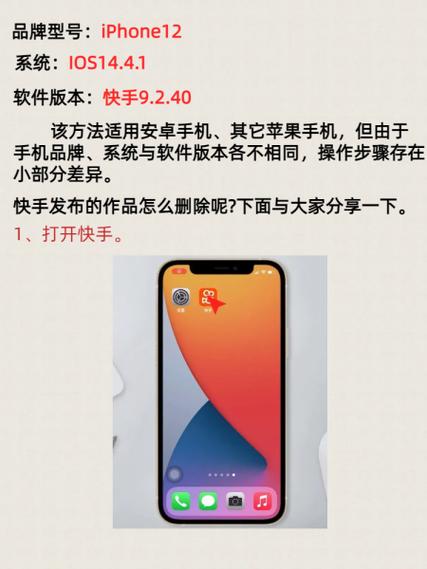
打开快手App:
 (图片来源网络,侵删)
登录你的快手账号。
-
进入发布页面:
在快手首页,点击右下角的 号按钮,这会打开一个发布菜单。
-
选择“上传视频”:
 (图片来源网络,侵删)
- 在弹出的菜单中,你会看到几个选项,拍同款”、“开直播”等,请点击 【上传视频】。
-
从相册选择视频:
- 点击后,系统会自动打开你的手机相册,找到并点击你想要发布的那个长视频文件。
- 如果你的视频在某个特定的文件夹里,可以先切换到“所有照片”或“文件夹”来查找。
-
进入编辑与发布界面:
选择视频后,你将进入快手的核心编辑发布界面,你可以对视频进行一系列的优化。
第三步:编辑与发布(关键步骤)
在这个界面,你可以进行以下操作:
-
填写视频文案(标题):
在顶部的输入框中,为你的视频写一个吸引人的标题,好的标题能增加视频的点击率,你可以描述视频内容、提出问题或使用热门话题标签。
-
添加话题标签(Hashtag):
- 在文案框下方,你可以添加相关的 #话题#,如果你发的是美食视频,可以添加
#美食教程、#家常菜等,这能让你的视频被更多对该话题感兴趣的用户看到。
- 在文案框下方,你可以添加相关的 #话题#,如果你发的是美食视频,可以添加
-
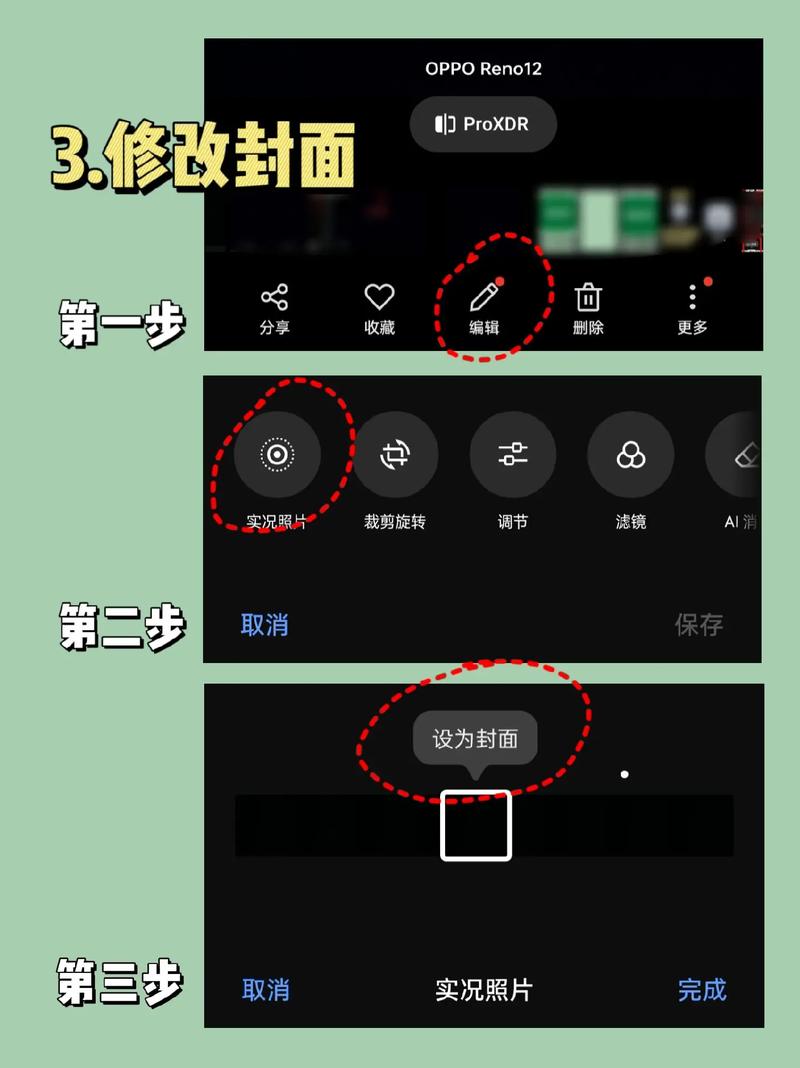
选择封面:
- 默认情况下,快手会自动从视频中截取一帧作为封面,你可以点击 【选择封面】,然后从视频中选择一帧你认为最能代表视频内容、最吸引人的画面作为封面。
-
添加背景音乐:
- 点击 【选择音乐】,快手会为你推荐热门的音乐,你也可以在顶部的搜索框中搜索你想要的歌名或歌手,选择合适的音乐能让你的视频更有感染力。
-
添加位置:
- 如果你的视频与某个特定地点相关(如旅游打卡、探店),可以点击 【添加位置】,这有助于本地化的用户发现你的视频。
-
@好友:
- 如果视频中有你的朋友,或者你想分享给某个特定的人,可以使用 【@好友】 功能。
-
设置权限:
- 点击 【谁可以看】,你可以选择视频的可见范围。
- 公开:所有人都可以看。
- 粉丝可见:只有你的粉丝可以看。
- 私密:仅自己可见(相当于草稿箱)。
- 好友可见:仅你的好友可以看。
- 点击 【谁可以看】,你可以选择视频的可见范围。
-
发布视频:
- 所有设置完成后,点击右下角的 【发布】 按钮。
- 稍等片刻,视频就会成功发布到你的快手主页上了。
发布长视频的小技巧
为了让你的长视频获得更好的效果,可以注意以下几点:
- 黄金3秒原则:视频的开头3秒一定要抓住用户的眼球,否则他们很容易就划走了,可以用一个悬念、一个精彩的画面或一个问题来开始。
- 内容为王:确保你的视频内容有价值、有趣或有信息量,长视频的优势在于可以展示更完整的过程或更深入的内容。
- 画质清晰:尽量使用高清画质拍摄和上传,模糊的视频会影响观看体验。
- 互动引导:在文案或视频中,可以引导用户进行评论、点赞和分享,你最喜欢哪一道菜?”、“评论区告诉我你的看法”。
- 分段剪辑:如果视频过长(超过10-15分钟),可以考虑将其分成几个小系列发布,这样可以保持用户的持续关注。
- 善用“合集”功能:发布完一系列视频后,可以将它们整理成一个“合集”,方便新粉丝集中观看。
希望这个详细的指南能帮助你在安卓手机上顺利发布长视频!祝你创作愉快!
文章版权及转载声明
作者:99ANYc3cd6本文地址:https://chumoping.net/post/13731.html发布于 01-14
文章转载或复制请以超链接形式并注明出处初梦运营网







