抖音怎么拍出鱼眼镜头效果?手机自带功能还是需要外接设备?参数怎么调才能不变形?
 摘要:
使用抖音自带特效(最简单快捷)这是最简单、最推荐给普通用户的方法,直接在拍摄或剪辑时就能实现,拍摄时使用“鱼眼”特效步骤:打开抖音,点击屏幕下方的 号进入拍摄界面,在右侧的特效栏中...
摘要:
使用抖音自带特效(最简单快捷)这是最简单、最推荐给普通用户的方法,直接在拍摄或剪辑时就能实现,拍摄时使用“鱼眼”特效步骤:打开抖音,点击屏幕下方的 号进入拍摄界面,在右侧的特效栏中... 使用抖音自带特效(最简单快捷)
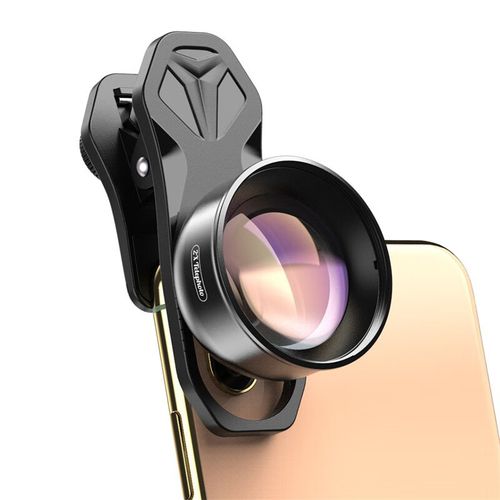
这是最简单、最推荐给普通用户的方法,直接在拍摄或剪辑时就能实现。
(图片来源网络,侵删)
拍摄时使用“鱼眼”特效
步骤:
- 打开抖音,点击屏幕下方的 号进入拍摄界面。
- 在右侧的特效栏中,向左滑动,找到 “特效” 分类。
- 在搜索框中输入关键词 “鱼眼” 或 “fisheye”。
- 你会看到很多官方或用户创作的鱼眼特效,选择一个你喜欢的。
- 点击特效后,屏幕上会出现一个圆形的取景框,这就是鱼眼效果的范围,你可以调整这个圆形框的大小和位置,把它对准你想拍摄的主体。
- 点击
开始拍摄,拍摄完成后,直接发布即可。
优点:
- 零门槛:不需要任何剪辑软件,直接在抖音里就能完成。
- 快速:拍摄即完成,非常方便。
缺点:
- 效果固定:特效是固定的,无法进行精细调整。
- 画质可能损失:部分特效可能会压缩画质。
剪辑时使用“画中画”和“镜像”功能
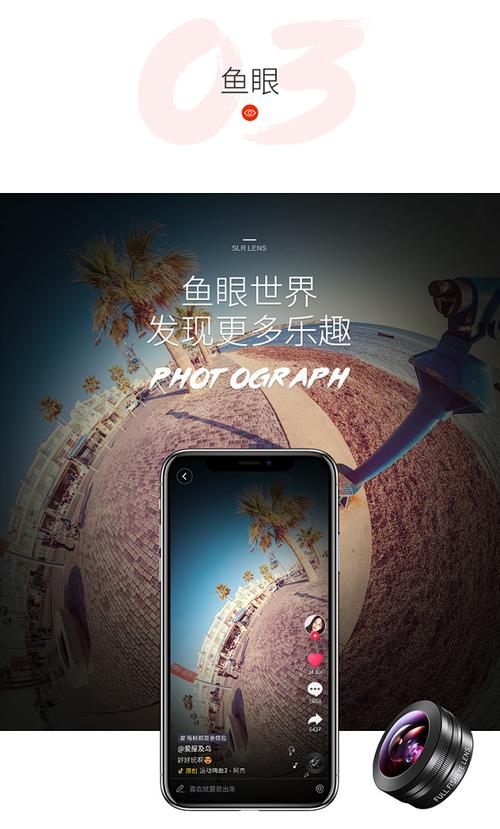
这种方法可以创造出类似GoPro鱼眼镜头那种独特的视觉感,特别适合拍摄运动、Vlog或创意视频。
(图片来源网络,侵删)
步骤:
- 准备素材:先拍一段正常的视频素材(比如你跑步、跳舞或者做任何动作)。
- 上传视频:点击抖音的 号,选择 “上传”,将你刚才拍好的视频导入。
- 进入剪辑界面:导入后,点击右下角的 “下一步” 进入剪辑页面。
- 添加画中画:
- 点击底部的 “画中画” 功能。
- 再次选择你刚才上传的这个视频,把它作为第二层视频添加进来。
- 调整画中画:
- 现在你的视频上有两层一模一样的画面,拖动上层视频,把它缩小并放置在屏幕的一侧(比如左下角)。
- 关键一步:点击上层视频,在下方弹出的工具栏中,找到 “镜像” 选项,点击它,这样上层视频的画面就会左右翻转,营造出一种独特的、仿佛从另一个角度看自己的感觉。
- 添加背景:
- 点击底部的 “背景” 或 “画布” 功能。
- 选择一个你喜欢的纯色背景(比如黑色、白色),或者一张你喜欢的图片/视频作为背景。
- 添加特效(可选):
- 为了增强鱼眼感,可以点击 “特效”,搜索 “晕影” 或 “暗角” 特效,加到上层的小画面上,这样能让中心主体更突出。
- 导出发布:调整好后,点击 “下一步”,添加文案和音乐,然后发布。
这种方法的特点:
- 创意性强:可以自由组合,做出类似“监控探头”、“运动相机”的酷炫效果。
- 灵活性高:你可以随意调整小画面的位置、大小和镜像方向。
使用专业剪辑软件(效果更专业)
如果你对视频质量要求更高,希望有更精细的控制,可以使用手机端的剪辑App,如 剪映(CapCut,抖音官方出品,非常推荐)。
使用剪映制作鱼眼效果的步骤:
(图片来源网络,侵删)
-
导入素材:打开剪映,点击 “开始创作”,导入你的视频素材。
-
使用“特效”功能:
- 在下方工具栏中,点击 “特效”。
- 在特效库中,切换到 “调节” 分类。
- 你会找到一个名为 “鱼眼” 的特效。
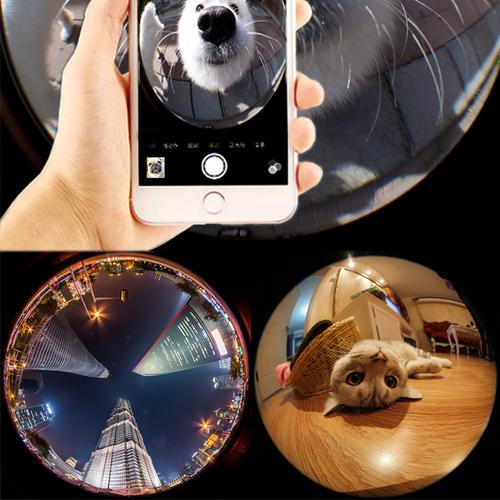
- 点击它,然后拖动下方的 “强度” 滑块,就可以自由调节鱼眼效果的变形程度,从轻微到夸张都可以实现。
- 优点:这是最标准、最可控的鱼眼效果,画质损失小。
-
手动制作(更高级):
- 如果你想做出类似“只保留中间圆形区域是鱼眼,周围是正常画面”的效果,可以用以下方法:
- 添加特效:同样使用剪映的“调节”特效里的“鱼眼”,先给整个视频加上一个轻微的鱼眼效果作为背景。
- 添加蒙版:点击主轨道的视频,在下方工具栏选择 “蒙版”。
- 选择圆形蒙版:在蒙版选项中,选择一个 “圆形” 蒙版。
- 调整大小和位置:拖动圆形蒙版,把它调整到你想要保留鱼眼效果的主体区域。
- 添加第二层视频:再次导入你的原始视频素材(没有鱼眼效果的),把它放在主轨道视频的上方。
- 调整上层视频:将上层视频的蒙版也设置为圆形,并且大小和位置与下层视频完全一致。
- 取消上层特效:点击上层视频,确保它没有添加任何“鱼眼”特效。
- 最终效果:这样,下层视频有鱼眼效果,上层视频是正常的,但因为蒙版的遮挡,观众看到的就只有圆形区域内的鱼眼效果,圆形区域外则是正常的背景。
总结与建议
| 方法 | 优点 | 缺点 | 适合人群 |
|---|---|---|---|
| 抖音自带特效 | 极其简单,一键搞定 | 效果固定,创意有限 | 所有抖音新手,追求快速发布 |
| 抖音画中画+镜像 | 创意新颖,可玩性高 | 操作稍复杂,需要构思 | 喜欢创意拍摄,想做出独特视频的用户 |
| 剪映特效 | 效果专业,可控性强,画质好 | 需要下载App,有学习成本 | 对视频质量有要求,喜欢精细打磨的视频创作者 |
给你的建议:
- 如果你是新手:直接用方法一,在抖音里搜索“鱼眼”特效,最快最方便。
- 如果你想拍酷炫的运动Vlog:试试方法一里的“画中画+镜像”组合,非常有感觉。
- 如果你是认真的创作者:强烈推荐下载剪映,使用它的“调节”特效里的“鱼眼”功能,效果最好,也最能体现你的专业度。
希望这些详细的步骤能帮到你,快去试试创作属于你的酷炫鱼眼视频吧!
文章版权及转载声明
作者:99ANYc3cd6本文地址:https://chumoping.net/post/13747.html发布于 01-14
文章转载或复制请以超链接形式并注明出处初梦运营网