

如何在快手直播中流畅录制屏幕并保留高清画质?
 摘要:
核心要点:遵守平台规则在开始之前,最重要的一点是:请务必遵守快手平台的《社区管理规定》,未经主播明确许可,私自录制、传播他人直播内容(尤其是用于商业牟利或恶意诋毁)是违规行为,可能...
摘要:
核心要点:遵守平台规则在开始之前,最重要的一点是:请务必遵守快手平台的《社区管理规定》,未经主播明确许可,私自录制、传播他人直播内容(尤其是用于商业牟利或恶意诋毁)是违规行为,可能... 核心要点:遵守平台规则
在开始之前,最重要的一点是:请务必遵守快手平台的《社区管理规定》,未经主播明确许可,私自录制、传播他人直播内容(尤其是用于商业牟利或恶意诋毁)是违规行为,可能会导致账号被封禁,本指南主要针对直播者自己如何录制自己的直播,或获得主播授权后进行录制。

电脑端直播录制(最常用、功能最全)
如果你使用电脑进行直播,这是功能最强大、效果最好的方法。
方法1:使用OBS Studio(专业免费首选)
OBS (Open Broadcaster Software) 是一款免费、开源的直播和录制软件,是所有主播的必备神器。
操作步骤:
- 下载并安装OBS:访问OBS官网 (https://obsproject.com/) 下载并安装。
- 设置场景和来源:
- 打开OBS,你会看到一个“场景”(Scenes)和“来源”(Sources)面板。
- 在“来源”面板点击“+”号,选择“游戏捕获”或“窗口捕获”。
- 游戏捕获:如果你玩的是游戏,优先选这个,性能最好。
- 窗口捕获:如果你需要录制的是某个特定软件(如浏览器、PPT),选择这个,然后选择对应的窗口。
- 你也可以添加“图像”来源来添加摄像头画面或Logo,“音频输入采集”来添加麦克风声音。
- 设置输出:
- 点击右下角的“设置”按钮。
- 进入“输出” -> “输出模式”,选择“高级”。
- 在“录制”选项卡中:
- 类型:选择“标准”。
- 录制路径:选择你想要保存视频的文件夹。
- 录制格式:推荐使用
.mp4。 - 视频编码器:选择
x264。 - 音频编码器:选择
AAC。 - 比特率:一般设置 2500-6000 Kbps,数值越高画质越好,文件越大。
- 开始录制:
- 在OBS主界面的右下角,点击“开始推流”按钮旁边的“开始录制”按钮。
- 现在你就可以正常进行快手直播了,OBS会同时将你的直播画面和声音录制到电脑上。
- 结束后,点击“停止录制”,视频文件就会自动保存在你设定的路径里。
优点:完全免费、功能强大、可自定义画质和音质、可同时录制摄像头和麦克风。 缺点:需要一点学习成本,设置稍显复杂。
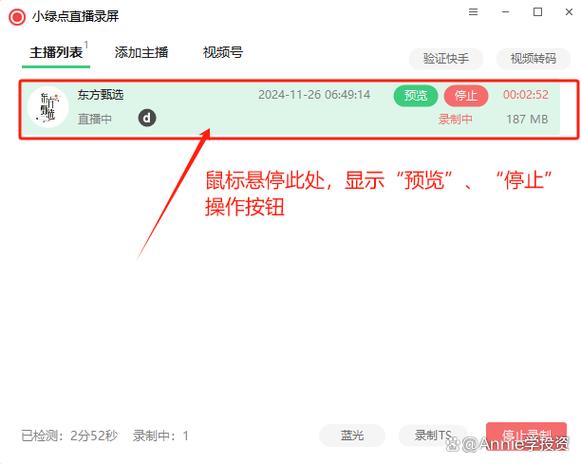
方法2:使用快手的官方直播伴侣(最简单)
快手官方也提供了直播伴侣,内置了简单的录制功能。
操作步骤:
- 打开快手PC版,点击右上角的“直播”按钮,选择“使用直播伴侣开播”。
- 在直播伴侣界面,找到并点击“录制”或“素材库”相关的按钮(界面版本可能不同,但功能类似)。
- 通常会提供一个“本地录制”或“录制回放”的选项,点击它,选择保存位置,然后点击“开始录制”。
- 开始你的快手直播,直播伴侣就会同步录制。
优点:与快手深度集成,无需额外软件,操作简单。 缺点:功能相对OBS较少,画质和格式选项可能不够灵活。
手机端直播录制
在手机上直接录制直播屏幕,操作相对直接,但需要注意一些限制。
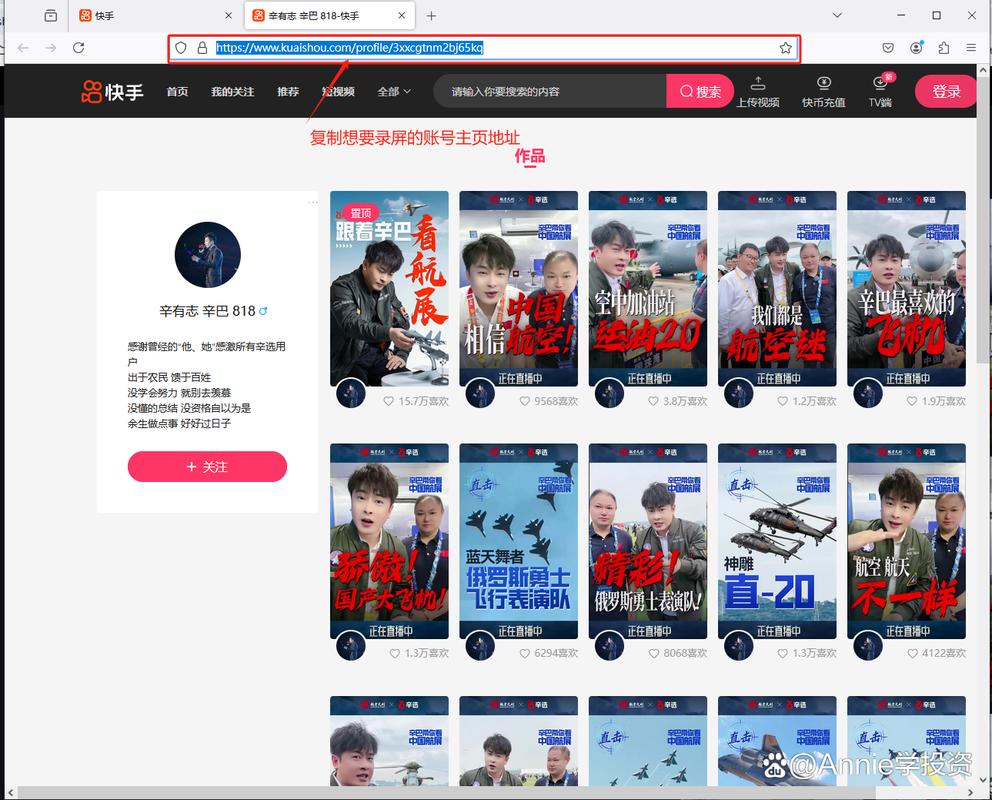
方法1:使用手机自带的游戏/屏幕录制功能(推荐)
这是最方便、最原生的方法,适用于大部分安卓和苹果手机。
操作步骤(以安卓手机为例,iOS类似):
- 开启直播:在快手App内正常开启你的直播。
- 打开屏幕录制:
- 从手机屏幕顶部向下滑动,调出快捷中心/通知栏。
- 找到并长按“屏幕录制”图标。
- (关键步骤) 在弹出的设置中,务必确保同时开启了麦克风声音的录制,否则,你录制的视频将只有画面没有你的声音。
- 点击“开始录制”或“开始”。
- 返回快手:录制会自动开始,现在你可以切换回快手App,继续你的直播。
- 结束录制:屏幕录制通常会在通知栏显示一个停止图标,点击它,或者再次从顶部下滑,点击“停止录制”。
- 保存视频:录制的视频会自动保存在你的手机相册里。
优点:无需安装任何App,系统自带,操作简单。 缺点:可能会受到系统弹窗干扰;部分手机在直播时进行屏幕录制,性能可能会下降,导致直播卡顿。
方法2:使用第三方录屏App(功能更丰富)
如果你需要更高级的功能,比如画中画、自定义水印等,可以去应用商店下载专门的录屏App,如 AZ Screen Recorder (安卓) 或 Record it! (iOS)。
操作步骤:
- 在应用商店下载并安装一个信誉良好的录屏App。
- 打开该App,根据其指引进行基础设置(如选择视频质量、开启声音等)。
- 启动快手直播,然后回到录屏App,点击“开始录制”。
- 录制结束后,在App内停止,视频会保存在App的文件夹或手机相册中。
优点:功能更多样,通常没有系统弹窗干扰。 缺点:需要安装第三方应用,部分App可能有广告或内购。
使用外部设备录制(高画质方案)
如果你对画质要求极高,或者想同时录制直播间的评论、连麦等声音,可以使用外部设备,如采集卡。
操作步骤:
- 准备设备:一台电脑(用于录制)、一台手机(用于直播)、一个HDMI采集卡、一根HDMI线。
- 连接设备:
- 将手机的充电口通过一个HDMI转换器连接到采集卡。
- 用HDMI线将采集卡连接到电脑的USB接口。
- 在电脑上安装采集卡驱动和软件:通常采集卡会自带录制软件。
- 开始录制:打开电脑上的录制软件,它会自动识别到手机传输过来的直播画面,点击“开始录制”,然后你就可以在手机上正常开播了,所有电脑上能听到的声音(包括直播间的声音)都可以被录制下来。
优点:画质极高,信号稳定,可以录制直播间的所有声音,不影响手机性能。 缺点:设备成本高,连接相对复杂,适合专业主播或重度用户。
总结与推荐
| 场景 | 推荐方法 | 优点 | 缺点 |
|---|---|---|---|
| 电脑直播,追求专业和免费 | OBS Studio | 功能最强,画质音质可控,完全免费 | 设置稍复杂,有学习曲线 |
| 电脑直播,图方便快捷 | 快手直播伴侣 | 无需额外软件,集成度高 | 功能相对基础,不够灵活 |
| 手机直播,最简单直接 | 手机自带屏幕录制 | 无需安装App,操作最简单 | 可能受系统干扰,影响手机性能 |
| 手机直播,需要高级功能 | 第三方录屏App | 功能多样,无系统弹窗 | 需安装应用,可能有广告 |
| 专业/高画质需求 | 外部采集卡 | 画质极高,信号稳定,功能全面 | 成本高,连接复杂 |
给你的最终建议:
- 新手或电脑用户:直接使用 OBS Studio,一旦设置好,以后每次直播只需点一下“开始录制”和“停止录制”,一劳永逸。
- 手机用户:首选手机自带的屏幕录制功能,记得一定要开麦克风!这是最省心的方法。
- 无论用哪种方法,请务必获得授权:如果你要录制的是别人的直播,请务必在直播前私信或口头征得主播同意,尊重他人劳动成果,避免不必要的麻烦。
作者:99ANYc3cd6本文地址:https://chumoping.net/post/14628.html发布于 01-15
文章转载或复制请以超链接形式并注明出处初梦运营网







