如何高效压缩视频文件以确保快手平台流畅上传且画质清晰?
 摘要:
下面我将为你提供一份从“为什么”到“怎么做”的超详细指南,包括手机端和电脑端的多种方法,以及一些快手发布的小技巧,第一部分:为什么要压缩视频?在开始操作前,我们先明白为什么要压缩,...
摘要:
下面我将为你提供一份从“为什么”到“怎么做”的超详细指南,包括手机端和电脑端的多种方法,以及一些快手发布的小技巧,第一部分:为什么要压缩视频?在开始操作前,我们先明白为什么要压缩,... 下面我将为你提供一份从“为什么”到“怎么做”的超详细指南,包括手机端和电脑端的多种方法,以及一些快手发布的小技巧。
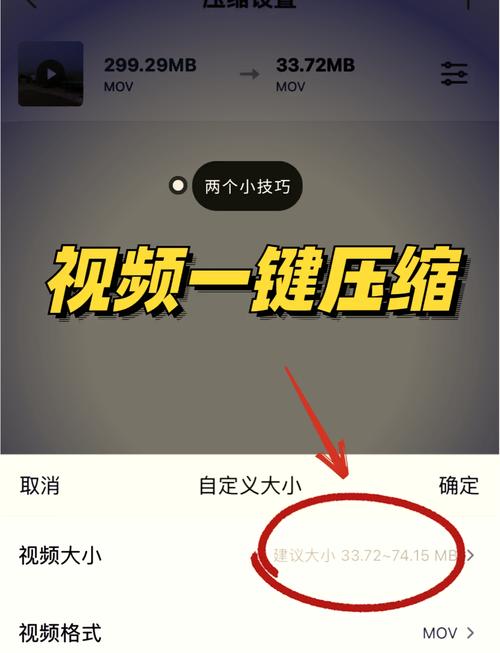
第一部分:为什么要压缩视频?
在开始操作前,我们先明白为什么要压缩,直接上传未经压缩的原始视频(比如从相机或高清手机导出的)到快手,会遇到几个问题:
- 上传慢,等待久:原始视频文件体积巨大,上传到服务器需要很长时间,还容易因为网络不稳定而失败。
- 加载卡顿,影响体验:观众在观看你的视频时,如果视频文件太大,他们的手机需要花时间缓冲,视频就会卡顿,甚至直接划走,这会严重影响你的完播率。
- 消耗更多流量:对于观众来说,观看大文件视频会消耗更多手机流量,可能会让他们失去耐心。
- 平台限制:快手对单个视频的文件大小和时长有限制,超过限制就无法上传。
压缩的核心目的就是:在保证视频清晰度的前提下,尽可能减小文件体积,让上传和播放都更流畅。
第二部分:如何压缩视频?(详细方法)
你可以根据自己的设备和习惯,选择以下任意一种方法。
手机端压缩(最方便快捷)
对于大多数用户来说,直接在手机上操作是最方便的,主要有两种途径:
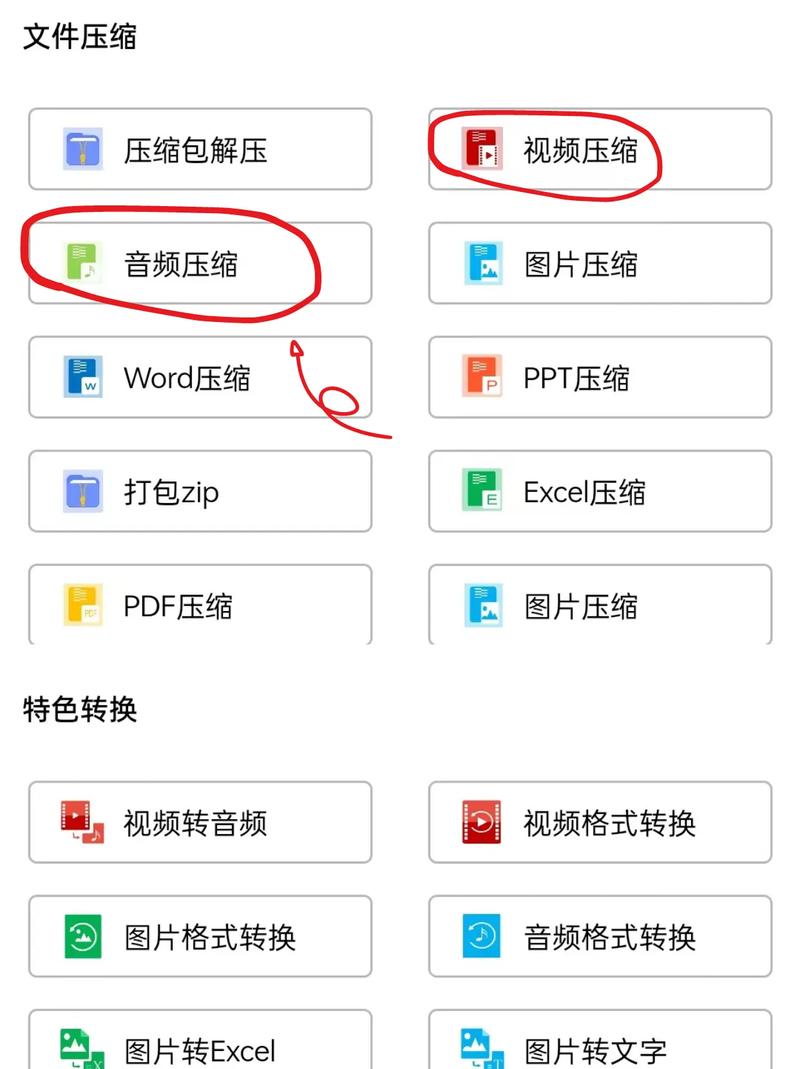
途径A:使用快手自带的“编辑”功能(推荐首选)
这是最简单、最直接的方法,快手内置了基础的压缩功能。
- 打开快手App,点击右下角的 号,选择 【上传】。
- 从你的手机相册中选择你想要发布的视频。
- 进入编辑界面后,不要急着发布,点击下方的 【编辑】 按钮(通常是一个剪刀或画笔图标)。
- 在编辑菜单中,找到并点击 【分辨率/码率】 或类似的选项(不同版本的快手,菜单名称可能略有差异,如“画质”、“清晰度”)。
- 你会看到几个选项,
- 高清:这是默认选项,文件大小和画质都比较均衡。
- 标清:文件体积最小,但画质会明显下降。
- 超清:文件体积最大,画质最好,但上传慢且对观众不友好。
- 强烈建议选择【标清】或【高清】,对于快手的竖屏短视频来说,【标清】 在手机上观看的画质已经完全足够,能最大程度减小文件体积。
- 选择好后,点击右上角的 或 【完成】 保存设置。
- 然后你就可以正常添加字幕、音乐、封面,最后点击 【发布】 即可。
优点:无需下载任何App,操作简单直接,压缩效果针对快手平台优化。 缺点:压缩选项较少,无法进行精细调整。
途径B:使用手机视频剪辑App(功能更强大)
如果你对视频质量有更高要求,或者需要进行更复杂的剪辑和压缩,可以使用专业的手机剪辑App。
推荐App:剪映(CapCut)
- 下载并打开剪映App。
- 点击 【开始创作】,选择你的视频素材。
- 将视频拖到下方的编辑轨道上。
- 点击右上角的 【导出】 按钮(通常是一个向上的箭头图标)。
- 在导出设置界面,你会看到几个关键选项:
- 分辨率:对于快手竖屏视频,选择 1080P 或 720P 即可。1080P是快手推荐的最佳分辨率,比720P清晰,但文件体积比4K小得多。
- 帧率:选择 30帧 或 60帧,普通视频30帧完全够用,60帧适合有高速运动的场景,但文件体积会更大。
- 码率:这是控制文件大小的关键!拖动码率滑块向左,选择较低的码率(如“中等”或“较低”),可以显著减小文件体积,同时肉眼几乎看不出画质损失。
- 格式:选择 MP4,这是最通用、压缩率高的格式。
- 调整好这些参数后,点击 【导出】。
- 剪映会生成一个压缩后的小体积视频,保存到你的手机相册,然后你再回到快手,像平时一样上传这个新视频即可。
优点:功能强大,可以自由调整分辨率、码率等参数,压缩效果可控。 缺点:需要额外安装App,操作步骤稍多。
电脑端压缩(效果最好,适合高质量视频)
如果你是电脑用户,或者处理的是更高质量的视频素材,电脑端软件能提供更专业、更高质量的压缩效果。
推荐软件:剪映专业版(免费且强大)
- 下载并安装剪映专业版(在官网或应用商店搜索即可)。
- 导入视频:打开软件,将你的视频素材拖拽到时间线上。
- 导出设置:点击右上角的 【导出】 按钮。
- 关键参数调整:
- 分辨率:同样,选择 1080P 是快手发布的黄金标准。
- 帧率:选择 30。
- 码率:这是电脑端压缩的核心,你可以手动输入一个数值,对于1080p的视频,码率设置在 8 - 15 Mbps 之间 通常是一个很好的平衡点,既能保证清晰度,又能有效控制文件大小,你可以先试一个值,导出后看看效果和文件大小,再进行调整。
- 格式:选择 MP4。
- 编码器:选择 H.264,这是目前最兼容、压缩效率高的编码器。
- 点击 【导出】,视频就会被保存到你的电脑上。
- 将压缩好的视频文件传输到手机,或者通过快手PC客户端上传。
优点:压缩质量高,参数调整精细,适合处理各种格式的原始视频。 缺点:操作相对复杂,需要使用电脑。
第三部分:快手发布小贴士
除了压缩,做好以下几点能让你的视频在快手获得更好的推荐:
- 视频比例:快手的最佳视频比例是 9:16(竖屏),确保你的视频是竖屏的,或者用黑边填充成竖屏,这样能获得最大的展示面积。
- :一个吸引人的封面和标题是成功的一半,选择视频中最精彩的一帧作为封面,标题要包含关键词,能激发用户的好奇心。
- 添加字幕:超过80%的用户是静音刷视频的,添加字幕能大大提高用户的观看时长和完播率。
- 添加热门音乐:使用快手热门的BGM(背景音乐)可以获得额外的流量推荐。
- 选择合适的发布时间:根据你的目标受众活跃时间发布,比如工作日的中午12点、晚上7-10点,或者周末。
| 场景 | 推荐方法 | 优点 |
|---|---|---|
| 普通用户,快速发布 | 快手App自带【编辑】功能 | 无需额外软件,一键压缩,最方便 |
| 追求画质和体积平衡 | 手机【剪映】App压缩 | 功能强大,可精细调整参数,效果可控 |
| 处理高质量/电脑素材 | 电脑【剪映专业版】压缩 | 压缩质量最高,参数最专业,效果最好 |
核心建议:对于绝大多数快手用户,直接使用快手App自带的“分辨率/码率”功能,选择“标清”或“高清”,就足以满足日常发布需求,是最高效的选择。
希望这份指南能帮到你,祝你在快手发布顺利,作品大火!
作者:99ANYc3cd6本文地址:https://chumoping.net/post/14649.html发布于 01-15
文章转载或复制请以超链接形式并注明出处初梦运营网