

如何在手机快手上录制游戏画面?需要开启哪些权限?录制时能同步语音解说吗?游戏录制完怎么剪辑发布?
 摘要:
使用快手 App 内置的“游戏录制”功能(最简单快捷)这是快手官方为游戏玩家量身定做的功能,直接在快手App里就能完成,无需安装其他软件,适用情况想要快速录制游戏片段并直接发布到快...
摘要:
使用快手 App 内置的“游戏录制”功能(最简单快捷)这是快手官方为游戏玩家量身定做的功能,直接在快手App里就能完成,无需安装其他软件,适用情况想要快速录制游戏片段并直接发布到快... 使用快手 App 内置的“游戏录制”功能(最简单快捷)
这是快手官方为游戏玩家量身定做的功能,直接在快手App里就能完成,无需安装其他软件。
(图片来源网络,侵删)
适用情况
- 想要快速录制游戏片段并直接发布到快手。
- 录制过程简单,不想进行复杂的后期剪辑。
操作步骤
- 打开快手App,点击右下角的 【我】 进入个人主页。
- 点击右上角的 号,在弹出的菜单中选择 【作品】。
- 在录制界面的左下角,你会看到一个 【游戏录制】 的选项(如果没看到,可能需要先更新快手到最新版本),点击它。
- 选择要录制的游戏:
- 如果你的游戏已经安装,快手通常会自动检测到,并显示在列表中。
- 点击你想要录制的游戏图标,快手会提示你启动该游戏。
- 开始录制:
- 进入游戏后,快手会以一个悬浮小窗的形式出现在你的屏幕上。
- 这个小窗上通常会有一个红色的圆形录制按钮。
- 点击这个红色按钮,录制就开始了。
- 结束录制:
- 录制过程中,你可以随时点击悬浮窗上的停止按钮(通常是方形的)来结束录制。
- 或者,你也可以直接通过快捷通知栏来控制录制(通常在下拉菜单里能看到快手录制的控制选项)。
- 编辑和发布:
- 停止录制后,你会被自动带回快手的作品编辑界面。
- 你可以对你的游戏录像进行剪辑、添加音乐、添加字幕等操作。
- 编辑完成后,点击 【下一步】和描述,然后就可以发布到你的快手账号了。
使用手机系统自带的游戏录制功能(画质更高,更通用)
这种方法是利用安卓或iOS系统自带的屏幕录制功能,先录好游戏视频,然后再上传到快手进行发布和剪辑。
适用情况
- 对视频画质有更高要求。
- 录制的是快手App本身不支持的游戏。
- 想要更灵活地控制录制过程,并使用专业的剪辑软件进行后期制作。
操作步骤(以安卓手机为例,iOS类似)
第一步:开启屏幕录制功能
- 找到“屏幕录制”:
- 方法A(推荐):从手机屏幕顶部向下滑动,打开快捷设置/通知中心,查找一个屏幕录制的图标(通常是一个圆圈里面有个小点)。
- 方法B:如果没有,可以长按快捷设置栏,点击编辑或自定义,然后将“屏幕录制”功能添加到列表中。
- 开始录制:
- 点击“屏幕录制”图标,手机会弹出一个提示。
- 重要:在弹出的选项中,务必点击“开始录制”按钮旁边的“设置”图标(齿轮状)。
- 在设置中,你可以调整:
- 视频分辨率:建议选择 1080p 或更高,以获得更清晰的画质。
- 视频帧率:游戏建议选择 60fps,这样画面会更流畅。
- 录制声音:可以选择“媒体声音”(即游戏内的音效和背景音乐),也可以选择“媒体声音+麦克风(即你的解说声音)。强烈建议只勾选“媒体声音”,避免杂音。
- 设置完成后,点击“开始录制”,系统会给你一个倒计时(通常是3秒),然后就开始录制了。
第二步:开始玩游戏并录制
- 倒计时结束后,进入你想要录制的游戏,正常进行游戏即可,所有屏幕上的操作和声音都会被录下来。
第三步:停止录制
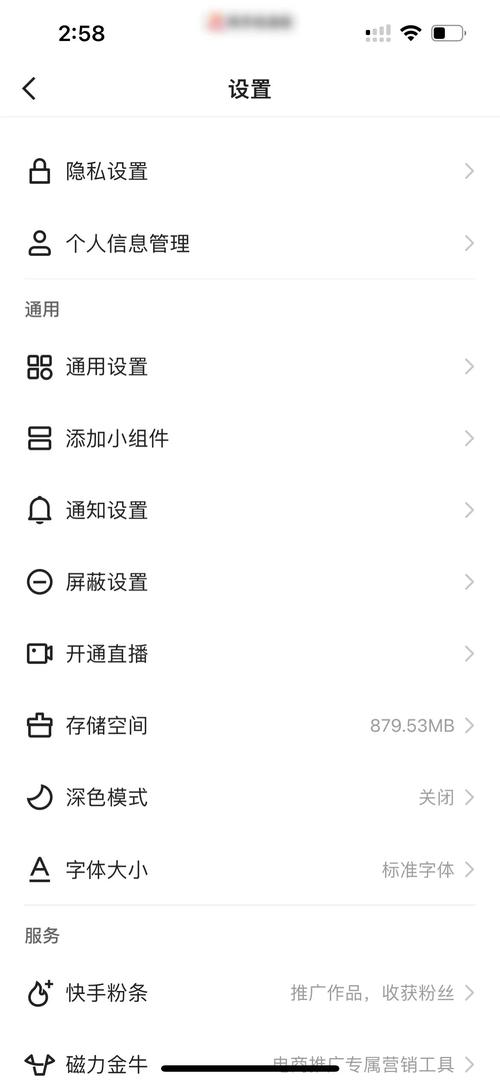
(图片来源网络,侵删)
- 录制完成后,再次从屏幕顶部向下滑动,点击红色的停止录制按钮(或者通知栏里的快手录制控制按钮)。
- 视频文件会自动保存在你的手机相册里。
第四步:上传到快手并发布
- 回到快手App,点击右下角的 【我】 和右上角的 号。
- 这次选择 【上传】。
- 从你的手机相册中找到刚刚录制的游戏视频,选中它。
- 进入编辑界面后,你可以进行剪辑、加滤镜、配音乐等操作。
- 编辑完成后,点击 【下一步】和描述,然后发布。
两种方法对比总结
| 特点 | 快手内置录制 | 系统自带录制 |
|---|---|---|
| 操作便捷性 | ⭐⭐⭐⭐⭐ (非常高) | ⭐⭐⭐ (中等,需设置) |
| 视频画质 | ⭐⭐⭐ (通常为720p或1080p) | ⭐⭐⭐⭐⭐ (可自定义,通常更高) |
| 灵活性 | ⭐⭐ (较低,直接发布) | ⭐⭐⭐⭐⭐ (非常高,可剪辑后发布) |
| 适用范围 | ⭐⭐⭐ (仅限快手支持的游戏) | ⭐⭐⭐⭐⭐ (所有游戏和应用) |
| 后期剪辑 | ⭐⭐⭐ (快手内置简单剪辑) | ⭐⭐⭐⭐⭐ (可用任何剪辑软件) |
| 是否需要存储空间 | 否(直接生成作品) | 是(先存到相册) |
温馨提示与进阶技巧
- 存储空间:游戏录像非常占手机内存,如果录制高清视频,几分钟就可能占用几百MB甚至上GB空间,确保手机有足够的存储空间。
- 手机性能:录制游戏对手机的CPU和GPU是很大的考验,如果手机性能一般,录制时可能会导致游戏卡顿或掉帧,建议在录制前关闭后台不必要的App。
- 充电!充电!充电!:录制游戏非常耗电,强烈建议在连接充电宝的情况下进行录制,避免手机中途关机。
- 保护隐私:在录制时,确保不要录制到你的个人信息,如微信、QQ聊天记录、银行App等。
- 解说技巧:如果你想在视频里加入自己的解说,使用方法二并勾选“媒体声音+麦克风”是最好的选择,记得在录制时找一个安静的环境,并且麦克风不要离嘴巴太近,避免喷麦。
- 录屏权限:首次使用系统录屏功能时,手机可能会请求你授予“录屏”或“无障碍服务”权限,请务必允许,否则无法正常录制。
希望这份详细的指南能帮助你顺利录制出精彩的快手游戏视频!
文章版权及转载声明
作者:99ANYc3cd6本文地址:https://chumoping.net/post/14842.html发布于 01-15
文章转载或复制请以超链接形式并注明出处初梦运营网







