抖音转场特效怎么弄?新手必学的3个超实用技巧,让你视频剪辑秒高大上!
 摘要:
抖音的转场特效是视频制作中非常关键的环节,能让你的视频看起来更专业、更有趣、节奏感更强,下面我将从基础到进阶,为你全面拆解抖音转场特效的几种主流做法,第一部分:抖音自带转场(最简单...
摘要:
抖音的转场特效是视频制作中非常关键的环节,能让你的视频看起来更专业、更有趣、节奏感更强,下面我将从基础到进阶,为你全面拆解抖音转场特效的几种主流做法,第一部分:抖音自带转场(最简单... 抖音的转场特效是视频制作中非常关键的环节,能让你的视频看起来更专业、更有趣、节奏感更强,下面我将从基础到进阶,为你全面拆解抖音转场特效的几种主流做法。

(图片来源网络,侵删)
第一部分:抖音自带转场(最简单快捷)
这是最简单的方法,适合新手,不需要任何剪辑软件。
操作步骤:
- 拍摄第一段视频:在抖音拍摄界面,点击“拍摄”按钮,录制你的第一个镜头(比如从A点走向B点)。
- 准备转场:在拍摄第一个镜头的结尾,保持手机不动,做一个清晰的转场动作,最常用的是:
- 手势遮挡:用手掌、书本、帽子等物体快速从镜头前划过,完全遮挡画面。
- 身体遮挡:身体(如肩膀、后脑勺)快速进入镜头,挡住画面。
- 物体切换:用一个物体(如杯子、玩偶)在镜头前“砰”地一下放下或扔过。
- 拍摄第二段视频:在完全遮挡住画面的瞬间,不要停止录制,继续按住拍摄按钮,你可以:
- 改变场景:快速移动到下一个拍摄地点(B点)。
- 改变造型/道具:换个衣服、拿个新的道具。
- 改变姿势:从站立变成坐着,或者换个方向。
- 完成拍摄:松开拍摄按钮,你就得到了一个包含两个镜头的视频。
- 添加特效:进入剪辑界面,你会看到抖音自动识别了你的转场点,在“特效”或“转场”功能中,选择一个你喜欢的转场特效(闪白”、“缩放”、“抖动”等),它就会自动应用在你遮挡画面的那个点上。
优点:零门槛,快速出片。 缺点:效果比较固定,创意有限。
第二部分:使用剪映App(最主流、功能最强)
剪映是抖音官方推出的剪辑工具,和抖音无缝衔接,是绝大多数抖音创作者的首选,它的转场功能非常强大。

(图片来源网络,侵删)
核心方法:利用“画中画”和“关键帧”
这是实现高级转场效果的核心技巧,可以做出各种丝滑、创意的转场。
案例1:经典“缩放+遮挡”转场
这是最常用也最出效果的转场之一,看起来非常丝滑。
- 准备素材:准备两个视频片段,视频A的结尾和视频B的开头最好有相似的动作或构图(比如都是挥手、都是看向镜头)。
- 导入素材:打开剪映,将两个视频片段导入时间线。
- 对齐转场点:拖动视频B,让它的开头对齐视频A的结尾。
- 添加画中画:
- 点击视频B,然后点击底部的“画中画”功能。
- 选择“新建画中画”,再次导入视频B(或者你也可以直接复制视频B轨道)。
- 你的时间线上有了两个一模一样的视频B。
- 调整上层视频B:
- 选中上层的视频B,用双手指在屏幕上放大,直到它完全覆盖整个屏幕。
- 将上层视频B的起点,拖到视频A的结尾处,与下层视频B对齐。
- 添加关键帧(核心步骤):
- 选中上层的视频B,点击底部的“动画”功能。
- 选择“缩放”。
- 将时间线指针放在上层视频B的最开头,点击“关键帧”按钮(会变成蓝色)。
- 将时间线指针向右移动一小段距离(比如0.5秒),将上层视频B缩小到几乎看不见的一个小点(比如10%)。
- 剪映会自动生成第二个关键帧。
- 添加遮挡效果:
- 在上层视频B的轨道上方,点击“贴纸”或“文字”。
- 选择一个纯色贴纸(比如白色、黑色)或者一个emoji(、💥),把它放到屏幕中央。
- 调整这个贴纸的大小,让它能完全覆盖屏幕。
- 将这个贴纸的持续时间,设置得和你刚才缩放动画的时间差不多(比如0.5秒)。
- 预览效果:拖动时间线预览,你会看到:视频A播放 -> 一个贴纸闪现 -> 同时视频B从一个点放大出现,完美衔接!
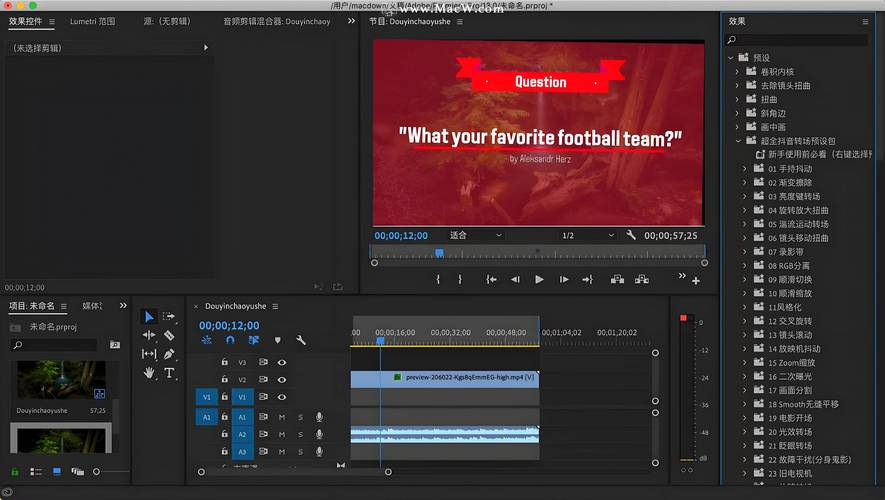
其他常用剪映转场技巧:
(图片来源网络,侵删)
- 物体转场:在视频A的结尾,手持一个物体(如杯子)靠近镜头,在视频B的开头,手持同一个物体,从同样的位置和角度远离镜头,然后在剪映里用“画中画”让两个物体视频完美匹配,就能实现“物体传递”的转场。
- J-cut & L-cut (声音先行/画面先行):
- J-cut:让视频B的声音,在视频A的画面还没切换时就先响起来,这能极大地增强叙事感和流畅度。
- L-cut:让视频A的声音,在画面已经切换到视频B后,还继续响一小会儿。
- 做法:在剪映的“音频”轨道上,分别拖动两个视频的音频条,让它们在时间线上产生重叠即可。
- 利用特效转场:剪映的“特效”库里有很多一键转场特效,闪白故障”、“缩放模糊”、“旋转擦除”等,直接拖到两个视频的连接处即可,适合快速制作。
第三部分:其他专业剪辑软件(更精细的控制)
如果你追求电影级的转场效果,可以使用更专业的软件,如 CapCut (剪映国际版)、Premiere Pro (PR)、Final Cut Pro (FCPX) 等。
这些软件的原理和剪映类似,但功能更强大:
- 更精细的关键帧控制:可以调整位置、缩放、旋转、透明度、模糊度等几乎所有参数的关键帧,创造出更复杂的动态转场。
- 专业的转场插件:有很多第三方插件(如FilmImpact, TransitionsGlitch)提供了海量高质量、可定制的转场效果,一键应用即可。
- 蒙版:通过使用不同形状的蒙版(圆形、星形、自定义形状),可以实现“百叶窗”、“圆形扩散”、“撕纸”等更具创意的转场效果。
总结与建议
| 方法 | 优点 | 缺点 | 适合人群 |
|---|---|---|---|
| 抖音自带 | 极其简单,无需软件 | 效果单一,创意有限 | 绝对新手,快速记录生活 |
| 剪映App | 功能强大,免费,与抖音无缝衔接,教程多 | 需要学习基础操作(如关键帧) | 绝大多数抖音用户,从新手到进阶 |
| 专业软件 | 效果顶级,控制力极强,创意无限 | 学习曲线陡峭,收费或占用电脑资源 | 专业视频创作者,电影级需求 |
给新手的建议:
- 从模仿开始:在抖音上多看点赞高的视频,暂停分析它们的转场是怎么做的,然后尝试用剪映模仿出来。
- 掌握核心:“画中画+关键帧” 是剪映转场的灵魂,一定要学会这个技巧。
- 音乐是灵魂:选择一首节奏感强的音乐,根据音乐的节拍来做转场,会让你的视频节奏感飙升。
- 动作连贯:无论用什么方法,两个镜头之间的动作(即使是遮挡)一定要有逻辑和连贯性,这样转场才不突兀。
希望这份详细的指南能帮到你!快去打开剪映,尝试制作你的第一个酷炫转场吧!
文章版权及转载声明
作者:99ANYc3cd6本文地址:https://chumoping.net/post/15546.html发布于 01-16
文章转载或复制请以超链接形式并注明出处初梦运营网