小红书如何查看自己发布的笔记?在手机端和电脑端分别有哪些操作步骤?怎样快速找到历史发布内容?
 摘要:
在小红书上查看自己已经发布的笔记非常简单,主要有两种方法:通过【我】的个人主页查看,或者通过【消息】通知查看,下面我为你详细介绍这两种方法,并附上一些实用的小技巧,通过【我】的个人...
摘要:
在小红书上查看自己已经发布的笔记非常简单,主要有两种方法:通过【我】的个人主页查看,或者通过【消息】通知查看,下面我为你详细介绍这两种方法,并附上一些实用的小技巧,通过【我】的个人... 在小红书上查看自己已经发布的笔记非常简单,主要有两种方法:通过【我】的个人主页查看,或者通过【消息】通知查看。
(图片来源网络,侵删)
下面我为你详细介绍这两种方法,并附上一些实用的小技巧。
通过【我】的个人主页查看(最常用)
这是最直接、最常用的方法,可以一次性看到你发布的所有笔记。
操作步骤:
-
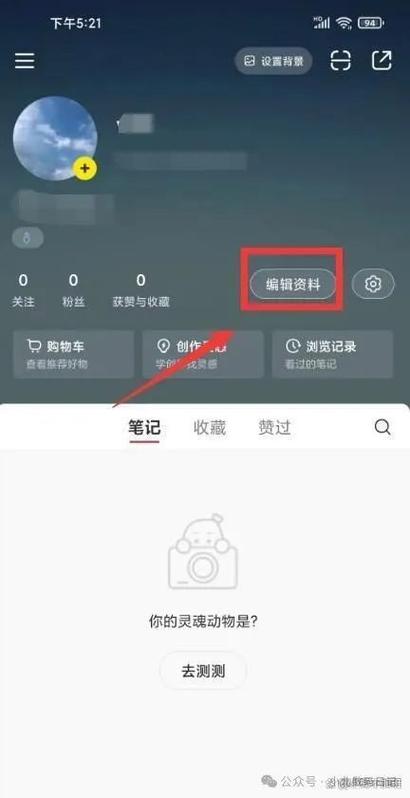
打开小红书App,点击右下角的 【我】 图标,进入你的个人主页。
 (图片来源网络,侵删)
 -
在你的个人主页,你会看到几个选项卡,默认是 【作品】,这里会以瀑布流的形式展示你所有公开发布的笔记。
- 【作品】:展示你发布的所有公开笔记。
- 【收藏】:展示你收藏的别人的笔记。
- 【喜欢】:展示你点赞过的笔记。
-
如何找到某一篇特定的笔记?
- 上下滑动:可以浏览你发布的所有笔记。
- 使用搜索功能:如果笔记数量很多,想快速找到某一篇,可以点击主页右上角的 放大镜(搜索) 图标。
- 在搜索框中输入你发布这篇笔记时使用的 (比如笔记标题里的某个词、或者发布时添加的某个标签),就能快速定位到那篇笔记了。
通过【消息】通知查看
当你发布一篇新笔记时,系统会给你发送一条通知,你也可以从这里快速进入。
操作步骤:
(图片来源网络,侵删)
-
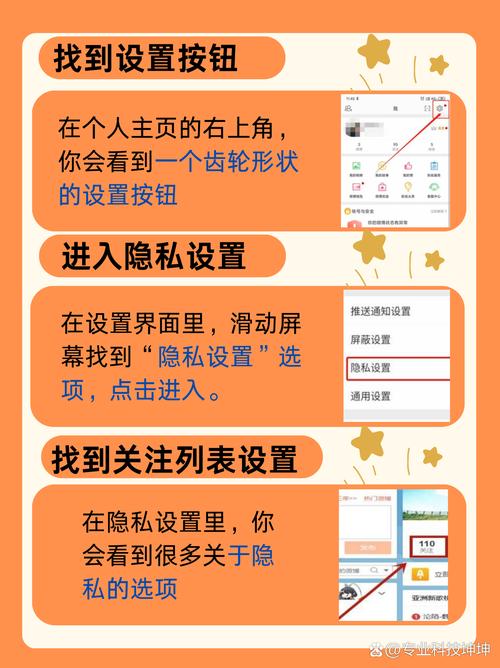
打开小红书App,点击右下角的 【我】 图标。
-
在个人主页的右上角,找到并点击 【三条横线】 的菜单图标。
-
在弹出的菜单中,点击 【消息通知】。
-
在消息通知列表里,找到 “你发布了新笔记” 这条系统通知,点击它,就能直接跳转到你刚刚发布的那篇笔记页面。
注意:这个方法比较适合查看最近发布的笔记,历史记录可能会被新的通知覆盖掉。
进阶技巧:如何管理已发布的笔记
在【我】的个人主页的【作品】页面,你不仅可以看,还可以对已发布的笔记进行管理。
-
进入编辑模式:
- 在【作品】页面,点击右上角的 【三条横线】 图标。
- 选择 【管理作品】。
-
可以进行的操作:
- 编辑笔记:点击笔记左上角的小圆圈,选中后点击下方的 【编辑】,你可以修改标题、正文、图片/视频,或者增减标签。
- 删除笔记:同样选中笔记后,点击 【删除】。注意:删除后数据通常无法恢复,请谨慎操作。
- 隐藏笔记:选中笔记后,点击 【隐藏】,隐藏后,你的粉丝和普通用户将无法在公开渠道看到这篇笔记,但你自己仍然可以在【作品】的管理页面看到它,这适合一些不想公开但又不想彻底删除的笔记。
- 置顶笔记:选中一篇笔记,点击 【置顶】,这篇笔记会固定在你的个人主页的最顶端,方便访客第一时间看到,你只能置顶一篇笔记,再次置顶另一篇时,之前的置顶会自动取消。
| 方法 | 优点 | 缺点 | 适用场景 |
|---|---|---|---|
| 【我】的个人主页 | 直观、全面,能看到所有作品,方便搜索和管理 | 需要手动翻找或使用搜索 | 查看所有历史作品、编辑、删除、隐藏、置顶等日常管理 |
| 【消息】通知 | 快速直达最新发布的笔记 | 只能看最近的,历史记录会被覆盖 | 想快速确认刚发布的笔记是否成功显示 |
【我】的个人主页是你查看和管理所有发布笔记的“大本营”,也是最常用的功能,希望这个详细的指南能帮到你!
文章版权及转载声明
作者:99ANYc3cd6本文地址:https://chumoping.net/post/1573.html发布于 2025-12-16
文章转载或复制请以超链接形式并注明出处初梦运营网