

快手手机直播游戏需要哪些设备准备和操作步骤才能清晰流畅开播?
 摘要:
第一步:准备工作在开始之前,请确保你已经准备好了以下几样东西:一部性能不错的手机:游戏直播对手机的性能有一定要求,CPU要好,内存建议至少4GB,运行游戏和直播软件不能卡顿,快手A...
摘要:
第一步:准备工作在开始之前,请确保你已经准备好了以下几样东西:一部性能不错的手机:游戏直播对手机的性能有一定要求,CPU要好,内存建议至少4GB,运行游戏和直播软件不能卡顿,快手A... 第一步:准备工作
在开始之前,请确保你已经准备好了以下几样东西:
(图片来源网络,侵删)
- 一部性能不错的手机:游戏直播对手机的性能有一定要求,CPU要好,内存建议至少4GB,运行游戏和直播软件不能卡顿。
- 快手App:确保你的手机上已安装最新版的快手App,并且你已经注册并登录了账号。
- 快手直播助手App:这是手机直播的核心工具,需要单独下载。
- 一款你想玩的游戏:提前下载好并安装。
- 一个手机支架:非常重要!用于固定你的手机,确保游戏画面和摄像头画面稳定。
- 网络环境:确保你的Wi-Fi信号稳定,直播非常消耗流量,强烈建议连接Wi-Fi,避免使用移动数据产生高额费用。
第二步:下载并安装“快手直播助手”
- 打开你手机的 应用商店 (如 App Store 或 华为应用市场等)。
- 在搜索框中输入 “快手直播助手” 或 “Kwai Live Helper”。
- 找到官方图标(通常是快手黄色背景的),点击“下载”或“安装”。
- 等待下载并安装完成。
第三步:核心步骤:设置并开始直播
这是最关键的一步,我们将使用“快手直播助手”来创建直播。
-
打开“快手直播助手”App,首次打开时,它会提示你授权快手账号,直接登录即可。
-
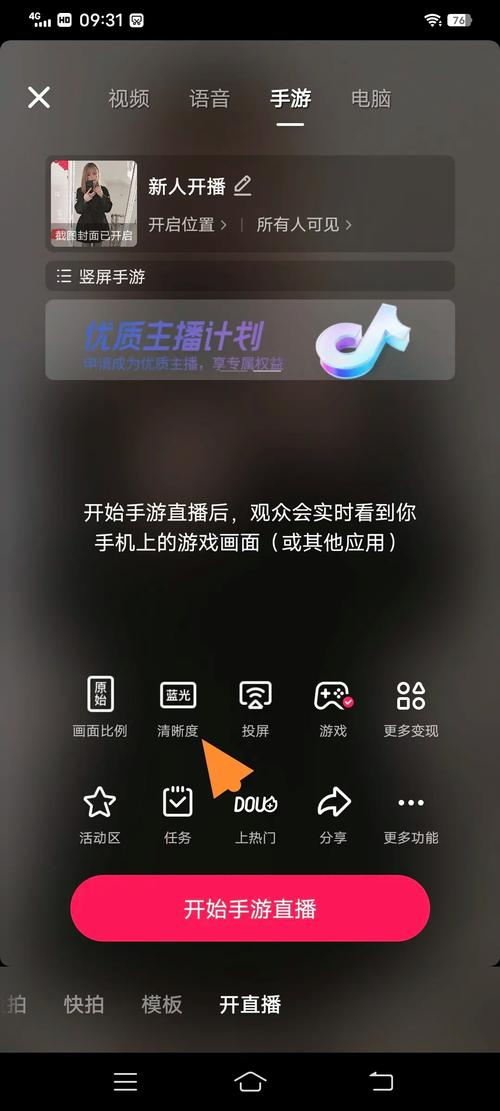
点击“开始直播”按钮,进入直播设置界面。
-
选择直播类型:游戏直播
 (图片来源网络,侵删)
- 在直播设置界面,你会看到几个选项,摄像头直播”、“游戏直播”等。
- 务必选择“游戏直播”。
-
配置游戏直播画面
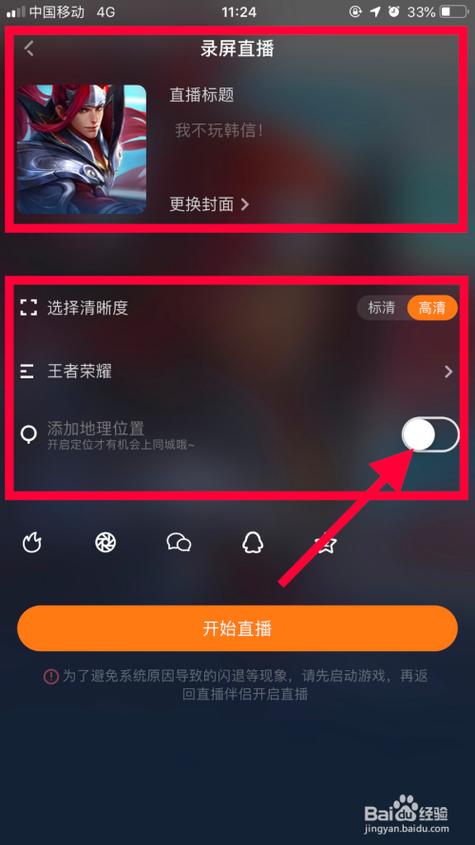
- 选择游戏:系统会自动检测你手机上已安装的游戏,找到你想玩的游戏,点击旁边的“开始”按钮。
- 调整游戏窗口大小:为了在游戏画面上叠加你的摄像头画面,你需要调整游戏窗口的大小,你可以用手指 向内或向外滑动屏幕边缘 来缩放游戏窗口,使其占据屏幕的一部分(比如上半部分),留出下半部分给摄像头。
- 开启摄像头:在游戏窗口下方,你会看到一个摄像头开关。打开它。
- 调整摄像头画面:
- 位置:你可以拖动摄像头画面,把它放在屏幕的左下角、右下角或者其他你喜欢的位置。
- 大小:同样可以通过滑动来调整摄像头窗口的大小。
- 镜像:通常摄像头默认是镜像模式(你看到的是自己,但观众看到的是正常的),如果你想让观众看到的和你自己看到的一致,可以关闭镜像。
-
设置直播标题和封面
- 在设置界面的顶部,你可以设置 ,今晚上分,兄弟们来看!”、“和平精英吃鸡日常”等,一个吸引人的标题能吸引更多观众。
- 系统通常会自动截取一帧画面作为封面,你也可以点击封面图重新选择。
-
点击“开始直播”
- 所有设置完成后,点击屏幕下方的 “开始直播” 按钮。
- 系统会进行几秒钟的初始化,然后你就会正式进入快手直播间了!
第四步:直播中的互动与操作
成功开播后,你可以进行以下操作:
(图片来源网络,侵删)
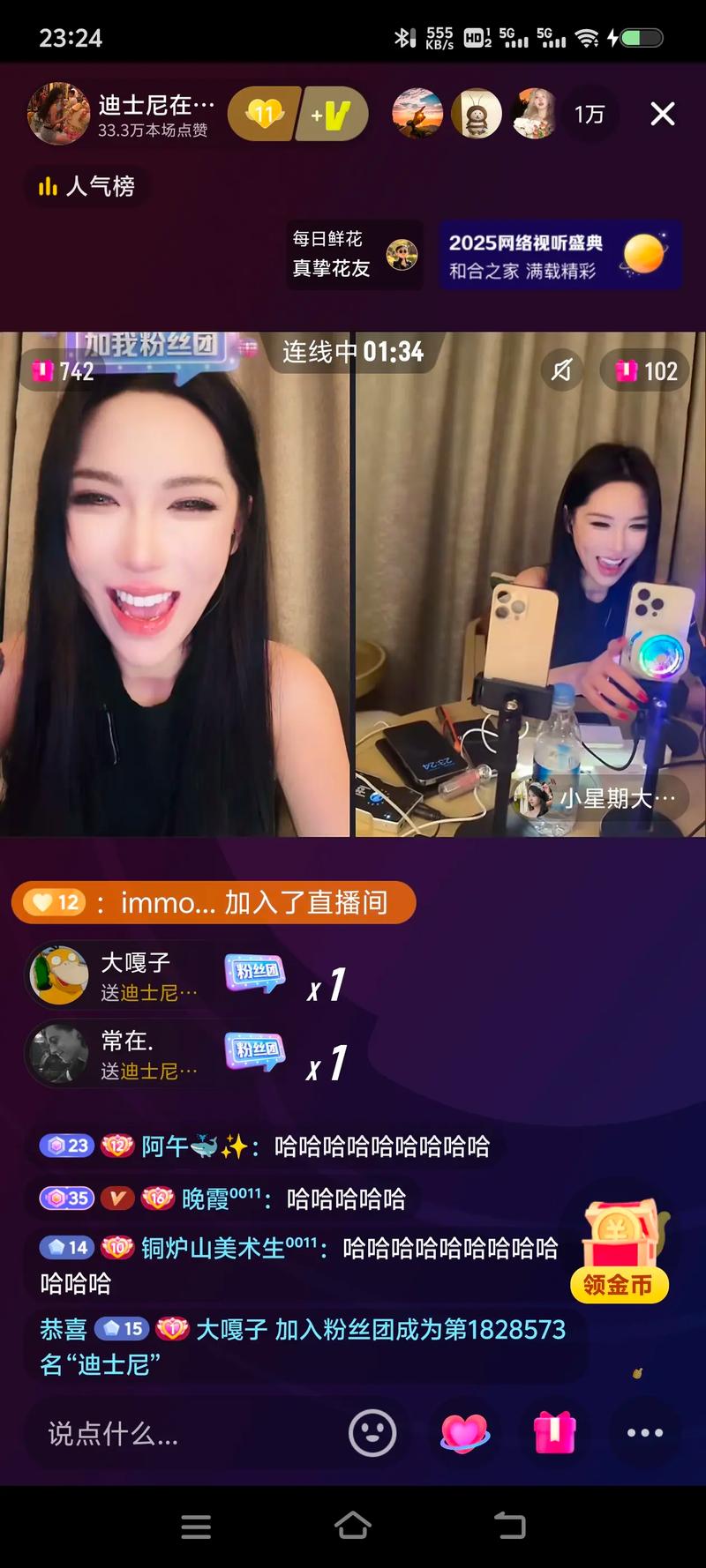
- 看评论:在直播界面的下方通常会有一个评论列表,你可以实时看到观众的留言。
- 与观众互动:你可以通过麦克风说话,观众能听到你的声音,你也可以在评论区回复观众的问题。
- 调整音量:在直播助手里,你可以分别调节游戏音效、麦克风(你的声音)和背景音乐的音量,找到最合适的平衡。
- 添加特效/贴纸:快手直播助手也提供了一些简单的特效和贴纸,可以增加直播的趣味性。
- 结束直播:当你不想再播了,点击屏幕,通常会有一个悬浮的“结束”按钮,点击即可结束直播。
第五步:直播后的优化
- 回放与剪辑:快手会自动保存你的直播回放,你可以在快手App的“作品”或“直播”板块找到它,你可以对精彩片段进行剪辑,作为短视频二次发布,吸引更多粉丝。
- 数据分析:在快手App的“创作者中心”或“直播数据中心”里,你可以查看直播数据,比如观看人数、平均观看时长、观众增长等,分析哪些内容受欢迎,以便下次改进。
新手小贴士
- 保持电量充足:直播非常耗电,建议插上充电线进行直播。
- 关闭不必要的后台应用:在开播前,关闭所有不用的App,确保手机性能全部用于游戏和直播,避免卡顿。
- 准备一个麦克风:如果手机自带的麦克风效果不好,可以考虑使用一个外接的领夹麦或蓝牙麦克风,声音会更清晰。
- 坚持就是胜利:刚开始直播观众少是正常的,保持稳定的直播频率,和观众积极互动,慢慢积累粉丝。
祝你直播顺利,人气爆棚!
文章版权及转载声明
作者:99ANYc3cd6本文地址:https://chumoping.net/post/16651.html发布于 01-17
文章转载或复制请以超链接形式并注明出处初梦运营网







