InShot抖音贴纸怎么用才能让视频更吸睛?有哪些隐藏技巧能提升创意效果?
 摘要:
核心区别:InShot 贴纸 vs. 抖音贴纸如何在 InShot 中使用抖音风格的贴纸InShot 贴纸库的详细分类与使用技巧进阶技巧:让贴纸效果更出彩总结与推荐核心区别:InS...
摘要:
核心区别:InShot 贴纸 vs. 抖音贴纸如何在 InShot 中使用抖音风格的贴纸InShot 贴纸库的详细分类与使用技巧进阶技巧:让贴纸效果更出彩总结与推荐核心区别:InS... - 核心区别:InShot 贴纸 vs. 抖音贴纸
- 如何在 InShot 中使用抖音风格的贴纸
- InShot 贴纸库的详细分类与使用技巧
- 进阶技巧:让贴纸效果更出彩
- 总结与推荐
核心区别:InShot 贴纸 vs. 抖音贴纸
很多人会把这两个概念混淆,其实它们是不同来源、但可以结合使用的。
(图片来源网络,侵删)
| 特性 | InShot 贴纸 | 抖音贴纸 |
|---|---|---|
| 来源平台 | InShot App 内置 | 抖音 App 内置 |
| 使用方式 | 在 InShot 的“贴纸”库里直接选择、添加、编辑。 | 在抖音的拍摄/剪辑界面选择,不能直接在 InShot 中使用。 |
| 核心优势 | 功能强大、可自定义程度高:可以自由调整大小、位置、旋转、透明度,甚至能追踪物体运动。 | 社交属性强、传播快:使用热门贴纸更容易获得流量和共鸣,是抖音生态的一部分。 |
- InShot 的贴纸是你的“万能工具箱”,里面有各种各样的贴纸素材。
- 抖音的贴纸是“潮流风向标”,里面的贴纸是当下的热门元素。
我们的目标:学会在 InShot 中做出“看起来就像抖音上那种很火的”视频效果。
如何在 InShot 中使用抖音风格的贴纸
你无法直接导入抖音的贴纸文件到 InShot,但可以通过以下几种方法达到类似甚至更好的效果:
截图/录屏法(最直接)
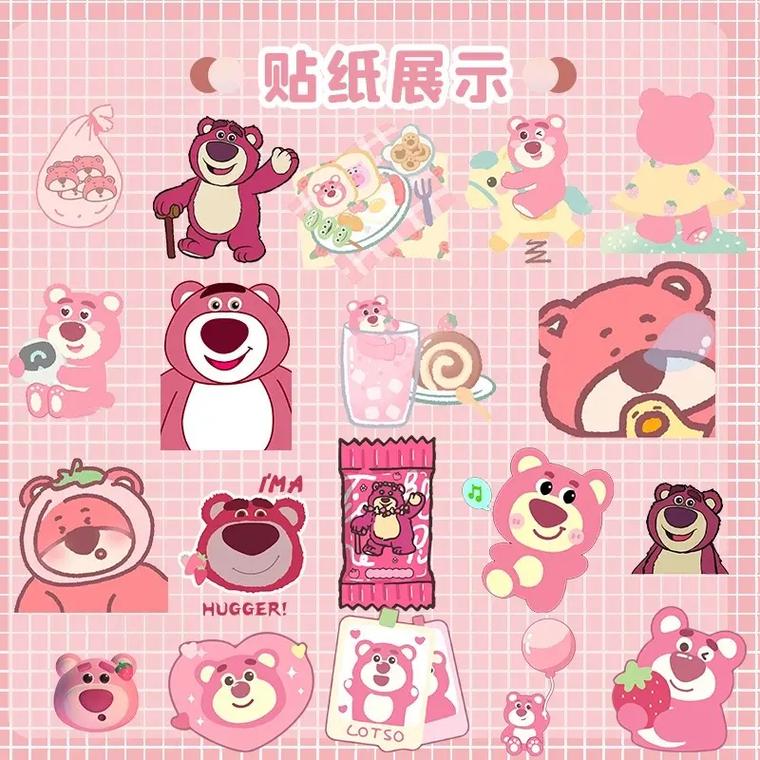
(图片来源网络,侵删)
这是最简单粗暴的方法,适合快速使用某个特定的抖音贴纸。
- 在抖音上找到贴纸:打开抖音,找到你想用的那个热门视频,点击“拍摄”按钮,进入拍摄/剪辑界面。
- 添加并调整贴纸:点击“贴纸”,找到那个热门贴纸,添加到视频预览窗口,并调整好大小和位置。
- 截图或录屏:
- 静态贴纸:直接使用手机截图功能,截取你想要的那一帧。
- 动态贴纸:使用手机录屏功能,录下贴纸的动态效果(几秒钟即可)。
- 导入 InShot:将截图或录屏的视频片段导入到 InShot 项目中。
- 进行剪辑:在 InShot 中,把这个素材作为一层,放在你的主视频上方,调整好时长和位置。
- 优点:可以100%复刻抖音上的热门贴纸效果。
- 缺点:画质可能会有损失(压缩),操作稍显繁琐。
在 InShot 中寻找“平替”贴纸(更推荐)
InShot 的贴纸库非常庞大,很多热门效果都有功能相似或更好的“平替”贴纸。
-
想要“热门文字特效”:在 InShot 的“贴纸” -> “文字”分类里,有大量炫酷、手写、3D 等风格的文字贴纸,完全可以媲美抖音。
-
想要“变装/魔法”特效:在 InShot 的“贴纸” -> “动画”或“效果”分类里,有各种粒子、闪光、渐变等动态效果,通过叠加和组合,可以创造出类似的魔法变装效果。
-
想要“可爱表情包”:InShot 的“贴纸”库里有海量 Gif 动态表情包,种类不输抖音。
-
优点:画质无损,可编辑性更强(大小、颜色、位置都可以自由调整)。
-
缺点:需要花时间在 InShot 贴纸库里寻找合适的素材。
InShot 贴纸库的详细分类与使用技巧
打开 InShot,点击底部工具栏的 “贴纸” 图标,你就能看到一个宝藏世界,主要分类如下:
A. 文字贴纸
这是最常用的一类,也是视频的灵魂。
- 分类:艺术字、手写体、3D、描边、霓虹、节日等。
- 技巧:
- 双击文字:可以直接修改内容、字体、颜色。
- 利用“样式”:点击文字旁边的“样式”按钮,可以给文字添加描边、阴影、背景色等,让文字更突出。
- 组合使用:可以用一个艺术字作为主标题,再用一个手写体作为副标题或注释,层次感更强。
B. 动画贴纸
让你的视频“活”起来,是制造视觉冲击力的关键。
- 分类:爱心、星星、闪光、烟花、气泡、点赞等。
- 技巧:
- 追踪功能:这是 InShot 的王牌功能!添加动画贴纸后,点击贴纸,选择“追踪”,然后用手指在屏幕上拖动,贴纸就会自动跟随你选择的物体(比如你的脸、一个产品)移动。
- 叠加效果:把多个动画贴纸叠加在一起,比如在爱心飘落的同时,加上闪光效果,会非常梦幻。
- 调整时长:长按动画贴纸可以调整它的播放时长,让它持续更久或一闪而过。
C. 静态贴纸
包括各种图标、表情、边框等。
- 分类:表情、节日、图标、边框、贴纸。
- 技巧:
- 作为点缀:在视频角落放一个可爱的表情包,或者在画面上加上一个箭头指示重点。
- 创造边框:使用“边框”分类里的贴纸,可以快速给视频加上画中画、黑白电视、老电影等风格的边框。
- 改变颜色:很多静态贴纸(特别是图标类)都可以通过点击“颜色”选项来改变它的颜色,以匹配你的视频主题。
D. 滤镜贴纸
这是一种特殊的贴纸,点击后会直接给视频应用一个滤镜效果。
- 分类:电影感、日系、复古、美食等。
- 技巧:
- 局部使用:这是它的精髓!你可以把这个“滤镜贴纸”只加到视频的某个片段,或者通过调整其大小和位置,让滤镜只作用于画面的局部(比如只让背景变模糊,主体保持清晰),实现电影级的调色效果。
进阶技巧:让贴纸效果更出彩
- 分层思维:把视频想象成一层,贴纸是另一层或多层,你可以自由调整贴纸的层级顺序(长按拖动),让贴纸在人物前面或后面。
- 透明度与混合模式:点击贴纸,可以调整它的透明度,还可以尝试混合模式(如“叠加”、“柔光”),让贴纸与视频背景更好地融合,产生更酷炫的视觉效果。
- 关键帧动画:对于高级用户,可以对贴纸的位置、大小、旋转度设置关键帧,制作出更复杂的动态路径,比如让一个贴纸从屏幕左边飞到右边。
- 保持简洁:不要贪多!一个视频里使用2-3个核心贴纸就足够了,过多的贴纸会让画面显得杂乱,分散观众的注意力。
总结与推荐
- 如果你是新手:建议从 InShot 内置的贴纸 开始,多尝试“文字”和“动画”分类里的素材,先学会用好“追踪”功能,就能做出很多酷炫的效果。
- 如果你想追热点:可以结合 截图法,把抖音上的热门贴纸“搬”到 InShot 里进行二次创作,这样既有热点元素,又有 InShot 强大的编辑功能加持。
- 最终目的:贴纸是服务于内容的,选择最能表达你视频主题、最吸引眼球的贴纸,才能让你的作品在抖音上脱颖而出。
希望这份超详细的指南能帮到你!快去 InShot 试试吧,你会发现一个新世界!
文章版权及转载声明
作者:99ANYc3cd6本文地址:https://chumoping.net/post/1669.html发布于 2025-12-17
文章转载或复制请以超链接形式并注明出处初梦运营网