

小红书电脑端登录方式有哪些?手机账号如何同步到电脑使用?
 摘要:
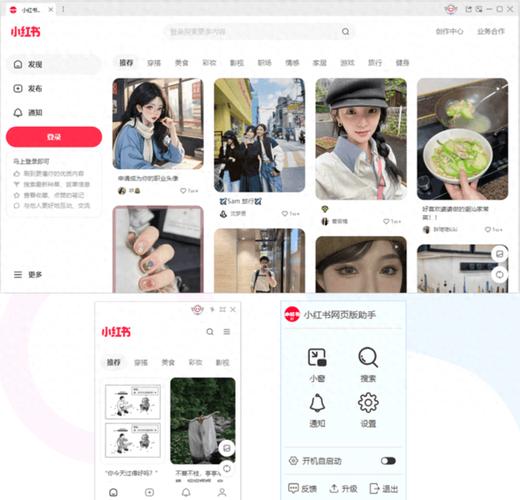
当然可以!小红书不仅可以在电脑上登录,而且官方还提供了非常完善的网页版客户端,功能几乎和手机App同步,体验非常好,下面我为你详细介绍一下在电脑上登录小红书的方法以及它的优缺点,如...
摘要:
当然可以!小红书不仅可以在电脑上登录,而且官方还提供了非常完善的网页版客户端,功能几乎和手机App同步,体验非常好,下面我为你详细介绍一下在电脑上登录小红书的方法以及它的优缺点,如... 当然可以!小红书不仅可以在电脑上登录,而且官方还提供了非常完善的网页版客户端,功能几乎和手机App同步,体验非常好。

(图片来源网络,侵删)
下面我为你详细介绍一下在电脑上登录小红书的方法以及它的优缺点。
如何在电脑上登录小红书?
主要有两种非常方便的方法:
使用官方网页版(最推荐)
这是最直接、最官方的方法,功能也最齐全。
- 打开浏览器:在你的电脑上任意一个浏览器(如 Chrome, Edge, Firefox, Safari 等)中输入小红书的官方网址:https://www.xiaohongshu.com
- 进入登录页面:进入网站后,点击页面右上角的 “登录” 按钮。
- 选择登录方式:在登录弹窗中,你会看到和App一样的选项:
- 手机号登录:输入你的小红书注册手机号,获取并输入验证码即可。
- 微信登录:点击“微信登录”,用手机微信扫描二维码授权登录,非常方便。
- Apple ID 登录:如果你用Apple ID注册过,也可以直接登录。
- 完成登录:授权成功后,你的电脑浏览器上就成功登录小红书了,会自动跳转到你的个人主页或“发现”页。
使用手机App扫码登录(最快捷)
这是在电脑上登录最快捷的方式,无需输入手机号。
(图片来源网络,侵删)
- 在电脑上打开小红书网页:同样,在浏览器中输入 https://www.xiaohongshu.com 并点击“登录”。
- 打开手机小红书App:确保你的手机App是最新版本。
- 找到扫码入口:
- 在App的 “我” 页面,点击右上角的 “三” 形菜单图标(三条横线)。
- 在弹出的菜单中选择 “扫一扫” 功能。
- 扫描二维码:用手机摄像头扫描电脑屏幕上显示的二维码。
- 确认登录:在手机上点击“确认登录”,稍等片刻,电脑网页版就会自动登录了。
电脑版小红书的优点和缺点
了解优缺点可以帮助你判断是否需要在电脑上使用小红书。
✅ 优点
- 大屏幕,视觉体验佳:看高清图片、长图文和视频非常舒服,细节清晰。
- 打字和创作更方便:无论是写笔记标题、正文,还是回复评论,在实体键盘上打字远比手机虚拟键盘快和准确,对于内容创作者来说,在电脑上编辑图文排版也更方便。
- 多任务处理:可以一边看着小红书的网页,一边在另一个窗口查阅资料、搜索图片或处理文档,效率更高。
- 更方便:很多用户喜欢在电脑上下载小红书上的高清图片或壁纸,网页版操作起来比手机更直接。
- 工作学习需求:如果你是做市场研究、竞品分析或需要批量收集信息,电脑版的网页无疑是最佳工具。
❌ 缺点
- 部分功能缺失:虽然网页版已经很强大,但一些非常核心的社交功能目前仍未开放,
- 发布笔记:这是最大的限制!你无法在网页版直接发布新的笔记(图文或视频)。
- 直播:无法观看或进行直播。
- 聊天私信:无法使用“聊天”功能与好友私聊。
- “我”的页面部分功能:比如编辑个人简介、管理收藏夹等部分功能不如App方便。
- 实时性稍差:对于关注热点、追求时效性的用户来说,手机App的通知和推送会更及时。
- 操作习惯:习惯了手机App滑动、点击的用户,初期可能会觉得网页版操作不够“丝滑”。
可以,小红书完全可以登录电脑,并且体验非常好。
- 如果你主要目的是“浏览、搜索、收藏、下载图片、回复评论”,那么电脑网页版是绝佳选择,能给你带来远超手机的体验。
- 如果你主要目的是“发布新笔记、看直播、和朋友聊天”,那么你仍然需要使用手机App来完成这些核心操作。
电脑版是手机App的有力补充,而不是替代品,两者结合使用,可以最大化地发挥小红书的便利性。

(图片来源网络,侵删)
文章版权及转载声明
作者:99ANYc3cd6本文地址:https://chumoping.net/post/1776.html发布于 2025-12-18
文章转载或复制请以超链接形式并注明出处初梦运营网







