

快手拍的视频怎么保存到本地?手机端和电脑端分别有哪些方法?如何解决保存时遇到的权限或格式问题?
 摘要:
核心要点:保存自己的视频: 非常简单,在“作品管理”里就能下载,保存别人的视频(非创作者本人): 需要通过一些第三方工具或方法,因为快手官方限制了直接下载功能,以保护创作者版权,...
摘要:
核心要点:保存自己的视频: 非常简单,在“作品管理”里就能下载,保存别人的视频(非创作者本人): 需要通过一些第三方工具或方法,因为快手官方限制了直接下载功能,以保护创作者版权,... 核心要点:
- 保存自己的视频: 非常简单,在“作品管理”里就能下载。
- 保存别人的视频(非创作者本人): 需要通过一些第三方工具或方法,因为快手官方限制了直接下载功能,以保护创作者版权。
保存你自己的视频(最简单)
这是官方提供最直接、最清晰、画质最高的方法。
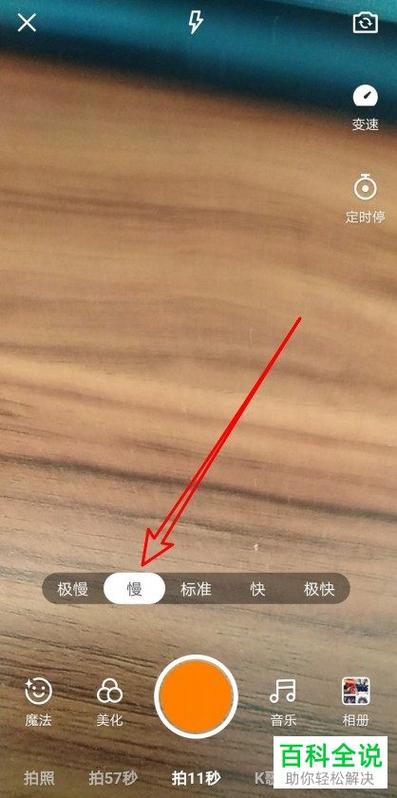
(图片来源网络,侵删)
手机端操作(安卓/iOS通用):
- 打开快手App,点击右下角的 【我】,进入你的个人主页。
- 找到你想要保存的视频,点击它进入播放页面。
- 在视频播放页面的右上角,找到 (三个点)的图标,点击它。
- 在弹出的菜单中,选择 【保存到相册】 或 【保存视频】。
- 系统会提示你“保存成功”,视频就会下载到你的手机相册里了。
注意:
- 你发布的视频,默认情况下都可以这样保存。
- 如果你设置了“禁止下载”,那么即使是你自己,也无法通过此方法保存,你可以在发布视频时的隐私设置里检查或修改这个选项。
保存别人的视频(需要技巧)
由于快手没有提供“分享下载”的官方按钮,所以我们需要借助一些外部方法,这里介绍几种主流且有效的方法。
方法1:通过“分享”功能获取链接(部分可用)
这是最官方的“曲线救国”方法,但成功率不是100%,取决于视频作者是否开启了“允许通过链接分享”。
- 打开你想要保存的视频。
- 点击右下角的 【分享】 图标(一个向上的箭头)。
- 在分享菜单中,选择 【复制链接】。
- 将复制的链接粘贴到手机浏览器(如Chrome、Safari)中打开。
- 在浏览器打开的页面里,有时会看到视频下方有一个 【下载】 或 【保存】 的按钮,点击即可。
缺点: 很多视频作者关闭了“允许分享”的选项,所以这个方法经常失效。

(图片来源网络,侵删)
方法2:使用第三方在线视频下载网站(最常用)
这是目前最流行、成功率最高的方法,原理是利用这些网站解析快手视频的真实地址。
操作步骤:
-
获取视频链接:
- 在快手App中打开你想要保存的视频。
- 点击右下角的 【分享】 图标。
- 选择 【复制链接】。
-
使用下载网站:
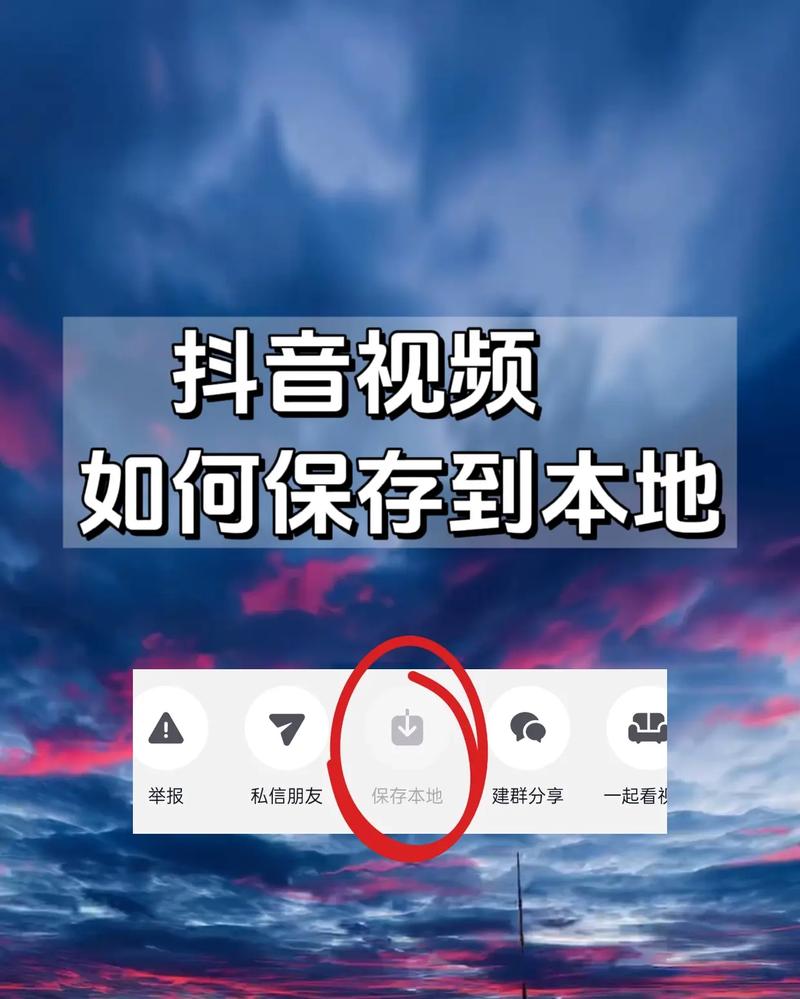 (图片来源网络,侵删)
- 在手机或电脑的浏览器中打开一个快手视频下载网站,常用的有:
kwaiurl.comsnaptik.app(也支持TikTok)ssstik.iosavefrom.net- (在浏览器搜索“快手视频下载”可以找到更多)
- 在手机或电脑的浏览器中打开一个快手视频下载网站,常用的有:
-
粘贴并解析:
- 打开下载网站后,你会看到一个输入框。
- 将刚才复制的快手视频链接粘贴进去。
- 点击网站上的 “解析”、“Convert” 或 “下载” 按钮。
-
下载视频:
- 网站会解析出视频,并提供一个下载按钮。
- 点击下载按钮,视频就会保存到你的手机或电脑。
优点:
- 操作简单,成功率高。
- 通常可以选择视频的清晰度(如高清、标清)。
缺点:
- 网站可能包含广告,注意辨别。
- 部分网站可能有安全风险,建议使用知名、信誉好的网站。
- 下载的是无水印版本,如果你想要带原视频水印的,此方法不适用。
方法3:使用手机录屏功能(最原始但最可靠)
如果以上方法都失效,或者你想保存带原视频特效和声音的完整画面,录屏是最终的“大招”。
手机录屏操作(以iPhone为例):
- 打开快手,找到你想要保存的视频,并全屏播放。
- 从屏幕右上角向下滑动(或从左上角向下滑动,取决于手机型号),调出 【控制中心】。
- 找到并长按 【屏幕录制】 图标(一个圆圈里面有个点)。
- 在弹出的菜单中,可以选择是否开启“录制音频”(强烈建议开启,这样能录下视频原声)。
- 点击 【开始录制】,屏幕顶端会显示一个红色的计时条。
- 播放视频,等待视频播放完毕。
- 再次打开控制中心,点击红色的计时条,停止录制。
- 录制的视频会自动保存在你的 【相册】 里。
优点:
- 100%成功,可以录制任何视频。
- 能完整保留视频的所有画面、声音和特效。
缺点:
- 操作稍显繁琐。
- 如果视频很长,文件会很大。
- 录制的是你屏幕的画面,画质可能会有轻微损失。
电脑端操作
电脑端保存别人的视频,方法与手机类似,主要也是通过 浏览器解析 的方式。
-
获取视频链接:
- 在电脑上用浏览器打开快手官网(
www.kuaishou.com)。 - 找到视频,点击进入播放页。
- 点击视频下方的 【分享】 按钮,复制链接。
- 在电脑上用浏览器打开快手官网(
-
使用在线下载网站:
- 在电脑浏览器中打开一个快手视频下载网站(与方法2提到的网站相同)。
- 粘贴链接,点击解析和下载。
- 下载的视频文件会直接保存到你的电脑下载文件夹里。
电脑端的优势:
- 屏幕更大,操作更方便。
- 可以使用一些浏览器插件(Extension)来实现一键下载,但使用插件需注意安全。
总结与建议
| 方法 | 优点 | 缺点 | 适用场景 |
|---|---|---|---|
| 官方保存(自己) | 简单、快速、高清、官方支持 | 只能保存自己的视频 | 下载自己发布的作品 |
| 分享链接解析 | 官方途径,相对安全 | 成功率极低,依赖作者设置 | 尝试一下,不行就换方法 |
| 第三方网站下载 | 成功率高,选择多,无水印 | 可能有广告,网站安全性待考 | 首选方法,方便快捷 |
| 手机录屏 | 100%成功,保留原汁原味 | 操作麻烦,文件大,有画质损失 | 其他方法都失效时,或想保存特效时 |
温馨提示:
- 尊重版权: 下载他人视频仅供个人学习或欣赏,请勿用于商业用途或二次传播,这涉及到原创者的版权问题。
- 注意安全: 使用第三方网站时,不要随意点击广告或下载不明文件,以防手机中病毒。
希望这份详细的攻略能帮到你!
文章版权及转载声明
作者:99ANYc3cd6本文地址:https://chumoping.net/post/18522.html发布于 01-19
文章转载或复制请以超链接形式并注明出处初梦运营网







