

如何在快手平台保存喜欢的动态壁纸到本地设备?
 摘要:
保存快手官方提供的“动态贴纸”(最简单、最推荐)快手App内置了很多可以直接保存为手机动态壁纸的“动态贴纸”,这种方法最简单,而且质量有保证,操作步骤:打开快手App,在底部导航栏...
摘要:
保存快手官方提供的“动态贴纸”(最简单、最推荐)快手App内置了很多可以直接保存为手机动态壁纸的“动态贴纸”,这种方法最简单,而且质量有保证,操作步骤:打开快手App,在底部导航栏... 保存快手官方提供的“动态贴纸”(最简单、最推荐)
快手App内置了很多可以直接保存为手机动态壁纸的“动态贴纸”,这种方法最简单,而且质量有保证。

(图片来源网络,侵删)
操作步骤:
- 打开快手App,在底部导航栏找到并点击 “我” 进入个人主页。
- 点击右上角的 “三” 形菜单图标(三条横线)。
- 在弹出的菜单中,找到并点击 “设置”。
- 在设置页面里,向下滑动,找到 “动态壁纸” 或 “贴纸库” 的选项(不同版本的快手,名称可能略有差异,但功能一样),点击进入。
- 在贴纸库里,你会看到很多分类,“热门”、“精选”、“节日” 等,浏览并找到你喜欢的动态贴纸。
- 点击你喜欢的贴纸,进入预览页面。
- 在预览页面,你会看到 “保存” 或 “设为壁纸” 的按钮,直接点击 “设为壁纸”,快手会自动帮你下载并设置为手机的动态壁纸。
- 系统可能会提示你选择是设置在 “锁屏”、“主屏” 还是 “锁屏和主屏”,选择你想要的即可。
优点:
- 操作简单,官方一键设置。
- 贴纸经过优化,适配各种手机,不会出现卡顿或变形。
- 资源丰富,更新及时。
保存他人视频中的片段作为动态壁纸(需要手动操作)
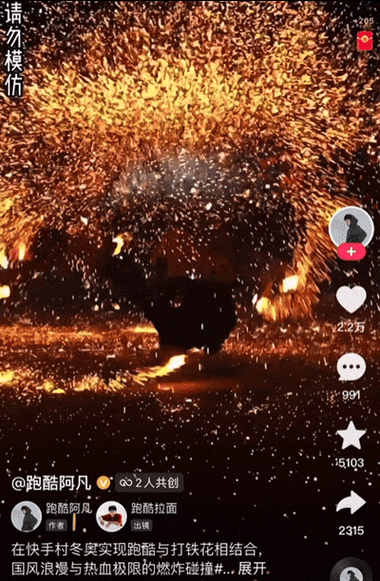
如果你看到某个快手视频的某个片段特别酷,想把它截下来当壁纸,就需要用这种方法,这通常需要借助第三方工具。
核心思路: 先下载快手视频,再用视频剪辑App截取片段,最后设置为壁纸。
(图片来源网络,侵删)
详细步骤:
第一步:下载快手视频
- 在快手App里找到你想要的视频。
- 点击右下角的 “分享” 按钮(一个向上的箭头)。
- 在分享菜单中,选择 “复制链接”。
- 打开手机浏览器,将刚才复制的链接粘贴到地址栏并访问。
- 浏览器会自动解析视频页面,通常会有一个 “下载” 或 “保存视频” 的按钮,点击即可将视频保存到你的手机相册里。
⚠️ 注意: 这种方法下载的是无水印的原视频,但快手官方并不鼓励此行为,请尊重原创作者,仅用于个人学习或欣赏。
第二步:剪辑视频片段

(图片来源网络,侵删)
你需要一个视频剪辑App来从长视频中截取一小段,这里推荐几款好用的App:
- 必剪 (Bicut):字节跳动出品的,和快手同属一个公司,对快手视频格式兼容性好,操作简单。
- 剪映:功能非常强大,也是国内用户最多的剪辑App之一。
- InShot:国际知名App,界面友好,功能齐全。
以“必剪”为例的操作步骤:
- 打开“必剪”App,点击 “开始创作”。
- 从你的手机相册中选择刚刚下载好的快手视频。
- 将视频拖到下方的时间轴上。
- 用时间轴两边的 “剪刀” 工具,裁剪出你想要的那一小段(比如3-5秒,太长会非常耗电)。
- 剪辑完成后,点击右上角的 “导出”。
- 在导出设置中,选择合适的分辨率(比如1080P)和帧率(比如30fps),然后点击 “导出”,这段剪辑好的短视频就会被保存到你的相册里。
第三步:设置为动态壁纸
这一步根据你使用的手机品牌(安卓或苹果)略有不同。
对于安卓手机:
大部分安卓手机(如华为、小米、OPPO、VIVO等)都支持直接将视频设为锁屏动态壁纸。
- 长按手机主屏的空白处,进入桌面编辑模式。
- 找到 “壁纸” 或 “壁纸和样式” 的选项并点击。
- 选择 “锁屏壁纸”。
- 你会看到可以选择 “静态壁纸” 或 “动态壁纸”,选择 “动态壁纸”。
- 在动态壁纸列表里,找到你刚刚剪辑并保存到相册里的视频,点击它。
- 系统会预览效果,确认无误后,点击 “应用” 或 “确定” 即可。
对于苹果手机 (iOS):
iOS系统本身不支持将任意视频设为动态壁纸,但有“实况照片”(Live Photo) 功能可以实现类似效果。
- 打开“照片”App,找到你剪辑好的短视频。
- 点击右上角的 “编辑”。
- 在视频播放界面,找到时间轴下方那个 “实况” 图标(一个圆圈,里面有三个同心圆)。
- 点击它,使其变成 “关闭” 状态(图标会变暗)。
- 然后拖动时间轴,只保留你想要的那 一秒钟 的画面。
- 点击右上角的 “完成”,这样,你就把这段视频转换成了一张“实况照片”。
- 设置壁纸:进入 “设置” > “壁纸”,选择“添加新的壁纸” > “实况照片”,然后找到你刚刚制作的那张照片,设置为锁屏壁纸即可。
温馨提示
- 耗电问题:动态壁纸比静态壁纸更耗电,请留意你的手机电量。
- 性能影响:一些复杂或分辨率过高的动态壁纸可能会导致低端手机出现卡顿。
- 版权问题:方法二涉及下载他人视频,请务必注意版权,仅限个人使用,切勿用于商业传播或二次发布。
- 手机兼容性:并非所有手机都完美支持动态壁纸功能,尤其是老旧型号的安卓手机。
希望这个详细的教程能帮到你!祝你找到心仪的动态壁纸!
文章版权及转载声明
作者:99ANYc3cd6本文地址:https://chumoping.net/post/18527.html发布于 01-19
文章转载或复制请以超链接形式并注明出处初梦运营网







