小红书电脑端发布内容步骤复杂吗?具体操作流程是怎样的?有没有隐藏功能或注意事项?
 摘要:
下面我为你整理了一份超详细的 小红书电脑发布教程,从准备工作到发布流程,再到一些实用技巧,希望能帮到你,第一部分:准备工作在开始发布前,请确保你已经完成以下步骤:拥有小红书账号:如...
摘要:
下面我为你整理了一份超详细的 小红书电脑发布教程,从准备工作到发布流程,再到一些实用技巧,希望能帮到你,第一部分:准备工作在开始发布前,请确保你已经完成以下步骤:拥有小红书账号:如... 下面我为你整理了一份超详细的 小红书电脑发布教程,从准备工作到发布流程,再到一些实用技巧,希望能帮到你。

(图片来源网络,侵删)
第一部分:准备工作
在开始发布前,请确保你已经完成以下步骤:
- 拥有小红书账号:如果你还没有,需要先注册一个。
- 完成实名认证:这是发布内容的硬性要求,否则无法发布,登录小红书App -> 点击右下角【我】-> 点击右上角三道杠 -> 选择【创作者中心】-> 【申请成为创作者】-> 按照提示完成实名认证。
- 下载并登录小红书App:电脑发布虽然可以在网页端操作,但有些关键功能(如图文笔记的图片顺序调整、发布后的互动提醒)仍然需要依赖手机App,请确保你的手机App是最新版本,并且已登录你的账号。
- 准备好你的内容素材:
- 图片:提前处理好的图片,建议尺寸为 3:1(竖图)或 1:1(方图),JPG或PNG格式,单张图片不超过10MB,最多可上传20张。
- 视频:提前剪辑好的视频,时长建议在15秒到5分钟之间,竖屏(9:16)为佳,单个视频文件不超过500MB。
- 文案:在电脑上用Word、记事本等工具写好标题和正文,方便复制粘贴和排版。
- 封面图:选择一张最吸引人的图片作为封面,或者用PS等工具单独制作。
第二部分:电脑发布图文笔记全流程
小红书电脑端主要支持发布图文笔记和视频笔记,我们以最常见的图文笔记为例。
通过小红书官方网站(推荐)
这是最稳定、功能最全的方式。
-
打开小红书官方网站
 (图片来源网络,侵删)
- 在浏览器中访问:https://www.xiaohongshu.com/
-
登录账号
点击页面右上角的【登录】,使用手机号、微信或小红书账号登录。
-
进入发布页面
- 登录后,你会看到和手机App类似的主页,点击右上角的【发布】按钮,或者直接在网址后面加上
/post,即访问https://www.xiaohongshu.com/post,可以直接进入发布页。
- 登录后,你会看到和手机App类似的主页,点击右上角的【发布】按钮,或者直接在网址后面加上
-
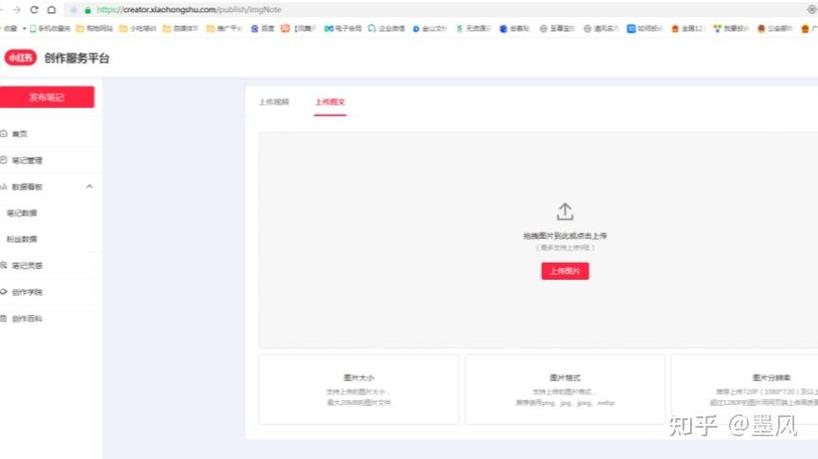
上传图片
- 点击【上传图片】区域,从你的电脑中选择准备好的图片。
- 重要:上传后,你可以拖动图片来调整它们的显示顺序。请务必在电脑上调整好顺序,因为手机App里调整顺序比较麻烦。
-
- 】输入框中,输入你的笔记标题。
- 小技巧是吸引点击的关键!可以包含关键词、数字、表情符号等。“🔥保姆级教程 | 3步搞定完美眼妆”。
-
填写正文
- 在下方的正文编辑框中,粘贴或输入你准备好的文案。
- 排版小技巧:
- 使用空行分段,让文章结构清晰。
- 多用表情符号(Emoji)增加活泼感和可读性。
- 可以单独成行,或使用符号(如 )进行强调。
- 可以适当使用功能,提及其他用户或品牌(薯管家 @小红书创作学院)。
-
添加话题标签 (Hashtag)
- 在正文下方,有【添加话题】的输入框。
- 输入与你内容相关的关键词,#美妆教程”、“#穿搭分享”、“#周末探店”等。
- 作用:添加合适的标签能让你的笔记被更多对相关内容感兴趣的用户看到,是涨粉的关键!建议添加3-5个核心标签。
-
选择发布位置
点击【添加位置】,搜索并选择你的笔记所在的城市或具体店铺,如果是探店笔记,这一步非常重要。
-
选择笔记分类
选择一个最符合你内容的分类,有助于系统推荐。
-
预览与发布
- 点击【预览】按钮,检查标题、图片、文案、标签等是否一切无误。
- 确认无误后,点击【发布】按钮。
- 发布成功后,你的笔记就会出现在你的个人主页和公共流量池中了。
通过小红书创作者中心
如果你已经是认证创作者,可以通过这个入口进入。
- 登录小红书官网。
- 将鼠标移动到右上角的头像,在下拉菜单中选择【创作中心】。
- 在创作中心页面,点击【发布笔记】按钮,后续流程与方法一完全相同。
第三部分:发布视频笔记
视频笔记的发布流程和图文笔记几乎一样,只是在第4步上传素材时,选择的是视频文件。
- 视频上传:点击【上传视频】,选择你的视频文件。
- 封面设置:上传视频后,系统会自动截取一帧作为封面,你可以拖动进度条选择一个更吸引人的画面作为最终封面。
- 其他步骤、正文、标签、位置等步骤与图文笔记完全一致。
第四部分:电脑发布的优点与注意事项
优点:
- 操作更便捷:键盘打字速度远超手机,方便长文案的编辑和修改。
- 图片处理更专业:可以轻松使用电脑上的专业软件(如Photoshop、美图秀秀)对图片进行精细调色、排版,然后再上传。
- 多任务处理:可以一边看参考网页,一边写文案,效率更高。
- 流量更稳定:电脑端发布有时能获得比手机端更稳定的初始流量。
注意事项:
- 实名认证是前提:不认证,无法发布。
- 图片顺序:务必在电脑上调整好图片顺序,手机端调整非常不便。
- 发布后的互动:虽然可以在电脑上查看数据,但评论、私信等互动操作强烈建议使用手机App,响应速度和体验更好。
- 内容审核:发布后,笔记需要经过平台审核,审核通常很快,几分钟到半小时不等,如果内容违规,会被打回或限流。
- 保持更新频率:发布只是第一步,持续创作优质内容并与粉丝互动,才是运营小红书账号的关键。
希望这份详细的教程能帮助你顺利地在电脑上发布小红书笔记!祝你创作愉快,涨粉多多!
文章版权及转载声明
作者:99ANYc3cd6本文地址:https://chumoping.net/post/2154.html发布于 2025-12-21
文章转载或复制请以超链接形式并注明出处初梦运营网