

快手直播王者荣耀ios
 摘要:
核心要点(必读)在iOS上直播王者荣耀,最关键的一点是:iOS系统本身不支持“画面内录屏”功能,这意味着你不能像在安卓手机上那样,一边开着游戏,一边用快手App直接捕捉游戏内的画面...
摘要:
核心要点(必读)在iOS上直播王者荣耀,最关键的一点是:iOS系统本身不支持“画面内录屏”功能,这意味着你不能像在安卓手机上那样,一边开着游戏,一边用快手App直接捕捉游戏内的画面... 核心要点(必读)
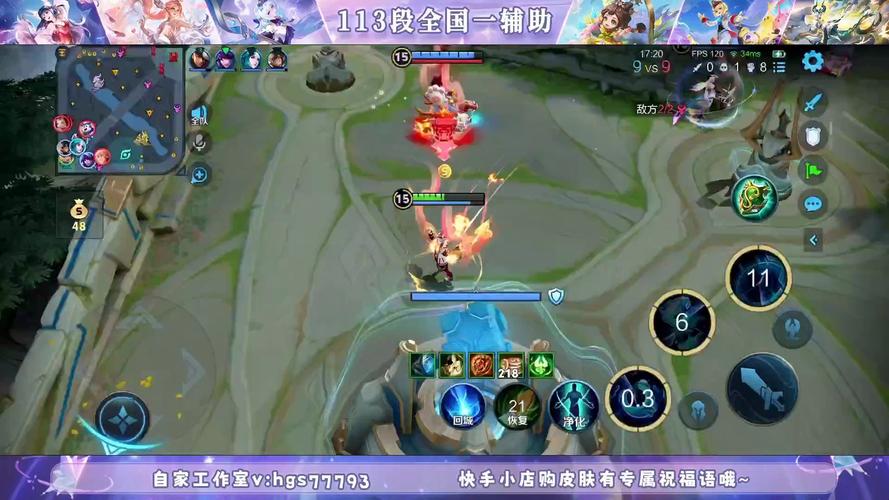
在iOS上直播王者荣耀,最关键的一点是:iOS系统本身不支持“画面内录屏”功能,这意味着你不能像在安卓手机上那样,一边开着游戏,一边用快手App直接捕捉游戏内的画面进行直播。
(图片来源网络,侵删)
iOS用户必须使用第三方录屏软件作为“桥梁”,先将游戏画面录制下来,再通过快手App的“屏幕共享”功能将这个录制画面推流出去。
准备工作
在开始之前,请确保你已经准备好以下几样东西:
- 一台iPhone或iPad:系统版本建议为iOS 12或以上。
- 快手App:确保是最新版本。
- 王者荣耀App:确保是最新版本,并已登录你的游戏账号。
- 一个快手直播账号:并完成实名认证,通常需要1000粉丝才能申请直播权限(具体以快手官方最新政策为准)。
- 一台稳定的网络设备:强烈建议使用Wi-Fi,因为直播非常消耗流量,且Wi-Fi更稳定,能提供更好的直播体验。
- 一个手机支架:解放双手,方便操作。
- 一个第三方录屏软件:这是iOS直播的核心工具。
第一步:选择并安装录屏软件
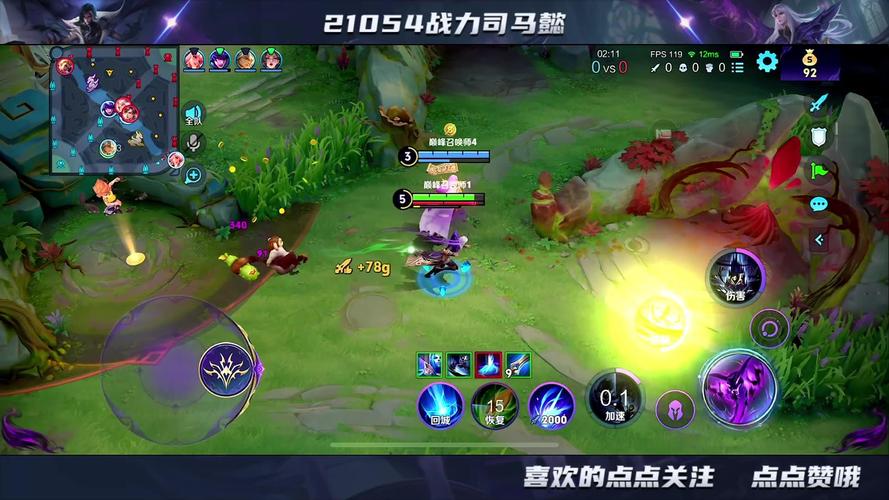
由于iOS的限制,你需要从App Store下载一个第三方录屏应用,这些应用通常提供“画中画”或“悬浮窗”功能,让你可以在录制游戏画面的同时,还能看到快手App的界面进行操作。
推荐几款好用的录屏软件(选择其一即可):
(图片来源网络,侵删)
- ApowerMirror (推荐):功能强大,支持多种连接方式,录屏和投屏都很稳定。
- DU录屏大师:老牌录屏软件,操作简单,免费功能基本够用。
- 乐播录屏:与很多电视和投影仪兼容,录屏效果也不错。
- 系统自带“屏幕使用时间” (部分iOS版本可用):在设置 > 屏幕使用时间 > 内容与隐私限制 > 允许App中,开启“屏幕录制”,但这种方法没有画中画,需要来回切换App,不太方便。
以【ApowerMirror】为例,安装步骤:
- 打开你的 App Store。
- 在搜索框中输入
ApowerMirror或DU录屏大师。 - 找到App并点击“获取”或“云朵”图标进行下载和安装。
第二步:在快手申请直播权限
- 打开 快手App,点击右下角的 【我】。
- 点击右上角的 “三” 形菜单图标。
- 在菜单中找到并点击 【创作者中心】。
- 进入后,找到 【直播带货】 或类似的入口(名称可能略有不同)。
- 按照页面提示,完成实名认证,并查看粉丝数是否达到直播门槛(通常是1000粉),达到后即可申请开通直播功能。
第三步:开始直播(详细操作流程)
这是最关键的一步,请仔细阅读并按顺序操作:
准备游戏和录屏软件
- 打开你下载的录屏App(例如ApowerMirror)。
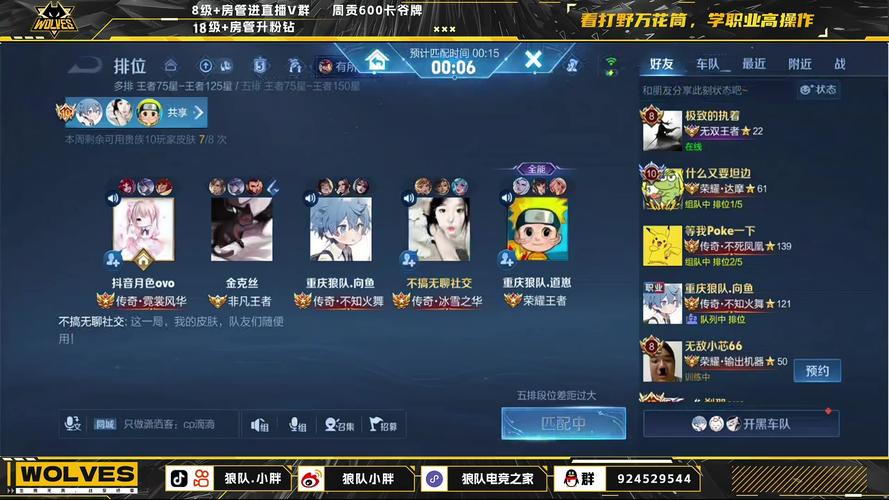
- 打开 王者荣耀,进入你想要直播的对战模式(如排位、匹配、娱乐等),在加载界面等待。
开启录屏(关键步骤)
(图片来源网络,侵删)
- 回到手机主屏幕,从右上角或左上角向下滑动,打开 “控制中心”。
- 长按(或用力点击)“屏幕录制” 图标(一个圆圈加一个点的图标)。
- 在弹出的菜单中,找到你安装的录屏App(如 ApowerMirror),并点击它旁边的 “绿色圆形按钮” 来开启录制。
- 你的手机会开始录制王者荣耀的游戏画面,并可能以“画中画”的形式显示一个悬浮窗。
进入快手并开启直播
- 保持王者荣耀在后台运行(此时正在被录制)。
- 打开 快手App,再次进入 【创作者中心】。
- 找到 【开始直播】 按钮,点击它。
- 在直播设置界面,你可以选择封面、添加标题和话题,然后点击 【开始直播】。
- 系统会提示你 “允许快手访问屏幕”,请点击 “开始直播” 或 “允许”。
建立连接
- 快手App会显示一个“正在连接”的界面。
- 你需要 切换回王者荣耀(可以通过屏幕底部的App栏切换,或点击录屏App的悬浮窗)。
- 在王者荣耀的加载界面或对局中,找到录屏App(如ApowerMirror)的悬浮窗,并点击它。
- 在悬浮窗的菜单中,找到类似 “投屏/镜像” 或 “连接快手” 的选项(不同App名称可能不同),点击它。
- 在弹出的应用列表中,选择 【快手】。
- 成功连接后,快手直播的画面就会显示你王者荣耀的游戏实况了!
正式开播
- 回到快手App,你会发现直播画面已经正常显示游戏内容。
- 你可以正常进行游戏操作,你的观众就能在快手直播间看到你的王者荣耀对局了!
- 记得通过快手App的聊天功能与观众互动。
第四步:结束直播
- 当一局游戏结束后,或者你想停止直播时,打开 快手App。
- 点击直播界面右上角的 或 【结束】 按钮。
- 确认结束直播。
- 回到手机主屏幕,再次打开“控制中心”,点击红色的 “屏幕录制” 图标,停止录屏。
常见问题与解决方法
-
Q1: 为什么我的快手App里没有“开始直播”按钮?
- A: 你可能还没有直播权限,请检查你的粉丝数是否达到1000,并确保已完成实名认证,如果已满足条件仍未显示,可能是平台审核延迟,请耐心等待。
-
Q2: 连接快手时找不到快手App怎么办?
- A: 确保快手App已经完全打开,并且处于直播准备或正在进行直播的界面,可以多切换几次快手App,让它处于前台状态,然后再尝试在录屏App中连接。
-
Q3: 直播画面很卡,声音不同步怎么办?
- A:
- 网络问题:首选连接稳定、速度快的Wi-Fi,如果用流量,请确保信号满格。
- 手机性能:关闭所有后台不用的App,释放内存。
- 录屏设置:在录屏App的设置里,尝试降低视频分辨率或帧率(如从1080p/60fps降到720p/30fps),可以显著减轻手机和网络负担。
- A:
-
Q4: 直播只有画面没有声音?
- A: 在“控制中心”开启屏幕录制时,务必长按该图标,在弹出的菜单中确保“麦克风”开关是打开的,这样游戏内外的声音才能被录进去。
-
Q5: 有没有更简单的方法?
- A: 对于iOS用户来说,使用第三方录屏软件是目前最稳定、最主流的方法,虽然步骤稍多,但熟练后会非常方便,如果觉得麻烦,可以考虑使用一台安卓手机专门用于直播,iOS手机专心打游戏。
希望这份详细的教程能帮助你在iOS设备上顺利开启快手王者荣耀直播!祝你直播顺利,人气爆棚!
文章版权及转载声明
作者:99ANYc3cd6本文地址:https://chumoping.net/post/2166.html发布于 2025-12-22
文章转载或复制请以超链接形式并注明出处初梦运营网







