

如何在UC浏览器中有效保存小红书图文内容?具体操作步骤与注意事项有哪些?
 摘要:
核心原则在开始之前,请务必了解并遵守以下几点:版权与尊重:小红书上的所有内容,包括文字、图片、视频,都受版权保护,保存内容仅供个人学习、参考或离线欣赏,切勿用于商业用途、二次发布或...
摘要:
核心原则在开始之前,请务必了解并遵守以下几点:版权与尊重:小红书上的所有内容,包括文字、图片、视频,都受版权保护,保存内容仅供个人学习、参考或离线欣赏,切勿用于商业用途、二次发布或... 核心原则
在开始之前,请务必了解并遵守以下几点:
(图片来源网络,侵删)
- 版权与尊重:小红书上的所有内容,包括文字、图片、视频,都受版权保护,保存内容仅供个人学习、参考或离线欣赏,切勿用于商业用途、二次发布或恶意传播,这是对原创作者最基本的尊重。
- 仅供个人使用:请勿将保存的内容打包分发或用于其他任何可能侵犯原作者权益的行为。
- App版本差异:不同版本的UC浏览器,其菜单和功能可能略有不同,但核心方法大同小异。
保存小红书笔记内容(图文)
这是最常见的需求,主要是保存笔记中的文字和图片。
方法A:UC浏览器内置的“网页另存为”功能(最推荐)
这个方法能完整地保存一个笔记页面的所有元素,包括文字、图片和排版,非常适合需要完整记录或打印的场景。
操作步骤:
- 打开小红书笔记:在UC浏览器中,打开你想要保存的那篇小红书笔记。
- 找到菜单:点击屏幕下方的 菜单按钮(通常是三个横点 或 )。
- 选择“网页另存为”:在弹出的菜单中,找到并点击 “网页另存为” 或类似的选项(有些版本可能叫“保存网页”)。
- 选择保存格式(关键步骤):
- HTML格式(推荐):选择这个格式,你会得到一个
.html文件和一个文件夹,这个.html文件用浏览器打开后,会完全还原笔记的原始页面布局,图片也能正常显示,这是效果最好的方式。 - MHTML格式:这个格式会把整个网页(包括所有图片)打包成一个单一的
.mhtml文件,非常方便管理和传输。 - 文本格式:只保存纯文字,会丢失所有图片和排版。
- 图片格式:会把整个网页截图保存为一张图片。
- HTML格式(推荐):选择这个格式,你会得到一个
- 开始保存:选择好格式后,点击“保存”,文件会默认保存在你的手机存储中,通常可以在UC浏览器的“下载”文件夹或文件管理器里找到。
优点:
(图片来源网络,侵删)
- 保存最完整,保留原始排版。
- 完全免费,使用浏览器自带功能。
缺点:
- 保存的是一个网页文件,不如直接看App方便。
- 如果笔记被作者删除或修改,你保存的本地文件不会随之更新。
方法B:使用UC浏览器的“剪切板”功能(快速保存图片)
如果你只想快速保存笔记里的某一张或几张图片,这个方法最快。
操作步骤:
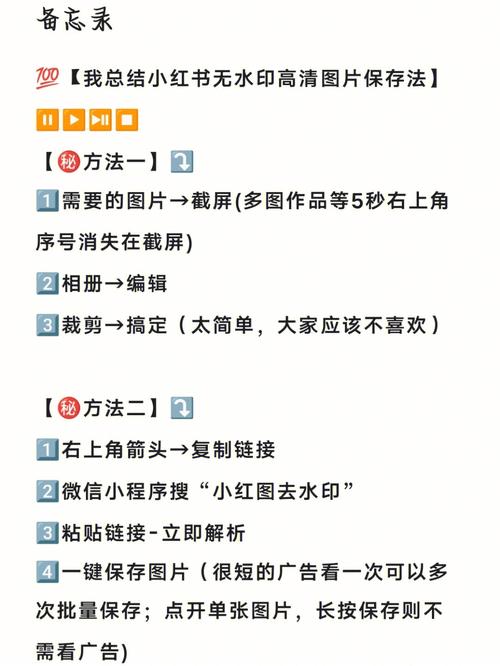
- 长按图片:在UC浏览器打开的笔记页面中,长按你想要保存的那张图片。
- 选择“图片”:弹出的菜单中,会有“图片”、“选择链接”等选项,点击 “图片”。
- 保存到相册:此时图片会被加载到一个新页面,通常会有一个下载按钮或“保存到相册”的选项,点击即可将图片保存到你的手机相册中。
优点:
(图片来源网络,侵删)
- 操作极其快速,针对性强。
- 直接得到图片文件,方便在其他App中使用。
缺点:
- 只能单张保存,无法批量获取所有图片。
- 无法保存文字内容。
保存小红书视频
小红书的视频通常有水印,保存时请注意。
方法A:UC浏览器长按识别(最常用)
这是最直接、最官方的保存方式。
操作步骤:
- 打开小红书视频:在UC浏览器中,打开你要保存的视频页面。
- 长按视频画面:在视频播放区域长按屏幕。
- 选择“下载视频”:弹出的菜单中,会有 “下载视频” 的选项,点击它。
- 等待下载完成:UC浏览器会开始下载视频,你可以在底部的下载进度条或“下载”管理器中查看进度,下载完成后,视频通常会保存在“UCDownload”文件夹里。
优点:
- 操作简单,官方支持。
- 下载的是无水印的原始视频(如果作者上传的就是无水印版本)。
缺点:
- 部分视频可能因为版权保护或平台策略,无法通过此方法下载。
- 下载速度受网络和服务器影响。
方法B:通过网页源代码查找(进阶方法)
如果长按无法下载,可以尝试这个“曲线救国”的方法。
操作步骤:
- 打开视频页面:在UC浏览器中打开视频。
- 进入“网页查找”:点击菜单按钮 ,选择 “网页查找” 或 “查找”。
- 搜索关键词:在顶部的搜索框中输入关键词
mp4或m3u8(这是视频文件常见的格式)。 - 找到视频链接:页面会高亮显示所有包含该关键词的文本,你需要仔细查找,找到一个看起来像视频链接的网址(通常很长,且包含
video或cdn等字样)。 - 复制链接并下载:长按该链接,选择“复制链接”,然后回到UC浏览器的下载界面,选择“新建下载”,粘贴刚刚复制的链接即可开始下载。
优点:
- 可以绕过一些简单的下载限制。
- 不需要安装第三方App。
缺点:
- 操作复杂,需要一定的耐心和辨别能力。
- 找到的链接可能是临时的,可能很快就会失效。
使用第三方工具(不推荐,有风险)
市面上有很多号称可以下载小红书视频和图片的第三方App或网站。
为什么不推荐?
- 安全风险:这些工具大多需要你登录小红书账号,或者要求授予大量不必要的权限(如读取通讯录、位置信息等),存在账号被盗和隐私泄露的巨大风险。
- 法律风险:这类工具的开发和使用可能涉及侵犯小红书的平台协议,存在法律风险。
- 体验差:通常包含大量广告,下载速度慢,甚至可能下载到病毒或恶意软件。
强烈建议:优先使用UC浏览器自带的下载功能,安全、可靠、无广告。
总结与对比
| 方法 | 优点 | 缺点 | 推荐指数 | |
|---|---|---|---|---|
| 网页另存为 | 图文、排版 | 保存最完整,保留原始布局 | 文件格式不便于直接查看 | ★★★★★ |
| 长按保存图片 | 单张图片 | 操作快速,直接获取图片 | 无法保存文字和排版 | ★★★★☆ |
| 长按下载视频 | 视频 | 操作简单,官方支持 | 部分视频可能无法下载 | ★★★★★ |
| 网页源码查找 | 视频 | 可绕过部分限制 | 操作复杂,链接易失效 | ★★☆☆☆ |
| 第三方工具 | 视频/图片 | 功能可能强大 | 安全风险高、法律风险、有广告 | ☆☆☆☆☆ (不推荐) |
对于绝大多数用户,最推荐的方法是:
- 保存图文笔记:使用UC浏览器的 “网页另存为” 并选择 HTML格式。
- 保存视频:直接在视频页面 长按,然后选择 “下载视频”。
希望这个详细的指南能帮到你!
文章版权及转载声明
作者:99ANYc3cd6本文地址:https://chumoping.net/post/21777.html发布于 01-30
文章转载或复制请以超链接形式并注明出处初梦运营网







