

如何在快手制作吸引人的文字图片语录?有哪些实用工具和技巧能让内容更火?
 摘要:
下面我为你整理了一份从零到一的快手文字图片语录制作全攻略,包含理念、工具、步骤、素材和技巧,让你轻松上手! 核心理念:为什么要做语录?在开始制作前,先明确目的:传递情感/价值观:用...
摘要:
下面我为你整理了一份从零到一的快手文字图片语录制作全攻略,包含理念、工具、步骤、素材和技巧,让你轻松上手! 核心理念:为什么要做语录?在开始制作前,先明确目的:传递情感/价值观:用... 下面我为你整理了一份从零到一的快手文字图片语录制作全攻略,包含理念、工具、步骤、素材和技巧,让你轻松上手!
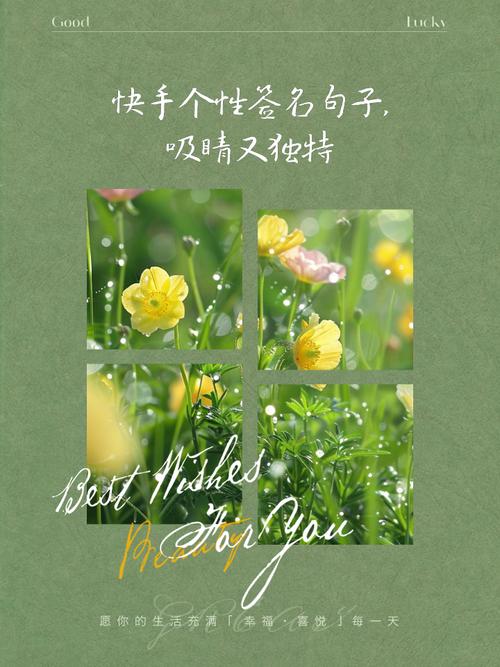
(图片来源网络,侵删)
核心理念:为什么要做语录?
在开始制作前,先明确目的:
- 传递情感/价值观:用一句话说出用户的内心话,引发共鸣。
- 建立人设风格,让用户记住你是谁(如:情感导师、搞笑达人、励志博主)。
- 低成本引流:制作简单,适合日更,能为你的主页或直播间吸引精准粉丝。
- 易于传播:简洁有力,容易被用户截图分享。
制作工具推荐(从入门到专业)
根据你的需求和设备,可以选择不同的工具:
手机端(最方便,适合新手和日常更新)
- 醒图:
- 优点:功能强大,滤镜、字体、贴纸、文字排版都非常精美,操作直观,是当下最流行的图文制作App之一。
- 适用:制作清新、文艺、ins风、简约风的语录图。
- 黄油相机:
- 优点:以“字体”和“排版”著称,拥有海量精选中文字体和模板,文艺范十足。
- 适用:制作文艺、复古、有设计感的语录图。
- 美图秀秀:
- 优点:老牌工具,用户基数大,功能全面,其“图文拼接”和“海报”模板可以直接套用。
- 适用:快速制作,模板多,适合各种风格。
- Canva可画:
- 优点:专业级的在线设计工具,手机和电脑都能用,模板库极其丰富,质量高,支持自定义尺寸(如快手9:16的竖屏图)。
- 适用:想制作更专业、更多样化风格的用户,几乎能满足所有需求。
- 稿定设计:
- 优点:和Canva类似,模板也非常多,尤其在电商和新媒体素材方面很强。
- 适用:Canva的平替,同样非常强大。
电脑端(更精细,适合专业制作)
- Canva可画(网页版):
- 优点:手机版的加强版,操作更流畅,功能更全,字体和素材库更庞大。
- 稿定设计(网页版):
- 优点:同上,适合精细化的设计和批量操作。
- Photoshop (PS):
- 优点:专业图像处理软件,能实现100%的创意自由,做出独一无二的作品。
- 缺点:学习成本高,不适合新手。
- PowerPoint (PPT):
- 优点:被很多人忽略的“神器”!排版功能强大,找一些好看的字体和背景图,也能做出非常棒的图片,而且几乎人人都会用。
- 适用:新手过渡和专业制作都可以。
制作步骤(以手机App为例)
以 “醒图” 为例,一个完整的制作流程如下:
第1步:确定主题与文案
这是最核心的一步!文案是灵魂。
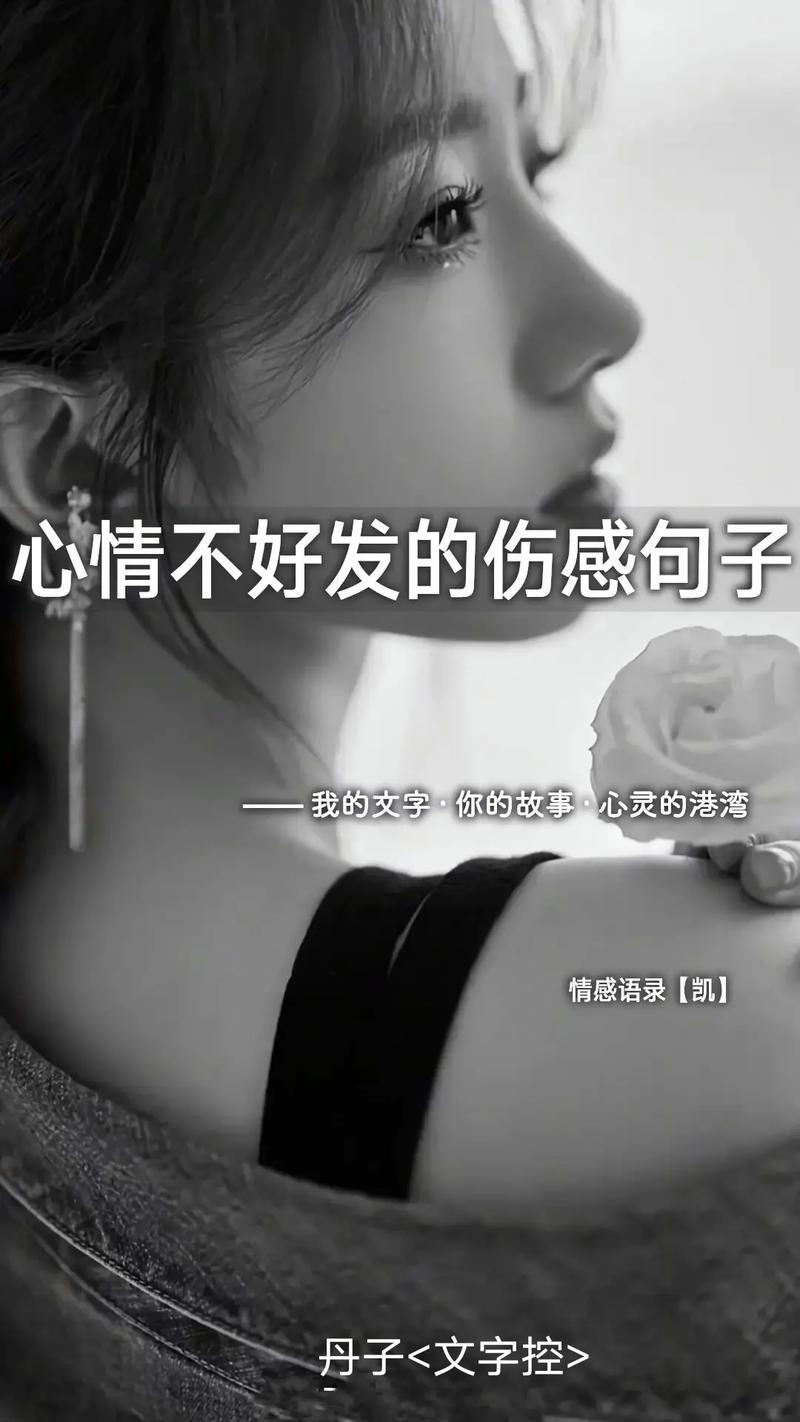
(图片来源网络,侵删)
- 去哪里找灵感?
- 热点追踪:关注微博热搜、抖音热榜、快手热榜,结合热点事件创作金句。
- 情感共鸣:思考目标用户的痛点、痒点、爽点,如:年轻人的迷茫、情侣间的日常、打工人的心声。
- 经典引用:改编名人名言、电影台词、诗词歌赋。
- 个人感悟:分享自己的真实经历和思考,最容易建立信任。
- 文案小技巧:
- 简短有力:控制在1-2行,最好20字以内。
- 多用感叹号/问号:增强语气,引发好奇。
- 制造反差:如“你以为的努力,只是别人的日常。”
- 使用网络热词:但要适度,避免过时。
第2步:寻找合适的背景图片
图片是颜值担当。
- 去哪里找图?
- App内自带:醒图、黄油相机等App都有大量高质量、可商用的背景图库。
- 免费图库网站:Pexels、Pixabay、Unsplash,搜索关键词如
nature(自然),city(城市),texture(纹理),minimal(极简)。 - 视觉中国、站酷海洛:高质量商业图库,部分需要付费。
- 图片选择原则:
- 简洁干净:避免图片过于杂乱,会干扰文字阅读。
- 风格统一:根据文案内容选择,励志文案配日出、高山;情感文案配夜景、街道;美食文案配食物特写。
- 高清无水印:这是底线!
第3步:添加与排版文字
这是将文案“画”在图上的关键。
- 字体选择:
- 醒图/黄油:直接使用App内的精选字体,通常都很好看。
- 下载字体:可以从 “字由”、“求字体网” 等网站下载免费商用字体,导入手机后使用。
- 原则:一个画面最好只用 1-2种 字体,保持风格统一,避免使用过于花哨或艺术化的字体,影响阅读。
- 排版技巧:
- 留白:不要把文字铺满整个屏幕,适当留白,高级感满满。
- 对齐:使用左对齐、居中或右对齐,让文字看起来整齐。
- 大小对比:通过放大标题、缩小副标题,突出重点。
- 颜色对比:文字颜色和背景颜色要有足够反差,确保清晰可读,深色背景配浅色字,浅色背景配深色字。
- 利用引导线:利用图片中的线条(如栏杆、道路)来引导用户视线到文字上。
第4步:添加点缀元素(可选)
让图片更生动。
- 元素类型:简单的几何图形(圆点、线条)、小图标(爱心、星星、箭头)、光效等。
- 原则:宁缺毋滥! 元素是为了服务主题,不要画蛇添足,保持简洁,避免喧宾夺主。
第5步:调整与导出
- 调整滤镜/色调:可以适当增加饱和度、对比度,让图片更有质感,但要保持自然。
- 导出设置:
- 选择 高清 或 最佳质量。
- 保存为 JPG 格式,文件大小适中,适合快手上传。
- 保存原图到手机,方便后续二次编辑。
进阶技巧与避坑指南
建立自己的风格
- 固定配色:比如你的所有图片都使用蓝色+白色,或者莫兰迪色系,用户一看就知道是你。
- 固定字体:找到你最拿手的1-2款字体,长期使用。
- 固定模板:设计一个简单的模板,每次更换文案和背景图即可,提高效率。
如何发布到快手
- 封面图:你制作的这张语录图,就是视频的封面!所以一定要清晰、有吸引力。
- :
- 纯图文:直接将图片做成一个几秒的幻灯片视频,配上舒缓的背景音乐。
- 口播解读:真人出镜,对着这张图片进行解读和延伸,内容会更丰富,更容易涨粉。
- AI配音:不想露脸?可以用剪映等App的AI配音功能,将文案朗读出来,配上图片和字幕。
- 文案描述:在视频下方写一段更详细的文字,解释图片的含义,或者提出一个互动问题。
- 添加话题:带上相关热门话题,如
#励志语录#情感语录#人间清醒#正能量,增加曝光。
避坑指南
- 不要用有版权争议的图片和字体:尽量使用App内素材或免费可商用网站的资源,避免侵权风险。
- 不要文字太多:快手是短视频平台,用户停留时间短,大段文字没人看。
- 不要过于花哨:简洁就是美,过多的装饰元素会显得廉价。
- 不要忽略竖屏比例:快手的封面和视频都是9:16的竖屏,制作时一定要选对尺寸。
制作快手文字图片语录,本质上是一个 “文案 + 设计” 的结合。
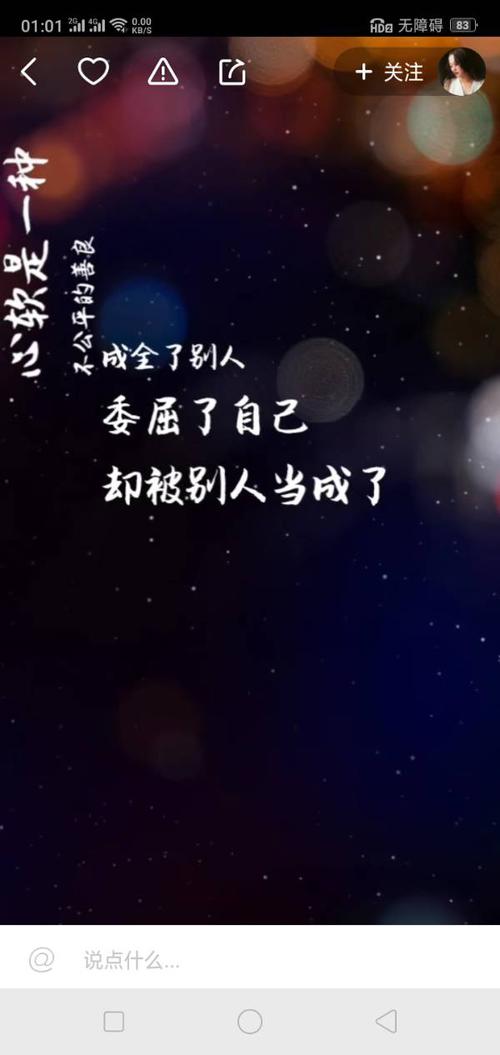
(图片来源网络,侵删)
新手入门路径:
找灵感 -> 用醒图/黄油 -> 选背景图 -> 添加文案 -> 排版 -> 导出 -> 发布
高手进阶路径:
深耕垂直领域 -> 形成个人风格 -> 多样化呈现(口播/AI配音) -> 数据分析优化
从今天开始,选择一个你喜欢的工具,尝试制作第一张语录图吧!熟能生巧,坚持下去,你也能成为快手上的“金句王”!
文章版权及转载声明
作者:99ANYc3cd6本文地址:https://chumoping.net/post/21832.html发布于 01-30
文章转载或复制请以超链接形式并注明出处初梦运营网







