

小红书怎么下载照片?保存图片到手机相册的详细步骤是什么?有没有简单的方法能批量下载?
 摘要:
最简单直接 - 长按保存(手机端)这是最基础的方法,适用于大部分公开的笔记图片,操作步骤:打开小红书App,找到你想下载图片的笔记,用手指长按 你想要保存的那张图片,在弹出的菜单中...
摘要:
最简单直接 - 长按保存(手机端)这是最基础的方法,适用于大部分公开的笔记图片,操作步骤:打开小红书App,找到你想下载图片的笔记,用手指长按 你想要保存的那张图片,在弹出的菜单中... 最简单直接 - 长按保存(手机端)
这是最基础的方法,适用于大部分公开的笔记图片。

(图片来源网络,侵删)
操作步骤:
- 打开小红书App,找到你想下载图片的笔记。
- 用手指长按 你想要保存的那张图片。
- 在弹出的菜单中,选择 “保存图片” 或 “保存到相册”。
- 图片就会被下载到你的手机相册里了。
优点:
- 无需任何工具,操作最快。
- 系统原生功能,稳定可靠。
缺点:
- 只能单张保存,无法一次性保存整篇笔记的所有图片。
- 对于一些官方发布的、带有特殊水印或被设置为“禁止下载”的笔记,此方法可能无效。
批量下载 - 使用第三方工具/网站
如果你想一次性保存一篇笔记里的所有高清图片,或者想保存一些被限制长按的图片,就需要借助第三方工具,这类工具通常通过解析笔记的链接来获取图片资源。
(图片来源网络,侵删)
常用工具类型:
- 在线解析网站
- 手机App(如“小红书图文助手”等)
- 浏览器插件(电脑端)
以在线网站为例(通用步骤):
-
获取笔记链接:
- 在小红书App中,打开你想下载的笔记。
- 点击右上角的 (三个点)菜单。
- 选择 “分享”,然后点击 “复制链接”。
-
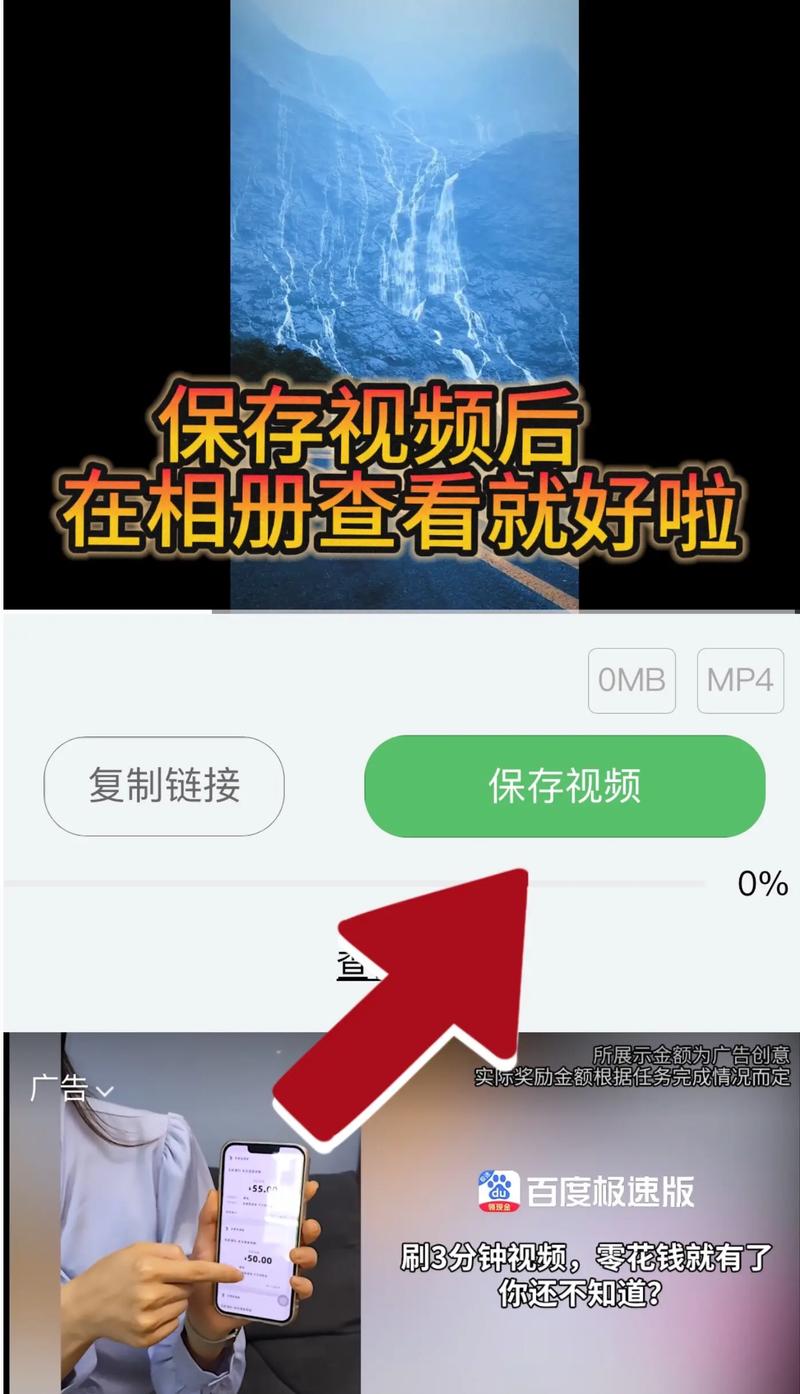
打开解析网站:
 (图片来源网络,侵删)
- 在手机浏览器或电脑浏览器中搜索关键词,如 “小红书图片下载”、“小红书笔记解析” 等。
- 你会找到很多提供此类服务的网站。
-
粘贴链接并解析:
- 进入网站后,通常会有一个输入框。
- 将刚才复制的笔记链接粘贴进去,然后点击 “解析” 或 “下载” 按钮。
-
下载图片:
- 网站会自动提取出这篇笔记里的所有图片,并以高清形式展示出来。
- 你可以 单张右键另存为(电脑),或者 长按保存(手机浏览器中),也可以找到 “全部打包下载” 或类似的按钮,一次性下载所有图片的压缩包(如.zip格式)。
优点:
- 可以批量下载一篇笔记的所有图片,效率极高。
- 通常能获取到更高清的原图。
- 可以绕过部分平台设置的下载限制。
缺点:
- 安全风险: 第三方网站安全性不一,请勿输入账号密码等敏感信息,建议使用小号或无痕模式访问。
- 广告较多: 这类网站通常有很多广告,需要仔细辨别。
- 稳定性: 小红书可能会更新其链接规则,导致某些工具失效。
电脑端操作 - 浏览器开发者工具(进阶)
如果你懂一点电脑操作,这个方法非常强大且“干净”,无需第三方网站。
操作步骤(以Chrome浏览器为例):
- 在电脑上打开小红书网页版,找到你想下载的笔记。
- 在页面上右键点击任意一张图片,选择 “检查” (Inspect)。
- 这会打开浏览器的“开发者工具”,在工具窗口中,找到 “Elements” (元素) 标签页。
- 你会看到一大段代码。用代码高亮显示(蓝色)选中你刚才右键点击的那张图片对应的
<img>。 - 在你选中的
<img>标签上再次右键,选择 “Copy” -> “Copy image address” (复制图片地址)。 - 打开一个新的浏览器标签页,将复制的图片地址粘贴到地址栏并回车。
- 图片就会在新页面中以高清形式打开,你就可以右键选择 “图片另存为” 来保存了。
批量技巧:
- 在开发者工具的
Elements面板中,按Ctrl+F(Windows) 或Cmd+F(Mac) 搜索img。 - 你会找到所有
<img>标签,然后依次复制它们的图片地址即可批量下载。
优点:
- 非常干净,没有广告,安全。
- 可以获取最高清的原图。
- 是最“官方”的获取图片资源的方式。
缺点:
- 操作步骤相对繁琐,需要一定的电脑基础。
最直接 - 询问作者
这是最文明、最尊重原作者的方式。
操作步骤:
- 在笔记下方评论区,礼貌地留言。
- 可以这样说:“你好,你的这张图片/这篇笔记的配图非常棒,请问可以发我原图/原图链接吗?感谢分享!”
优点:
- 体现尊重,有可能获得作者的高清原图,甚至建立联系。
- 完全避免版权纠纷。
缺点:
- 作者可能不回复,或者回复拒绝。
⚠️ 重要注意事项:
- 版权问题: 小红书上的图片和笔记内容均受版权保护,下载后的图片仅限个人学习、欣赏或研究使用。严禁用于商业用途、二次创作、恶意抹黑或公开发布,否则可能会收到律师函,承担法律责任。
- 水印问题: 通过官方“长按保存”的图片,通常会带有小红书的水印,通过第三方工具或开发者工具获取的图片,则可能没有水印,但请务必尊重版权。
- 账号安全: 不要轻易下载不明来源的第三方App,它们可能会窃取你的个人信息或小红书账号密码。
| 方法 | 优点 | 缺点 | 适用场景 |
|---|---|---|---|
| 长按保存 | 简单、快速、官方 | 只能单张,可能有水印 | 临时保存一两张喜欢的图 |
| 第三方工具 | 批量下载、高清、可绕过限制 | 有广告、有安全风险、可能失效 | 需要一次性保存一篇笔记的所有图 |
| 开发者工具 | 干净、无广告、高清 | 操作复杂,需要电脑基础 | 电脑用户,追求高清且无水印 |
| 询问作者 | 最尊重、最文明 | 可能不回复 | 尊重原创,希望获得授权 |
希望这份详细的指南能帮到你!请务必合法合规地使用下载的图片哦!
文章版权及转载声明
作者:99ANYc3cd6本文地址:https://chumoping.net/post/21882.html发布于 01-30
文章转载或复制请以超链接形式并注明出处初梦运营网







