

安卓快手录屏直播软件哪个好用?录屏直播时卡顿怎么办?
 摘要:
快手官方APP本身内置了强大的录屏直播功能,这是最直接、最推荐的方式,如果你想在直播过程中进行更复杂的操作(比如画中画、添加素材等),也可以使用第三方的专业录屏软件配合快手直播,使...
摘要:
快手官方APP本身内置了强大的录屏直播功能,这是最直接、最推荐的方式,如果你想在直播过程中进行更复杂的操作(比如画中画、添加素材等),也可以使用第三方的专业录屏软件配合快手直播,使... 快手官方APP本身内置了强大的录屏直播功能,这是最直接、最推荐的方式,如果你想在直播过程中进行更复杂的操作(比如画中画、添加素材等),也可以使用第三方的专业录屏软件配合快手直播。
(图片来源网络,侵删)
使用快手官方APP内置录屏直播(最推荐)
这是最简单、最稳定的方式,官方支持,兼容性最好,步骤如下:
第一步:检查并开启录屏权限
- 打开快手APP,点击右下角的 【我】 进入个人主页。
- 点击右上角的 “三” 形菜单(三条横线)。
- 选择 【设置】。
- 找到 【隐私设置】 或 【权限管理】(不同版本路径可能略有差异)。
- 在权限列表中找到 【屏幕录制】 或 【录屏】,确保权限状态为 【允许】。
第二步:开始录屏直播
- 打开快手APP,从首页点击 号,选择 【开直播】。
- 在直播准备界面,你会看到多种直播类型,向左滑动,找到 【录屏直播】 并点击。
- 首次使用:系统会弹出一个请求录屏权限的窗口,点击 “开始录制” 或 “允许” 即可。
- 设置录屏选项:
- 选择录屏内容:你可以选择 “录制应用内画面”(只录制快手APP界面)或 “录制屏幕”(录制手机整个屏幕,包括其他APP)。
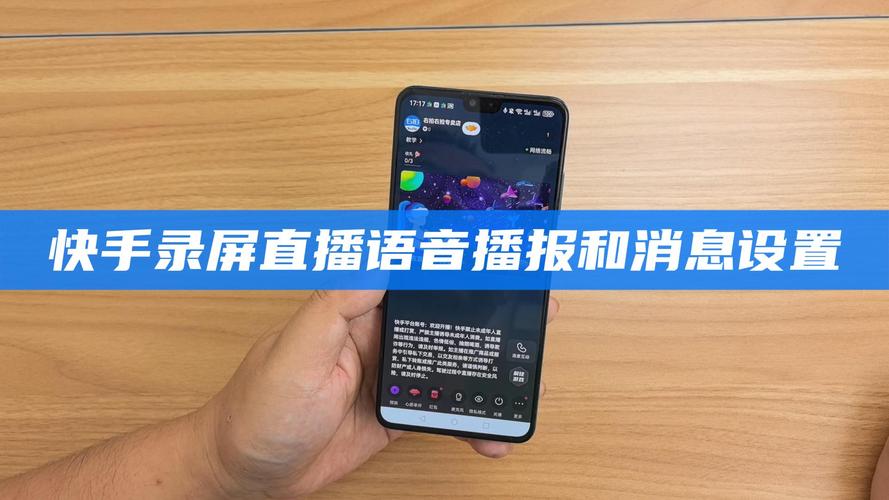
- 开启麦克风:强烈建议开启麦克风,这样你可以边操作边解说,与观众互动。
- 开启摄像头:开启后,你的画面会以小窗形式叠加在录屏画面上,增加直播的生动性。
- 点击 【开始直播】,你就正式开始录屏直播了。
优点:
- 官方支持:稳定,不易闪退或卡顿。
- 操作简单:无需下载额外软件,一键开启。
- 权限管理方便:权限设置在APP内部,一目了然。
使用第三方专业录屏软件进行直播
如果你想在直播中加入更多特效,或者需要同时录制游戏和摄像头画面(玩游戏的同时露脸解说),那么使用第三方录屏软件是更好的选择。
推荐几款好用的安卓录屏软件:
-
OBS Studio (Open Broadcaster Software)
 (图片来源网络,侵删)
- 特点:功能极其强大,完全免费开源,是专业直播和视频录制的标准软件,支持多场景、多来源(摄像头、游戏画面、图片、文字等)的叠加和切换。
- 适合人群:对直播质量、特效、专业性有较高要求的用户。
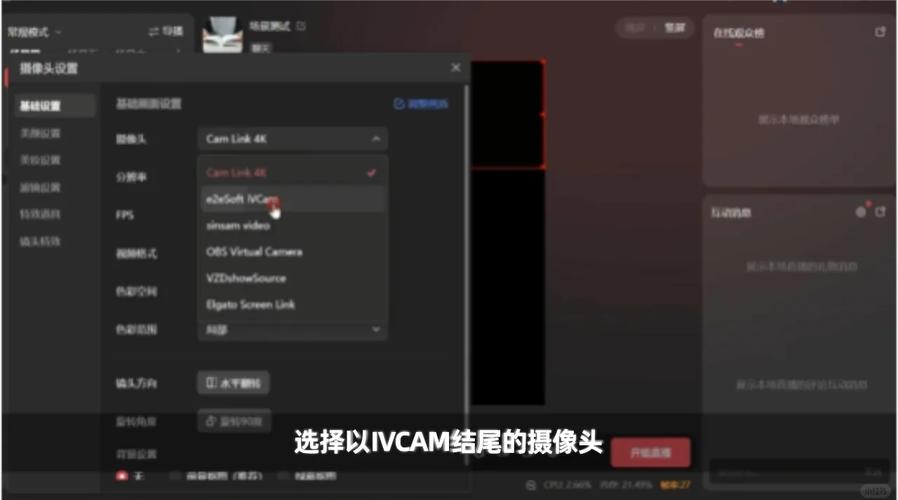
- 使用方法:通过OBS推流到快手直播地址,需要先在快手后台获取推流地址和串流密钥。
-
AZ Screen Recorder
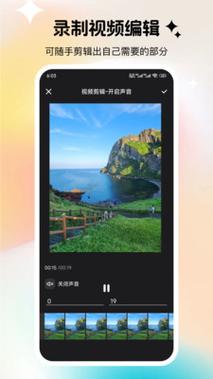
- 特点:界面简洁,操作直观,非常适合新手,支持悬浮窗控制、画中画录制、直播、视频剪辑等多种功能。
- 适合人群:大多数普通用户,尤其是游戏主播和教程制作者。
-
DU Recorder (DU录屏)
- 特点:与AZ类似,也是一款非常流行且功能全面的录屏软件,支持高清录制、直播、截图、内置视频编辑器等。
- 适合人群:需要一站式录屏、直播和简单视频编辑功能的用户。
使用第三方软件进行快手直播的通用步骤:
- 下载并安装:从应用商店(如华为应用市场、小米应用商店等)下载并安装你选择的第三方录屏软件(如OBS或AZ)。
- 获取快手推流信息:
- 在快手APP中,点击 【我】 -> 【三】 -> 【创作中心】。
- 找到 【直播管理】 或 【直播工具箱】。
- 选择 【开播设置】 或类似选项,找到 【RTMP推流】 或 【专业直播】。
- 在这里你可以获取到你的 推流地址 和 串流密钥。请务必复制并妥善保存。
- 在第三方软件中设置推流:
- 以OBS为例:
- 打开OBS,进入 【文件】 -> 【设置】。
- 选择 【推流】 选项卡。
- 服务选择 “自定义”。
- 将刚才在快手后台复制的 推流地址 粘贴到 “服务器” 栏。
- 将 串流密钥 粘贴到 “推流密钥” 栏。
- 点击 【确定】 保存。
- 以AZ Screen Recorder为例:
- 打开AZ,主界面通常有 【直播】 选项。
- 进入后选择 【RTMP直播】。
- 将快手后台获取的 推流地址 和 串流密钥 分别填入对应位置。
- 设置好摄像头、麦克风等来源后,即可开始推流。
- 以OBS为例:
- 开始直播:在第三方软件中点击“开始推流”,然后回到快手APP,你的直播间就会在线了。
优点:
- 功能强大:支持复杂的画面布局、特效、场景切换。
- 灵活性高:可以自定义所有直播参数。
缺点:
(图片来源网络,侵删)
- 设置较复杂:需要获取推流信息,对新手不友好。
- 性能消耗大:后台运行多个程序可能导致手机发热、耗电快。
- 兼容性问题:部分低端手机或系统版本可能与某些软件不兼容。
总结与建议
| 方案 | 优点 | 缺点 | 适合人群 |
|---|---|---|---|
| 快手官方录屏 | 简单、稳定、官方支持 | 功能相对基础,特效少 | 绝大多数用户,尤其是新手和只需要简单录屏的用户 |
| 第三方录屏软件 | 功能强大、专业、可定制 | 设置复杂、耗电、可能不兼容 | 对直播有更高要求,需要多画面、特效、专业布局的用户 |
给你的建议:
- 如果你只是想简单地分享手机屏幕操作、游戏过程或App教程,直接使用 快手官方的【录屏直播】 功能,完全够用且最省心。
- 如果你是游戏主播,想在直播中同时展示游戏画面、自己的摄像头表情、弹幕特效等,那么学习使用 OBS Studio 会让你直播效果更上一层楼。
希望这份详细的指南能帮到你!祝你直播顺利!
文章版权及转载声明
作者:99ANYc3cd6本文地址:https://chumoping.net/post/21903.html发布于 01-30
文章转载或复制请以超链接形式并注明出处初梦运营网







