

小红书保存聊天图片的方法有哪些?手机端和电脑端操作步骤分别是什么?
 摘要:
核心摘要小红书的聊天图片(私信)是默认不允许直接保存的,这是为了保护用户隐私和防止内容被随意传播,你仍然可以通过一些间接方法来保存这些图片,手机端最常用、最直接的方法(截图)这是最...
摘要:
核心摘要小红书的聊天图片(私信)是默认不允许直接保存的,这是为了保护用户隐私和防止内容被随意传播,你仍然可以通过一些间接方法来保存这些图片,手机端最常用、最直接的方法(截图)这是最... 核心摘要
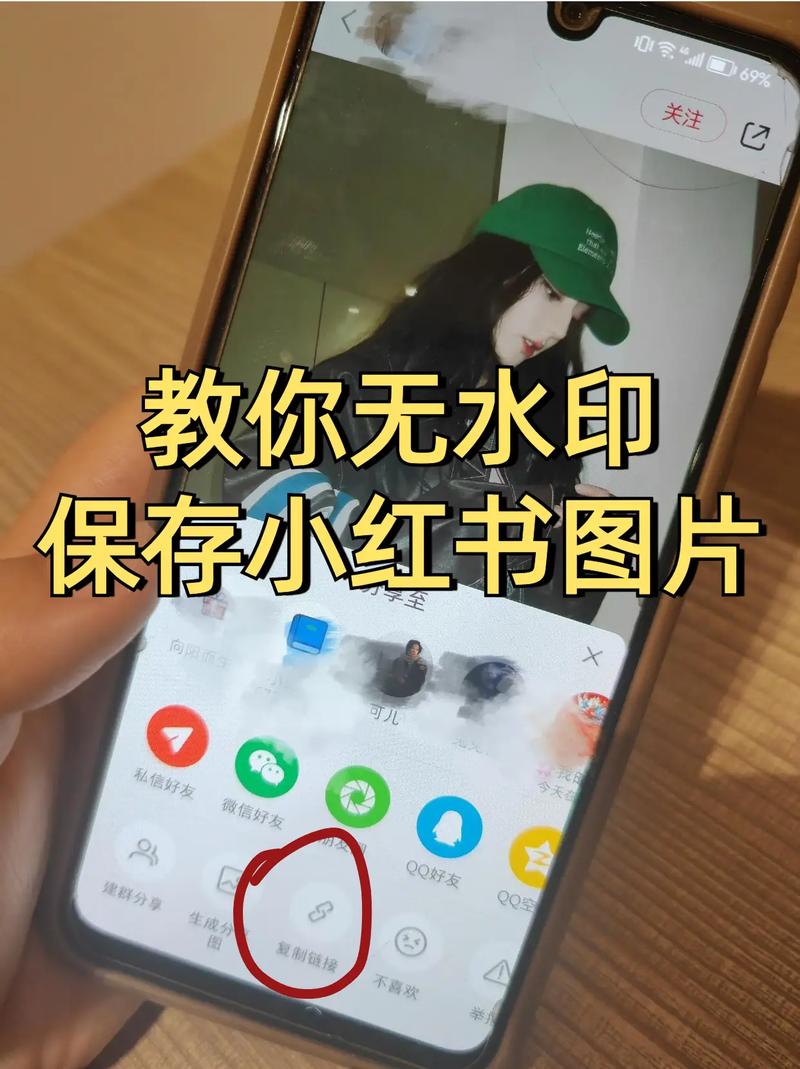
小红书的聊天图片(私信)是默认不允许直接保存的,这是为了保护用户隐私和防止内容被随意传播,你仍然可以通过一些间接方法来保存这些图片。
(图片来源网络,侵删)
手机端最常用、最直接的方法(截图)
这是最简单、最通用的方法,适用于几乎所有安卓和苹果手机。
操作步骤:
- 打开聊天界面:进入小红书App,找到你想要保存图片的聊天窗口。
- 定位到目标图片:滚动聊天记录,找到你想要保存的那张或那几张图片。
- 进行截图:
- 单张图片:将手机屏幕对准那张图片,同时按 电源键 + 音量减小键(大部分安卓手机和iPhone都是这个组合)。
- 长图或多张连续图片:如果你的聊天记录很长,一张截图截不完,可以使用手机自带的长截图功能,通常是截图后,屏幕上会出现一个“长截图”或“滚动截图”的选项,点击即可继续向下截取。
- 保存到相册:截图完成后,图片会自动出现在你手机的相册里,你可以在相册中找到它,并进行裁剪、编辑或分享。
优点:
- 操作简单,无需任何额外工具。
- 可以保存聊天中的文字上下文,方便回顾。
缺点:
(图片来源网络,侵删)
- 会包含聊天界面,需要后期裁剪才能得到纯净的图片。
- 如果图片是GIF动图,截图会变成静态图片。
电脑端更高效的方法(录屏)
如果你需要保存的图片数量很多,或者它们是动态的GIF,使用电脑录屏会比手机截图高效得多。
操作步骤:
- 在电脑上登录小红书:使用浏览器(如Chrome, Edge)访问
www.xiaohongshu.com并登录你的账号。 - 打开聊天窗口:找到并打开你想要保存图片的私信对话。
- 准备录屏:
- Windows系统:按下
Win + Shift + S快捷键,可以自由选择录制区域,或者使用自带的“游戏栏”(按Win + G)进行全屏或区域录制。 - Mac系统:按下
Shift + Command + 5快捷键,会弹出截图工具栏,可以选择“录制整个屏幕”或“录制选定区域”。
- Windows系统:按下
- 开始和结束录制:调整好录制区域,确保包含聊天记录中的图片,然后点击“开始录制”,滚动鼠标查看所有需要的图片,录制完成后点击“停止”。
- 保存视频文件:录屏会生成一个视频文件(如MP4格式),保存到你的电脑上。
- 从视频中提取图片:
- 视频播放器:大多数视频播放器(如VLC, PotPlayer)都支持“截图”或“保存当前帧”的功能。
- 视频编辑软件:使用剪映、必剪等软件,可以更精确地截取每一帧图片。
- 在线工具:在网上搜索“视频转图片GIF工具”,可以轻松提取视频中的每一帧。
优点:
- 可以完美保存GIF动图。
- 一次性保存大量图片,效率高。
- 可以截取到非常清晰的图片。
缺点:

(图片来源网络,侵删)
- 需要使用电脑,操作步骤比手机截图稍多。
- 最终得到的是视频,需要额外步骤才能提取出单张图片。
利用“收藏”功能(间接方法)
这是一个比较巧妙的方法,但不一定总是成功,取决于对方是否设置了权限。
操作步骤:
- 在聊天中,点击对方发来的那张图片。
- 图片会进入全屏预览模式。
- 仔细查看图片预览界面的右下角,看是否有“收藏”的图标(通常是星星❤️形状)。
- 如果可以收藏:点击“收藏”,这张图片就会被保存到你的小红书“收藏夹”里,之后你可以在App的“我”->“收藏”中找到它。
- 如果不能收藏:如果那个位置没有“收藏”按钮,或者点击后没有反应,说明对方设置了禁止收藏,这个方法就行不通。
优点:
- 是小红书官方允许的功能,能保存到App内,不占用手机相册空间。
- 图片是原始画质,不会被压缩。
缺点:
- 成功率低,很多用户,特别是官方账号或品牌方,都关闭了私信收藏功能。
- 无法批量操作,只能一张一张尝试。
总结与建议
| 方法 | 适用场景 | 优点 | 缺点 |
|---|---|---|---|
| 手机截图 | 最推荐,保存单张或少量图片,快速方便。 | 简单通用,无需工具,可保留上下文。 | 会包含界面,需裁剪;GIF会变静态。 |
| 电脑录屏 | 保存大量图片或GIF动图。 | 效率高,能保存动态图,画质好。 | 需要电脑,步骤多,需从视频中提取图片。 |
| 功能收藏 | 尝试保存官方允许收藏的图片。 | 官方功能,画质无损,存于App内。 | 成功率极低,无法批量操作。 |
给你的最终建议:
- 保存一张或几张图片:直接用 手机截图,这是最快最可靠的方法。
- 保存一个GIF或一长串聊天记录里的图:用 电脑录屏,虽然麻烦一点,但效果最好。
- 想试试运气:可以看看能不能用 “收藏” 功能,但别抱太大希望。
希望这些方法能帮到你!
文章版权及转载声明
作者:99ANYc3cd6本文地址:https://chumoping.net/post/21969.html发布于 01-30
文章转载或复制请以超链接形式并注明出处初梦运营网







