

如何安全合法地获取小红书图片?有哪些软件支持批量下载且不侵犯版权?
 摘要:
小红书官方并不鼓励用户下载和保存他人发布的图片内容,任何软件或方法都存在一定的时效性,可能会随着小红书官方的更新而失效,请务必尊重原创作者的版权,仅用于个人学习和欣赏,切勿用于商业...
摘要:
小红书官方并不鼓励用户下载和保存他人发布的图片内容,任何软件或方法都存在一定的时效性,可能会随着小红书官方的更新而失效,请务必尊重原创作者的版权,仅用于个人学习和欣赏,切勿用于商业... 小红书官方并不鼓励用户下载和保存他人发布的图片内容,任何软件或方法都存在一定的时效性,可能会随着小红书官方的更新而失效,请务必尊重原创作者的版权,仅用于个人学习和欣赏,切勿用于商业用途或恶意传播。
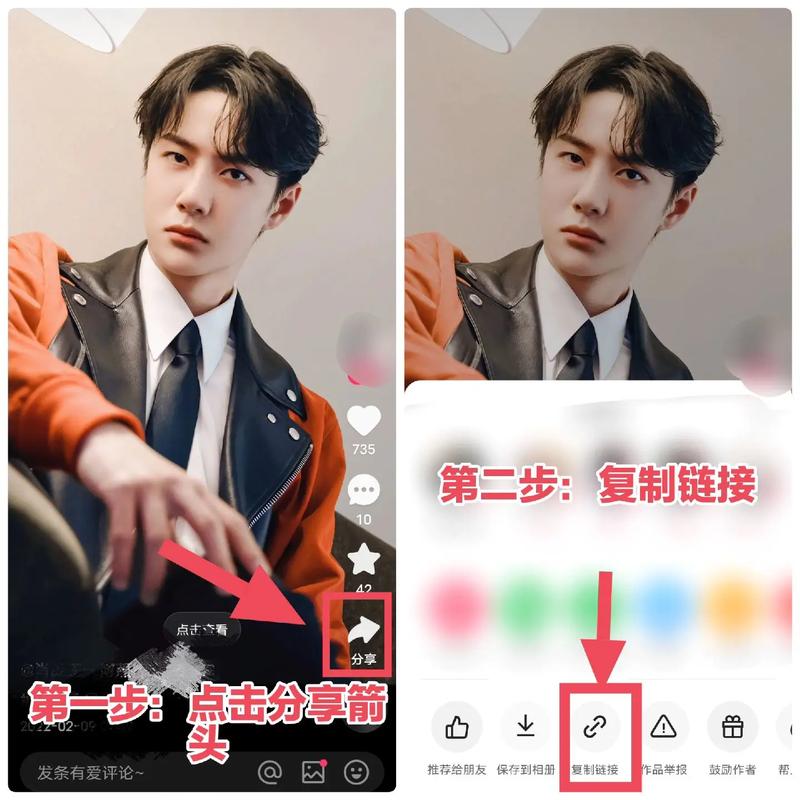
获取小红书图片主要有三大类方法:手机端工具、电脑端工具、以及无需工具的浏览器方法。
手机端 App/软件 (最方便)
这类软件通常以“小红书视频下载”、“小红书图文提取”等为关键词,在应用商店或第三方平台可以找到。但请注意,很多这类App可能存在广告、权限要求高甚至安全风险,请谨慎选择。
通用图片/视频下载助手类App
这类App的工作原理通常是监听手机剪贴板,当你复制链接后,App会自动识别并提供下载选项。
- 代表App:
Documents by Readdle(iOS)、ES文件浏览器(Android)、Snappea(iOS/Android) 等。 - 操作步骤 (以
Documents by Readdle为例):- 在小红书App中,找到你想要保存的笔记,点击右上角的“...”分享按钮。
- 在分享菜单中,选择“复制链接”。
- 打开
Documents by ReaddleApp,它通常会自动检测到你复制的链接,并弹出下载提示。 - 点击下载,图片/视频就会被保存到你的手机本地。
专门针对小红书的下载工具
这类App是专门为小红书开发的,功能更集中。

- 代表App:
小红书视频下载器、小红书图文提取等 (名称可能略有不同)。 - 操作步骤:
- 同样,在小红书App中复制笔记的链接。
- 打开这类下载App,它会自动获取剪贴板中的链接并解析。
- App会列出该笔记中的所有图片和视频,你可以选择全部或单张下载。
- 注意:这类App的广告通常非常多,并且可能需要付费去广告。
手机浏览器插件 (部分支持)
一些手机浏览器(如 Chrome、Safari)支持安装插件,可以实现一键下载。
- 操作步骤:
- 在手机浏览器中搜索并安装支持小红书下载的插件("Image Downloader" 类型的插件)。
- 用浏览器打开小红书笔记的网页版链接。
- 点击浏览器插件图标,插件会自动抓取页面中的所有图片,供你选择下载。
电脑端方法 (更高效、更稳定)
电脑端的方法通常比手机端更可靠,尤其是对于批量下载。
浏览器开发者工具 (最通用、最推荐)
这是最“硬核”但也是最稳定的方法,不依赖任何第三方软件,所有现代浏览器(Chrome, Edge, Firefox等)都支持。
-
操作步骤:
 (图片来源网络,侵删)
- 在电脑浏览器中打开你想要保存的小红书笔记网页。
- 在页面上点击鼠标右键,选择“检查”(或按快捷键
F12或Ctrl+Shift+I),打开开发者工具。 - 在开发者工具中,点击顶部的“元素”(Elements)标签。
- 按键盘上的
Ctrl+F(Windows) 或Cmd+F(Mac) 打开搜索框,输入img并回车,这会帮你快速定位到所有图片标签。 - 你会看到很多
<img>标签,在代码中仔细寻找,找到包含note/或obj/等路径的图片链接(通常原图链接比缩略图链接更长)。 - 右键点击该链接,选择“在新的标签页中打开”(Open in new tab)。
- 新标签页中就会显示高清原图,你就可以直接右键保存了。
进阶技巧:在开发者工具的“网络”(Network)标签页中刷新页面,筛选“图片”(Img)类型,可以更直观地找到所有图片的原始URL。
浏览器扩展程序 (最方便)
如果你觉得开发者工具太复杂,可以直接安装浏览器扩展程序,一键搞定。
- 代表扩展:
- Image Downloader (Chrome/Firefox等):可以一键下载页面上的所有图片。
- 小红书助手 / 小红书下载 等特定扩展:市面上有很多专门针对小红书的扩展,安装后会在小红书页面上直接显示“下载”按钮。
- 操作步骤:
- 在浏览器的扩展商店搜索并安装上述扩展。
- 打开小红书笔记页面,扩展图标或下载按钮会自动出现。
- 点击按钮,即可预览并下载所有图片。
PC端专用软件
和手机端类似,也有一些PC软件可以批量下载小红书内容。
- 代表软件:
IDM (Internet Download Manager)等。 - 操作步骤:
- 用浏览器打开小红书笔记。
- 使用开发者工具或直接查看页面源代码,找到高清图片的URL。
- 将图片URL复制到IDM中,利用其多线程下载功能快速获取。
无需工具的“曲线救国”方法
保存为PDF (最简单、官方功能)
这是最安全、最官方的方法,虽然不能单独提取高清原图,但可以完整保存笔记的版式和图片质量。
-
操作步骤 (手机端):
- 在小红书App中打开笔记。
- 点击右上角的“...”分享按钮。
- 在分享菜单中,选择“用其他应用打开”或“保存为PDF”。
- 系统会生成一个PDF文件,保存在你的手机或云端。
-
操作步骤 (电脑端):
- 在浏览器中打开小红书笔记网页。
- 按下
Ctrl+P(Windows) 或Cmd+P(Mac) 调出打印对话框。 - 在“目标打印机”或“打印机”选项中,选择“另存为PDF”。
- 点击“保存”,即可将整个笔记保存为PDF文件。
截图 (最直接)
对于单张图片,截图是最简单直接的方式。
- 操作步骤:
- Windows:
Win + Shift + S快捷键进行区域截图。 - Mac:
Cmd + Shift + 4快捷键进行区域截图。 - 手机: 同时按住电源键+音量减小键(不同手机可能略有差异)。
- Windows:
⚠️ 重要提醒与风险提示
- 版权问题:小红书上所有图片和内容均受著作权法保护,下载和使用他人图片时,请务必尊重原创,不得用于商业目的、二次创作、恶意传播或冒充原创,否则可能面临法律风险。
- 安全风险:第三方下载App和软件可能包含病毒、恶意广告或过度索取手机权限(如通讯录、位置等),请尽量从官方渠道下载,并仔细阅读权限申请。
- 时效性:小红书会不定期更新其网页结构和App接口,导致某些下载方法失效,开发者工具方法相对稳定,但链接格式也可能改变。
- 图片质量:通过非官方方法下载的图片,有时可能不是最高清的版本,因为小红书会对图片进行动态压缩。
| 方法类型 | 优点 | 缺点 | 推荐人群 |
|---|---|---|---|
| 手机App | 操作方便,集成度高 | 广告多,有安全风险,不稳定 | 普通用户,偶尔下载 |
| 电脑开发者工具 | 最稳定,免费,无风险 | 需要一点技术基础,操作稍繁琐 | 所有用户,尤其是需要高清原图的用户 |
| 浏览器扩展 | 操作最方便,一键下载 | 依赖特定浏览器,扩展可能失效 | 经常使用电脑浏览器的用户 |
| 保存为PDF | 最安全,官方支持 | 无法单独提取图片,非高清原图 | 需要保存笔记整体内容的用户 |
| 截图 | 最简单直接 | 效率低,图片质量有损失,有水印 | 只需下载单张图片的用户 |
综合推荐:
- 追求稳定和安全:首选 电脑浏览器开发者工具。
- 追求方便快捷:推荐安装 浏览器扩展程序。
- 只想简单保存:使用 官方的“保存为PDF” 功能。
希望这份详细的指南能帮到你!请务必合法合规地使用这些方法。
作者:99ANYc3cd6本文地址:https://chumoping.net/post/21990.html发布于 01-30
文章转载或复制请以超链接形式并注明出处初梦运营网







