

魅族手机快手相机权限异常?如何解决无法正常调用摄像头的问题?
 摘要:
首次使用快手时:快手会主动请求你授权使用相机,已经使用过,但需要重新开启或关闭权限:你需要在手机的系统设置里手动管理,下面我将为你提供详细的图文步骤说明,首次打开快手,弹出权限请求...
摘要:
首次使用快手时:快手会主动请求你授权使用相机,已经使用过,但需要重新开启或关闭权限:你需要在手机的系统设置里手动管理,下面我将为你提供详细的图文步骤说明,首次打开快手,弹出权限请求... - 首次使用快手时:快手会主动请求你授权使用相机。
- 已经使用过,但需要重新开启或关闭权限:你需要在手机的系统设置里手动管理。
下面我将为你提供详细的图文步骤说明。
(图片来源网络,侵删)
首次打开快手,弹出权限请求窗口
这是最常见的情况,当你第一次打开快手并尝试使用拍照、录像或扫一扫等功能时,系统会弹出一个权限请求窗口。
你应该怎么操作?
- 允许/仅在使用中允许:选择这个选项后,快手就可以在您打开相机功能时正常使用摄像头。这是绝大多数用户的选择。
- 仅限本次:选择这个选项,快手仅在本次使用期间获得相机权限,下次打开时可能还会再次询问。
- 拒绝:选择这个选项,快手将无法使用相机功能,无法拍照、录像或扫一扫。(不推荐)
在系统设置中管理快手相机权限
如果你之前不小心拒绝了权限,或者想更改权限设置(例如从“始终允许”改为“仅在使用中允许”),就需要手动进入手机设置。
这里提供两种最常用、最简单的方法:
(图片来源网络,侵删)
通过快手应用内的设置入口(推荐)
这是最直接的方法,可以快速跳转到权限管理页面。
- 打开快手App。
- 点击右下角的 【我】 进入个人主页。
- 点击右上角的 “三” 形菜单图标(三条横线)。
- 在弹出的菜单中,找到并点击 【设置】。
- 在设置页面里,找到 【权限与隐私】 或类似的选项(不同版本的快手名称可能略有差异,但意思相同)。
- 点击进入后,找到 【相机】 权限选项。
- 你可以清晰地看到当前相机权限的状态(允许、拒绝等),并可以点击它,然后选择你想要的权限级别:
- 允许:等同于“始终允许”。
- 仅在使用中允许:更安全的选项,只有快手在前台运行并需要相机时才能使用。
- 拒绝:关闭权限。
通过魅族手机的系统设置
如果你找不到快手内的设置入口,或者想从系统层面统一管理所有应用的权限,可以通过系统设置来操作。
对于搭载 Flyme 8/9/10 等较新系统的魅族手机:
- 从手机屏幕顶部向下滑动,打开 控制中心。
- 点击右上角的 齿轮图标 进入 【设置】。
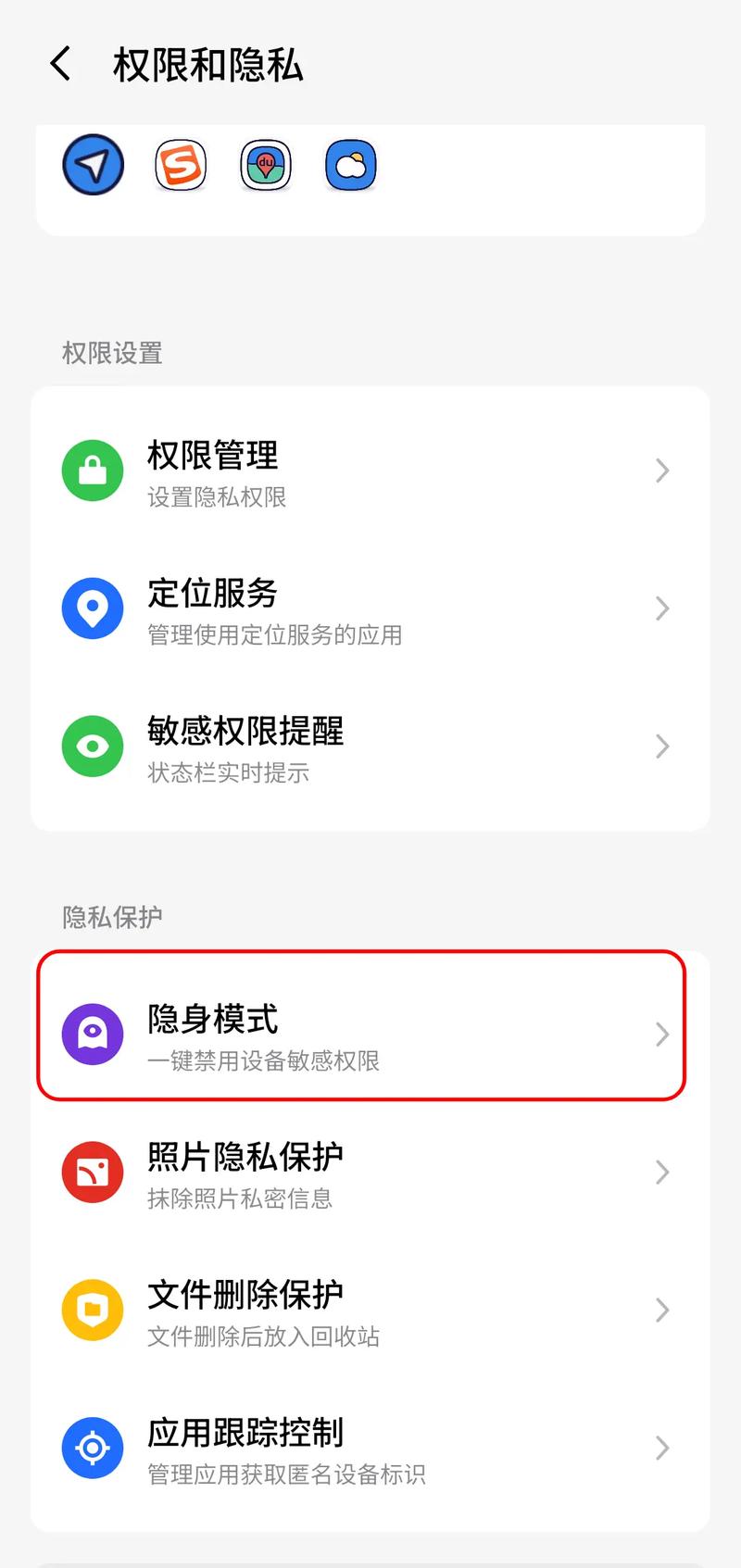
- 在设置菜单中,找到并点击 【隐私】 或 【安全和隐私】。
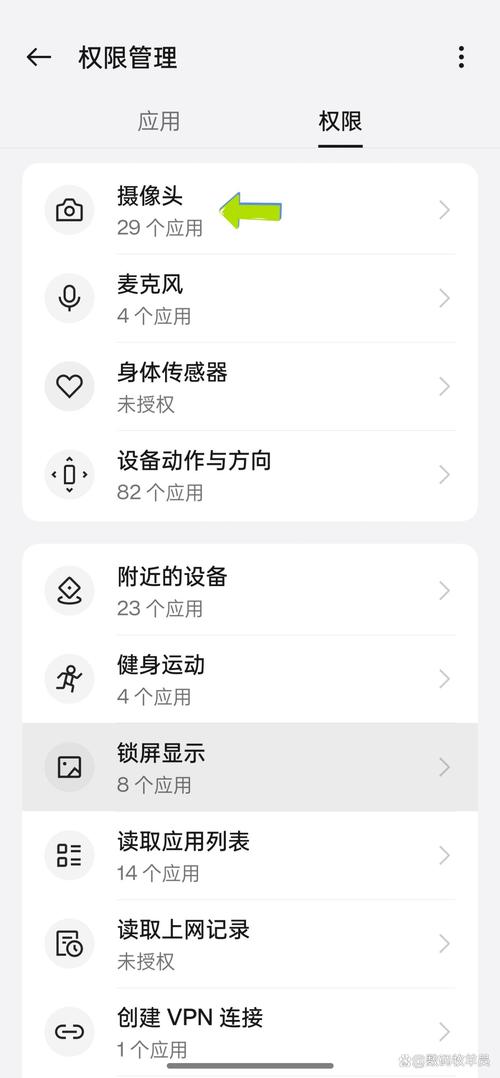
- 选择 【权限管理】。
- 在权限列表中,找到并点击 【相机】。
- 系统会列出所有申请过相机权限的应用,找到 【快手】,点击进入。
- 你可以选择 【允许】、【仅在使用中允许】 或 【拒绝】。
对于搭载较旧 Flyme 系统的魅族手机:
(图片来源网络,侵删)
路径可能略有不同,但基本逻辑一致:
设置 -> 应用权限管理 -> 相机 -> 找到 快手 -> 设置权限。
常见问题与解决方法
问:我明明已经允许了权限,但快手还是提示“无法使用相机”怎么办?
答:这可能是以下几个原因造成的,请逐一排查:
- 权限被其他应用占用:检查是否有其他应用(如微信、QQ等)正在使用相机,请先关闭其他可能使用相机的应用,然后再打开快手。
- 系统权限被限制:检查一下手机的 【省电模式】 或 【超级省电模式】,开启这些模式时,系统可能会限制后台应用的权限,包括相机,请尝试关闭省电模式。
- 应用缓存问题:尝试清除快手的缓存,路径:
设置->应用管理->找到快手->存储->清除缓存。 - 应用或系统版本问题:尝试将快手App更新到最新版本,或者将魅族手机的系统Flyme更新到最新版本,看看是否能解决问题。
- 重启手机:这是最简单也最有效的“万能”方法,可以解决很多临时的软件冲突问题。
问:如何从“始终允许”改为“仅在使用中允许”?
答:按照 【方法一】 或 【方法二】 的步骤,进入快手相机权限设置页面,将权限级别从“允许”修改为“仅在使用中允许”即可,这样可以更好地保护你的隐私。
- 首次使用:直接在弹窗中选择 “允许” 或 “仅在使用中允许”。
- 手动管理:最方便的是在快手App的 【我】->【设置】->【权限与隐私】 里找到相机权限进行设置。
- 遇到问题:检查是否是其他应用占用、省电模式限制,或者尝试重启手机。
希望这些详细的步骤能帮助你顺利解决魅族手机上快手的相机权限问题!
文章版权及转载声明
作者:99ANYc3cd6本文地址:https://chumoping.net/post/22032.html发布于 01-31
文章转载或复制请以超链接形式并注明出处初梦运营网







