

小红书app换头像后为什么别人看不到?更新头像后显示异常怎么办?
 摘要:
更换头像的详细步骤无论你使用的是 手机App 还是 电脑网页版,操作都非常方便,在手机App上更换 (最常用)打开小红书App,点击右下角的 【我】 进入你的个人主页,在个人主页的...
摘要:
更换头像的详细步骤无论你使用的是 手机App 还是 电脑网页版,操作都非常方便,在手机App上更换 (最常用)打开小红书App,点击右下角的 【我】 进入你的个人主页,在个人主页的... 更换头像的详细步骤
无论你使用的是 手机App 还是 电脑网页版,操作都非常方便。

(图片来源网络,侵删)
在手机App上更换 (最常用)
-
打开小红书App,点击右下角的 【我】 进入你的个人主页。
-
在个人主页的顶部,找到你当前的 头像,点击一下。
-
点击后会进入你的个人资料编辑页面,头像会显示在最上方,旁边有一个 【更换头像】 的按钮,点击它。
-
系统会弹出一个选项菜单,通常有两个选择:
 (图片来源网络,侵删)
- 【从手机相册选择】:这是最常用的方式,你可以从手机里已有的照片中挑选一张作为新头像。
- 【拍照】:如果你想用刚拍的照片,可以直接选择这个选项进行拍摄。
-
选择并裁剪图片:
- 从相册选中一张照片后,小红书会自动进入裁剪界面。
- 你可以 双指缩放 来调整图片的大小和位置,确保你想展示的部分(比如脸)在框内。
- 拖动图片可以调整位置。
-
确认更换:
- 调整满意后,点击右下角的 【完成】 或 【对勾】 图标。
- 有时可能还需要再点击一次 【更换头像】 来最终确认。
-
成功! 你的头像就已经更新了,可能需要等待几秒钟,新头像就会显示在你的主页和动态上了。
在电脑网页版上更换
如果你习惯用电脑操作,步骤也类似:
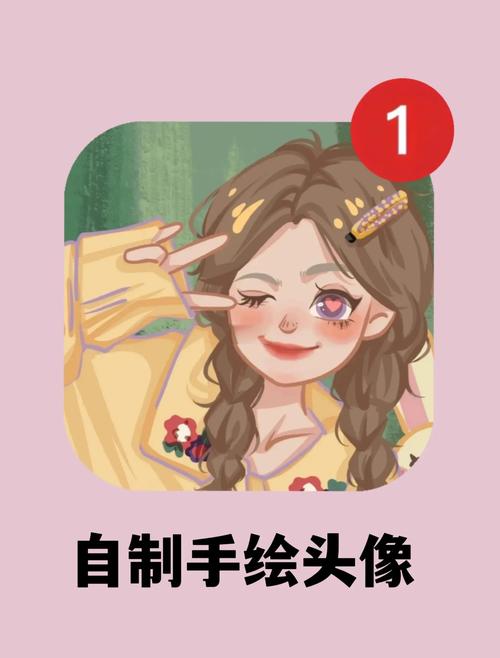
(图片来源网络,侵删)
-
在浏览器中打开小红书官网:www.xiaohongshu.com 并登录你的账号。
-
点击右上角的头像,进入你的 个人主页。
-
点击头像下方的 【编辑资料】 按钮。
-
在编辑页面,找到头像部分,点击 【更换头像】。
-
从你的电脑中选择一张图片上传,系统同样会提供裁剪功能,调整好后点击 【确定】 即可。
更换头像的小贴士 (非常重要!)
小红书的头像非常重要,它是你个人品牌的“门面”,一个好的头像能让你在众多用户中脱颖而出。
选择头像的注意事项:
- 清晰度高:一定要选择清晰、不模糊的照片,模糊的头像会给人不专业、不认真的感觉。
- 主体突出:头像最好能清晰地展示你的脸(如果是真人出镜),或者你品牌/作品的Logo(如果是品牌号),避免背景过于杂乱,让人看不清主体。
- 风格统一:如果你的账号有固定的风格(比如美妆、穿搭、探店),你的头像最好能体现这种风格,这能让粉丝一眼认出你。
- 积极正面:选择能展现你积极、阳光、自信一面的照片,这会给访客留下良好的第一印象。
- 尺寸合适:小红书头像在手机上显示是圆形的,所以选择照片时,注意构图,确保主体在圆形裁剪框内依然美观。
哪些类型的头像受欢迎?
- 真人出镜:最有亲和力,容易建立信任感,可以是清晰的半身照、大头照,或者一个有个人特色的表情。
- 插画/卡通形象:适合不想露脸的用户,可以打造独特的个人IP,显得可爱或专业。
- Logo/品牌标识:对于品牌号或商家来说,这是最佳选择,能强化品牌记忆。
- 高质量静物/作品图:如果你的账号专注于展示某个作品(如摄影、绘画、手工艺),可以用代表作作为头像。
希望这份详细的指南能帮到你!快去换一个让你更满意的头像吧!
文章版权及转载声明
作者:99ANYc3cd6本文地址:https://chumoping.net/post/22076.html发布于 01-31
文章转载或复制请以超链接形式并注明出处初梦运营网







