

快手视频边框是怎么制作的?有没有简单易学的教程或工具推荐?
 摘要:
在快手上给视频添加边框,通常有以下 3种最常见的方法,分别适用于不同的需求(是简单装饰、三连屏封面、还是特定比例调整):使用快手App自带的“特效”功能(最简单)这是最直接的方法,...
摘要:
在快手上给视频添加边框,通常有以下 3种最常见的方法,分别适用于不同的需求(是简单装饰、三连屏封面、还是特定比例调整):使用快手App自带的“特效”功能(最简单)这是最直接的方法,... 在快手上给视频添加边框,通常有以下 3种最常见的方法,分别适用于不同的需求(是简单装饰、三连屏封面、还是特定比例调整):
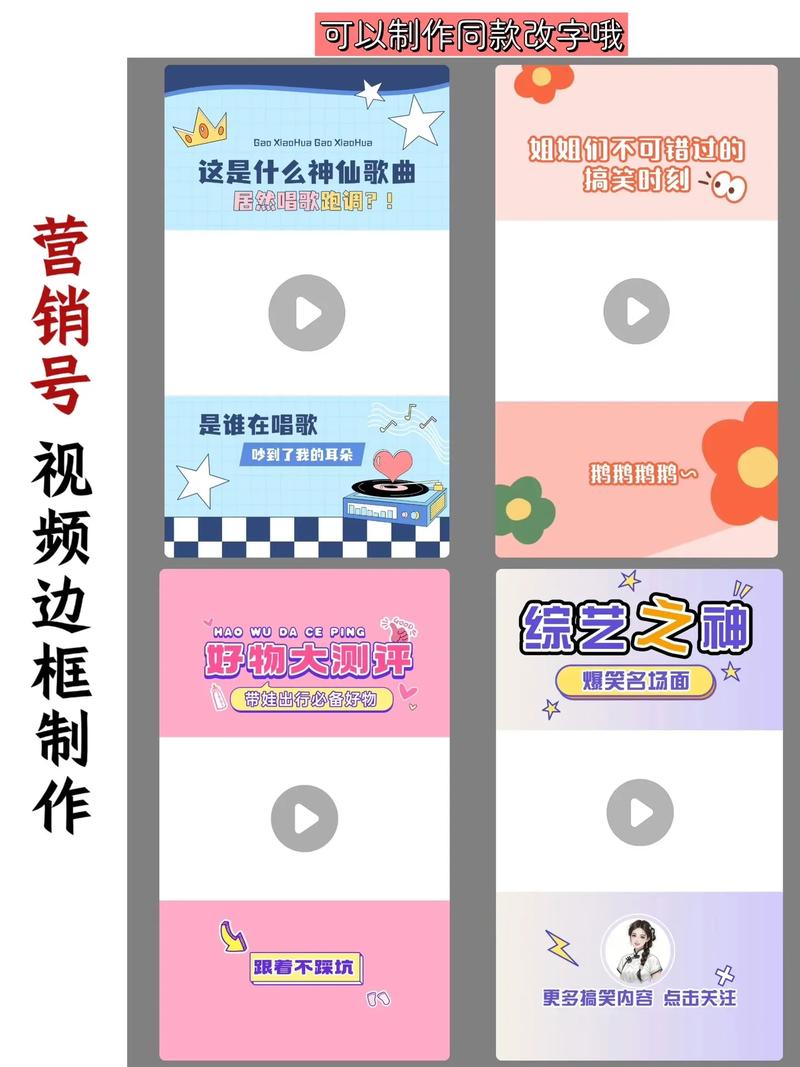
(图片来源网络,侵删)
使用快手App自带的“特效”功能(最简单)
这是最直接的方法,适合给视频添加装饰性、动态的边框。
- 打开快手App,点击拍摄按钮(或右上角相册上传视频)。
- 进入视频编辑界面后,点击右侧菜单栏的 【特效】 图标(通常是一个魔法棒图标)。
- 在特效分类中,找到 【边框】(Frame)这一栏。
- 注意:有时候它藏在“热门”或者“装饰”分类里,如果没有直接看到“边框”二字,可以左右滑动查找。
- 选择你喜欢的边框效果,按住即可应用到视频。
- 提示:有些边框是静态的,有些是动态的(如闪光边框)。
使用“剪映”App制作(功能最强,推荐)
如果你觉得快手自带的边框不好看,或者想要自定义边框(比如加白边、电影感边框),用剪映是最佳选择,因为快手和剪映是互通的。
- 打开 剪映 App,点击“开始创作”导入视频。
- 添加纯色边框:
- 点击底部菜单的 【背景】(如果没有,先点击“画布”)。
- 选择 【画布颜色】,选一个你喜欢的颜色(通常是白色或黑色)。
- 此时视频可能还没变,你需要点击底部的 【比例】,选择 9:16(快手竖屏标准)。
- 然后用双指在屏幕上缩放视频,让视频变小一点,刚才设置的背景颜色就会露出来,形成自然的“边框”。
- 添加素材边框:
- 点击底部菜单的 【画中画】 -> 【新增画中画】。
- 在相册里选择你事先保存好的“边框素材图片”(透明背景的PNG图最好)。
- 调整边框图片的大小,使其覆盖整个屏幕,并在“混合模式”中选择“正片叠底”或“滤色”,让边框贴合视频。
- 制作完成后,点击右上角 【导出】。
- 直接分享到快手,或者回快手App里上传刚才导出的视频。
制作“三连屏/封面”边框(针对创作者)
如果你指的是那种把三个视频拼在一起,或者给视频加一个“封面标题框”的效果:
- 使用快手自带“多段拍摄/拼接”: 在拍摄界面选择“多段”或使用“拼图”功能。
- 使用修图软件(如美图秀秀、醒图):
- 先在修图软件里做好一个带边框的底图(比如中间镂空,或者留出视频位置)。
- 在剪映里使用“蒙版”功能,把视频放入那个镂空的位置。
总结建议
- 图省事、临时加个框: 直接用 快手App内的【特效】->【边框】。
- 想要好看的电影感、白边、杂志感: 请务必使用 剪映,通过调整【比例】和【背景】来实现,效果最专业。

(图片来源网络,侵删)
文章版权及转载声明
作者:99ANYc3cd6本文地址:https://chumoping.net/post/22078.html发布于 01-31
文章转载或复制请以超链接形式并注明出处初梦运营网







