

快手连接电脑喊麦需要什么设备?手机和电脑如何同步?直播软件怎么设置?麦克风声音怎么传到电脑?
 摘要:
快手电脑喊麦全攻略:从设备连接到直播技巧,让你一秒变身“麦霸”还在用手机喊麦?声音小、效果差?这篇保姆级教程,教你用电脑连接快手,解锁专业级直播体验!**你是否羡慕那些在快手直播间...
摘要:
快手电脑喊麦全攻略:从设备连接到直播技巧,让你一秒变身“麦霸”还在用手机喊麦?声音小、效果差?这篇保姆级教程,教你用电脑连接快手,解锁专业级直播体验!**你是否羡慕那些在快手直播间... 快手电脑喊麦全攻略:从设备连接到直播技巧,让你一秒变身“麦霸”
还在用手机喊麦?声音小、效果差?这篇保姆级教程,教你用电脑连接快手,解锁专业级直播体验!**
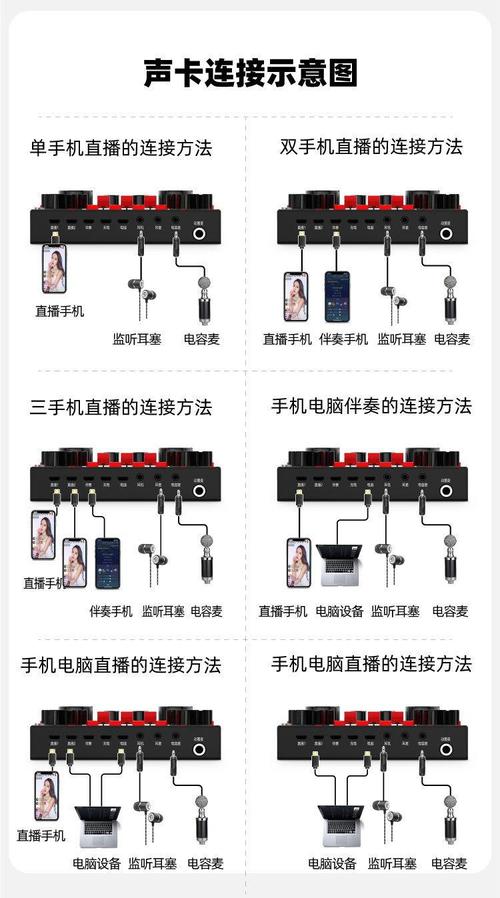
你是否羡慕那些在快手直播间里,声音洪亮、音效炸裂的喊麦大神?你是否也渴望摆脱手机直播的种种限制,用更专业的设备征服你的粉丝?本文将为你彻底揭秘“快手怎么连接电脑喊麦”的全过程,从硬件选择、软件设置,到直播技巧和注意事项,我们手把手教你,让你轻松实现从“手机党”到“电脑主播”的华丽转身,让你的喊麦更具感染力,直播间人气飙升!
为什么越来越多的快手主播选择电脑喊麦?
在开始教程之前,我们先来聊聊,为什么电脑喊麦会成为越来越多主播的首选?这背后是实实在在的优势:
- 音质碾压: 电脑可以外接专业麦克风、声卡、调音台,配合直播软件的音频处理,能轻松实现手机无法比拟的清晰音质和震撼音效,让你的喊麦更有“范儿”。
- 画面更稳: 电脑拥有更强的性能和更大的屏幕,可以更流畅地运行直播软件和OBS(专业直播推流软件),实现多场景、多元素的切换,画面稳定不卡顿。
- 操作更自由: 键盘鼠标的组合操作远比手机触屏更高效,你可以轻松实现切歌、加特效、与观众互动、管理直播间等一系列复杂操作,专注于内容创作。
- 功能更强大: 通过专业软件,你可以实现绿幕抠像、添加动态背景、自定义图文等高级功能,让你的直播间更具视觉冲击力和个人特色。
电脑喊麦是提升直播专业度和用户体验的关键一步,也是从普通主播迈向“大神”的必经之路。
准备工作:电脑喊麦的“三大件”你齐了吗?
工欲善其事,必先利其器,连接电脑喊麦,你只需要准备以下三样核心设备,丰俭由人,新手也能轻松入门。
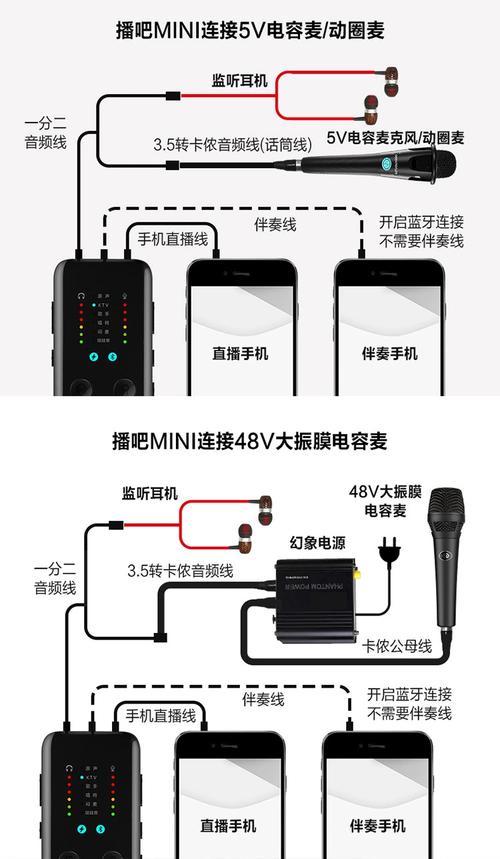
核心设备清单:
| 设备类别 | 新手入门级(经济实惠) | 进阶专业级(效果卓越) | 关键作用 |
|---|---|---|---|
| 麦克风 | 有线USB麦克风(如:塞宾小搬2号、Blue Yeti) | 专业的XLR接口电容麦+独立声卡(如:舒尔SM58, 罗德NT1+福克斯特声卡) | 收集你的声音,是音质的源头。 |
| 电脑 | 普通家用台式机或笔记本(i5/R5以上,8G内存) | 高性能台式机(i7/R7以上,16G内存以上,独立显卡) | 运行直播软件,保证直播流畅。 |
| 网络 | 稳定的有线宽带(建议上传速度≥5Mbps) | 企业级专线或千兆宽带(上传速度≥10Mbps) | 保证直播不卡顿、不掉线。 |
【新手省钱小贴士】
- 如果你预算有限,一根高品质的USB麦克风就是你的最佳选择,它即插即用,无需额外购买声卡,音质也远超手机麦克风。
- 网络是生命线! 一定要使用有线连接,而不是Wi-Fi,这是最简单也最有效的提升直播稳定性的方法。
详细步骤:手把手教你连接电脑与快手
准备工作就绪,现在我们进入最关键的操作环节,快手官方提供了两种主流的电脑直播方式:快手直播伴侣和OBS Studio,我们分别进行讲解。
快手直播伴侣(官方推荐,操作最简单)
快手直播伴侣是快手官方推出的直播工具,集成了快手直播所需的各种功能,对新手极其友好。
步骤1:下载与安装
- 打开快手App,点击右下角的【我】。
- 进入个人主页后,点击右上角的“三”形菜单。
- 在弹出的菜单中选择【创作者中心】。
- 在创作者中心页面,找到【直播】或【开播工具】选项,点击进入。
- 选择【快手直播伴侣】,根据提示下载并安装到你的电脑上。
步骤2:登录与授权
- 打开安装好的“快手直播伴侣”,它会自动弹出二维码。
- 使用你的快手App扫描二维码,完成登录和授权。
步骤3:连接麦克风并测试
- 在直播伴侣的主界面,找到左侧的【设备】区域。
- 在【音频输入设备】的下拉菜单中,选择你连接好的麦克风(USB Audio Device”)。
- 关键一步: 点击【音频测试】,对着麦克风说话,观察右侧的音频波形是否跳动,戴上耳机监听,确保声音清晰无杂音、无回声,如果出现回声,请降低麦克风音量或戴上耳机。
步骤4:设置直播内容
- 添加摄像头: 在左侧选择【摄像头】,选择你的摄像头设备,调整好画面。
- 添加图片/视频素材: 你可以添加你的背景图、Logo、字幕条等,让你的直播间更丰富。
- 添加音乐: 点击【音乐】,可以添加你准备好的喊麦伴奏。
步骤5:开始直播
- 一切准备就绪后,点击主界面中央的【开始直播】按钮。
- 系统会生成一个快手直播间的链接,你可以在手机上打开分享给朋友,或者等待观众进入。
- 直播成功后,你就可以在电脑前,用麦克风尽情喊麦了!
OBS Studio(专业强大,自定义程度高)
OBS(Open Broadcaster Software)是一款免费、开源的直播推流软件,功能强大,深受专业主播喜爱,它需要手动设置快手的服务器地址,但灵活性更高。
步骤1:下载与安装
访问OBS官网(obsproject.com)下载并安装最新版的OBS Studio。
步骤2:设置音频输入源
- 打开OBS,在底部的【混音器】面板中,找到你的麦克风设备(如“麦克风(USB Audio Device)”右侧的齿轮图标)。
- 点击齿轮图标,进入【属性】。
- 在【高级音频属性】中,确保你的麦克风被正确识别,并可以调整音量和音效。
步骤3:获取快手推流地址
- 按照方式一的步骤,进入快手创作者中心。
- 选择【开播工具】,找到【OBS推流】或类似的选项。
- 复制系统生成的【服务器】和【串流密钥】。
步骤4:在OBS中设置推流信息
- 在OBS主界面,点击【文件】->【设置】。
- 选择【推流】选项卡。
- 在【服务】下拉菜单中,选择【自定义】。
- 将刚才复制的【服务器】地址粘贴到【服务器】框中,将【串流密钥】粘贴到【串流密钥】框中。
- 点击【确定】保存。
步骤5:搭建直播场景
- 在OBS的【场景】面板中,右键点击,选择【添加场景】,命名为“主场景”。
- 在【来源】面板中,点击【+】号,添加你需要的元素:
- 视频采集设备: 添加你的摄像头。
- 音频输入采集: 添加你的麦克风(用于在OBS里做监听和音效处理)。
- 媒体源: 添加你的喊麦伴奏音乐或背景视频。
- 图像: 添加你的Logo或图片素材。
- 调整各个来源的位置、大小和层级,搭建出你想要的画面。
步骤6:开始直播
- 点击OBS主界面右下角的【开始推流】按钮。
- 如果设置正确,你的直播画面就会推送到快手平台。
电脑喊麦必备技巧:让你的声音“炸”翻全场
设备只是基础,技巧才是灵魂,掌握以下几点,让你的电脑喊麦效果更上一层楼。
-
麦克风距离与角度:
- 喊麦时: 麦克风与嘴巴保持一拳左右的距离,对准麦克风的侧面或斜上方45度角,可以有效避免喷麦(气流冲击麦克风产生的“噗噗”声)。
- 唱歌时: 可以适当拉近距离,让声音更饱满。
-
善用OBS的音频效果器(仅限OBS):
- 在OBS的音频属性中,可以添加“压缩器”、“噪声抑制”、“增益”等效果器。
- 压缩器: 可以让声音的动态范围变小,让大声和小声的部分听起来更均衡,避免忽大忽小。
- 噪声抑制: 能有效消除环境底噪,让声音更纯净。
-
背景音乐与人声的平衡:
一定要确保你的人声是清晰的主旋律,背景音乐是用来烘托气氛的,不能盖过人声,在直播伴侣或OBS里,分别调整音乐和麦克风的音量,找到一个黄金平衡点。
-
与观众的互动:
电脑操作的优势在于,你可以一边看着直播画面,一边用键盘鼠标快速回复评论、上点歌、管理粉丝团,保持直播间的活跃度。
常见问题与解决方案(FAQ)
Q1: 直播伴侣/OBS里麦克风没声音或只有自己有回声怎么办? A1: 这是新手最常遇到的问题。
- 检查设备选择: 确保在软件的“音频输入设备”中,选择的是你正在使用的麦克风。
- 解决回声: 最简单的方法是戴上耳机!耳机能切断麦克风从扬声器拾取声音的回路,如果不想戴耳机,可以降低麦克风音量,并拉远与扬声器的距离。
- 检查驱动: 在电脑的“设备管理器”中,确保麦克风驱动正常工作。
Q2: 直播时画面卡顿、声音不同步怎么办? A2: 99%的情况是网络或电脑性能问题。
- 首选检查网络: 确保使用的是有线网络,并联系运营商确认上传带宽是否足够。
- 降低直播码率: 在直播伴侣或OBS的设置中,适当降低视频码率和帧率(例如从6000kbps降到4000kbps)。
- 关闭其他程序: 直播时,关闭电脑上所有不必要的软件,特别是大型游戏、视频播放器等,以释放CPU和内存资源。
Q3: 买什么麦克风最好? A3: 没有最好,只有最合适。
- 新手入门: USB麦克风是最佳选择,如塞宾、Blue Yeti、闪克等,几百元就能获得巨大提升。
- 进阶选择: 如果预算充足,可以购买XLR接口的电容麦(如舒尔SM58、罗德NT1),再搭配一个独立声卡(如福克斯特、雅马哈),这是专业录播和直播的标配,音质会有质的飞跃。
从手机到电脑,改变的不仅仅是设备,更是你作为主播的专业态度和直播质量的全面升级,希望通过这篇详尽的“快手怎么连接电脑喊麦”教程,你已经掌握了所有核心技能。
别再犹豫了,现在就去准备你的设备,动手实践吧!最好的设备永远是你那颗热爱直播、不断学习的心,祝你早日成为快手直播界最耀眼的“麦霸”!
作者:99ANYc3cd6本文地址:https://chumoping.net/post/22097.html发布于 01-31
文章转载或复制请以超链接形式并注明出处初梦运营网







