

快手提示设备注册过多是系统误判还是账号被滥用?如何解除限制正常使用?
 摘要:
问题原因分析当你在登录快手时收到“设备注册过多”的提示,通常意味着以下几种情况:你本人使用过多设备登录过快手:你同时用过手机A、手机B、平板、旧手机等多个设备登录过同一个快手账号,...
摘要:
问题原因分析当你在登录快手时收到“设备注册过多”的提示,通常意味着以下几种情况:你本人使用过多设备登录过快手:你同时用过手机A、手机B、平板、旧手机等多个设备登录过同一个快手账号,... 问题原因分析
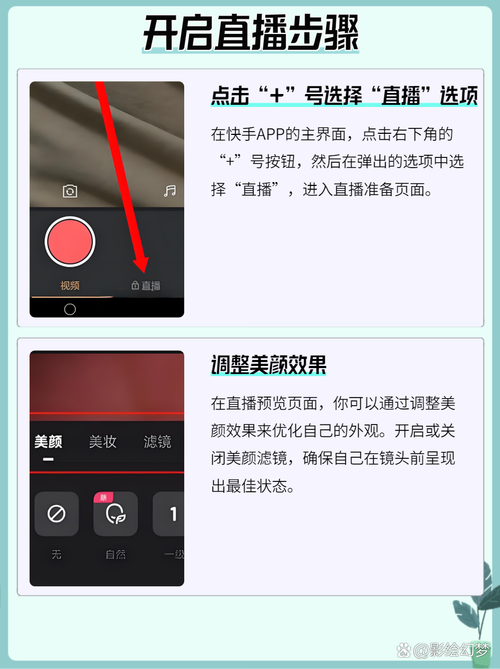
当你在登录快手时收到“设备注册过多”的提示,通常意味着以下几种情况:
(图片来源网络,侵删)
- 你本人使用过多设备登录过快手:你同时用过手机A、手机B、平板、旧手机等多个设备登录过同一个快手账号,快手为了账号安全,会限制登录的设备数量。
- 设备被他人使用过:你曾经卖掉、送人或借给别人的手机/平板,如果对方用你的账号登录过,这个设备就会被记录在你的账号下。
- 频繁更换设备或刷机:如果你经常更换手机,或者对手机进行刷机、恢复出厂设置等操作,系统可能会识别为不同的“新设备”进行登录。
- 账号存在异常风险:快手的风控系统检测到你的账号在多个设备上频繁切换登录,为了保护你的账号,暂时限制了登录。
解决方法(按推荐顺序)
你可以根据你的实际情况,尝试以下方法:
通过“解绑设备”功能(最直接有效)
这是最官方、最推荐的方法,快手App本身提供了设备管理功能,你可以手动解绑不再使用的设备。
操作步骤:
- 打开快手App,点击右下角的 【我】 进入个人主页。
- 点击右上角的 “三” 形菜单图标(三条横线)。
- 在弹出的菜单中,找到并点击 【设置】。
- 在设置页面中,找到 【账号与安全】 并点击进入。
- 在“账号与安全”页面,找到 【设备管理】 或类似名称的选项(不同版本的快手名称可能略有差异,但功能相同)。
- 进入后,你会看到一个 【设备列表],上面显示了所有登录过你快手账号的设备。
- 找到你已经不再使用的设备,点击右侧的 【解绑】 或 【移除】 按钮即可。
- 解绑成功后,你就可以用当前设备正常登录了。
注意:
(图片来源网络,侵删)
- 你需要先成功登录到一个设备上才能进行解绑操作,如果你当前所有设备都无法登录,可以尝试方法二。
- 解绑后,该设备将需要重新登录。
通过“账号申诉”或“人工客服”
如果你无法通过上述方法登录(所有能用的设备都被限制了),或者解绑功能无法使用,那么就需要联系快手官方来处理。
操作步骤:
- 打开快手App的登录界面。
- 在登录界面,找到并点击 【更多】 或 【遇到问题?】 的链接。
- 在问题页面,选择 【账号申诉】 或 【联系客服】。
- 根据页面提示,填写申诉信息,你需要提供一些能够证明你是账号主人的信息,
- 快手ID
- 绑定的手机号
- 实名认证的姓名和身份证号
- 注册时使用的手机号
- 账号最近的一些动态、发布的作品截图 等。
- 提交申诉后,快手官方客服会进行审核,审核通过后,他们会帮你清除多余的设备记录,或者给你一个临时的登录链接。
等待冷却时间(被动方法)
这只是临时的风控限制,如果你只是最近更换了设备,可以尝试:
- 等待一段时间(比如几小时或一天)。
- 在等待期间,不要频繁尝试登录,否则可能会加重系统的判断,延长限制时间。
- 等待一段时间后,再用你的常用设备尝试登录,可能会自动解除限制。
如何预防未来再次发生
为了避免再次遇到这个问题,你可以养成良好的使用习惯:

(图片来源网络,侵删)
- 及时解绑旧设备:更换新手机或不再使用某台设备时,记得去快手设置里的“设备管理”里把它解绑。
- 不要轻易借出设备:如果需要将手机借给他人,务必退出自己的快手账号,或者使用“访客模式”。
- 稳定使用设备:如果没有必要,尽量避免在多个设备上频繁切换同一个快手账号。
- 开启账号安全锁:在“账号与安全”设置中,可以开启“账号安全锁”或“登录保护”,增加一层安全防护。
| 解决方法 | 适用情况 | 优点 | 缺点 |
|---|---|---|---|
| 解绑设备 | 你能成功登录至少一个设备,且知道哪些设备是旧的。 | 最直接、最快速、官方推荐。 | 需要先登录才能操作。 |
| 申诉/客服 | 所有设备都无法登录,或解绑功能失效。 | 最终解决方案,可以处理复杂问题。 | 流程较慢,需要等待人工审核。 |
| 等待冷却 | 刚更换设备,怀疑是临时风控。 | 操作简单,无需额外步骤。 | 不确定,可能需要较长时间。 |
建议你首先尝试【方法一】,如果不行,再使用【方法二】。 希望这些信息能帮到你!
文章版权及转载声明
作者:99ANYc3cd6本文地址:https://chumoping.net/post/22104.html发布于 01-31
文章转载或复制请以超链接形式并注明出处初梦运营网







