

为什么小红书的图片就是下载不了?到底有什么隐藏方法能保存下来吗?
 摘要:
手机自带截图功能(最简单、最常用)这是最直接、最快捷的方法,适合只想保存单张图片,不追求高清原图的用户,操作步骤:打开小红书App,找到你想要保存的笔记,进入全屏图片模式(点击单张...
摘要:
手机自带截图功能(最简单、最常用)这是最直接、最快捷的方法,适合只想保存单张图片,不追求高清原图的用户,操作步骤:打开小红书App,找到你想要保存的笔记,进入全屏图片模式(点击单张... 手机自带截图功能(最简单、最常用)
这是最直接、最快捷的方法,适合只想保存单张图片,不追求高清原图的用户。
(图片来源网络,侵删)
-
操作步骤:
- 打开小红书App,找到你想要保存的笔记。
- 进入全屏图片模式(点击单张图片放大)。
- 同时按下手机的 电源键 + 音量下键(不同品牌手机可能略有差异,比如iPhone是电源键+侧边按钮),即可完成截图。
- 截图会自动保存在手机的“相册”或“截图”文件夹里。
-
优点:
- 无需任何工具,系统自带。
- 操作极其简单快捷。
- 可以截取你想要的任何部分。
-
缺点:
- 画质有损失:截图是压缩后的图片,不如原图清晰。
- 无法保存长图:如果笔记是多张图片组成的拼图,截图只能截取一部分。
- 包含多余元素:截图会包含小红书的界面元素(水印、标题、评论等),需要后期裁剪。
使用第三方App(功能强大)
有很多第三方App专门用于下载小红书等平台的图片和视频,它们通常能获取到相对高清的原图。

(图片来源网络,侵删)
-
常用App推荐:
- 图虫网 / 图片助手:这类App通常有“小红书图片下载”功能,复制笔记链接,在App内粘贴即可解析并下载。
- 浏览器插件:如果你在电脑上使用Chrome或Edge浏览器,可以安装一些插件,小红书图片批量下载”等,打开小红书网页版笔记,插件图标会亮起,点击即可下载所有图片。
- 专业下载工具:一些手机上的“视频下载大师”类工具也可能支持小红书。
-
操作步骤(以手机App为例):
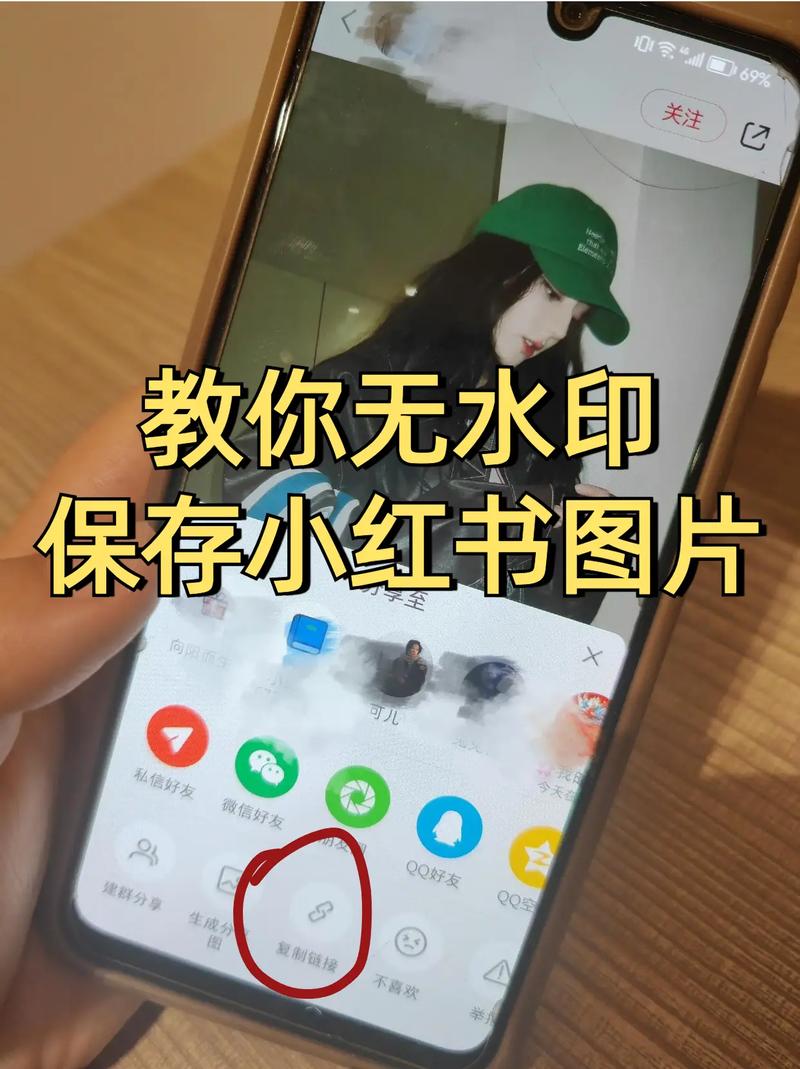
- 在小红书App中,点击笔记右上角的 分享按钮。
- 复制笔记的链接。
- 打开你下载好的第三方App,在App内找到“粘贴链接”或“解析链接”的入口。
- App会自动分析并展示该笔记中的所有图片,点击即可保存。
-
优点:
- 可以批量下载一篇笔记里的所有图片。
- 通常能获取到比截图更清晰的图片。
- 操作比截图更“优雅”,不需要手动裁剪。
-
缺点:
 (图片来源网络,侵删)
- 需要额外下载和信任第三方App,存在一定的安全风险(注意权限和来源)。
- 部分App可能收费或包含广告。
- 小红书会更新其接口,可能导致某些工具失效。
电脑端浏览器开发者工具(技术流,获取原图)
这是最“硬核”的方法,可以获取到平台存储的最高清原图,但需要一些简单的电脑操作知识。
-
操作步骤:
- 在电脑上使用 Chrome 或 Edge 浏览器,打开小红书的网页版。
- 找到你想要下载的笔记,进入全屏图片模式。
- 在图片上点击鼠标 右键,选择 “检查” (Inspect)。
- 浏览器会弹出一个开发者工具窗口,你会看到网页的代码。
- 在开发者工具窗口中,点击左上角的 “选择元素” 图标(一个鼠标箭头指向方框的图标)。
- 将鼠标移动到屏幕上正在显示的图片上,点击一下,代码区域会自动定位到对应的
<img>- 在代码区域找到
src或data-src属性,里面的链接就是图片的地址,通常这个链接很长,包含一堆字符。你需要找到以.jpg或.png结尾的那个最简短的链接。- 复制这个最简短的图片链接,然后在新的浏览器标签页中打开,图片就会以最高清的形式显示出来,右键另存为即可。
- 在代码区域找到
-
优点:
- 画质最高,可以获取到平台存储的原图。
- 适用于任何无法被普通下载工具获取的图片。
-
缺点:
- 操作步骤繁琐,需要一定的学习成本。
- 对电脑操作不友好的用户会比较困难。
录屏(适合视频或动态图片)
如果笔记是视频或者是一张会自动播放的动态图片(GIF),截图和静态图片下载方法都不适用,录屏是最好的选择。
-
操作步骤:
- 在手机上找到小红书笔记。
- 进入全屏播放模式。
- 使用手机的 “屏幕录制” 功能(通常在控制中心/快捷中心里)。
- 开始录制,播放完视频或动态图后停止。
- 录制的视频会保存在相册里。
-
优点:
- 唯一能保存视频和动态图片的方法。
- 可以完整记录内容。
-
缺点:
- 得到的是视频文件,而不是图片。
- 文件体积较大。
- 如果只是想要视频中的某一帧,还需要从视频中截取。
重要提醒与风险
- 版权问题:下载的图片仅供个人学习、欣赏或参考使用。切勿用于商业用途、二次发布或恶意传播,这会侵犯原作者的版权,可能面临法律风险。
- 安全风险:使用第三方下载工具时,请务必从正规渠道下载,注意App申请的权限,避免个人信息泄露或手机感染恶意软件。
- 平台规则:小红书严厉禁止下载和搬运行为,频繁使用第三方工具可能会导致你的账号被平台限制或警告。
| 方法 | 难度 | 画质 | 适用场景 | 推荐指数 |
|---|---|---|---|---|
| 手机截图 | ★☆☆☆☆ | 低 | 快速保存单张图片,不追求高清 | ★★★★★ |
| 第三方App | ★★☆☆☆ | 中高 | 批量下载,想要比截图更清晰的图片 | ★★★☆☆ |
| 电脑开发者工具 | ★★★★☆ | 最高 | 获取平台原图,技术爱好者 | ★★☆☆☆ |
| 录屏 | ★☆☆☆☆ | 取决于源视频 | 保存视频或动态图片 | ★★★☆☆ |
对于绝大多数用户来说,“手机截图” 已经足够满足日常需求,如果你对画质有要求且愿意尝试新工具,可以试试“第三方App”。
文章版权及转载声明
作者:99ANYc3cd6本文地址:https://chumoping.net/post/22118.html发布于 01-31
文章转载或复制请以超链接形式并注明出处初梦运营网







