

为什么我的快手摄像头突然打不开了?是权限设置问题还是手机故障?
 摘要:
第一步:最快速的排查(重启大法)重启快手APP:完全关闭快手APP(从后台划掉),然后重新打开,这能解决90%由APP小故障引起的问题,重启手机:如果重启APP无效,就重启一下手机...
摘要:
第一步:最快速的排查(重启大法)重启快手APP:完全关闭快手APP(从后台划掉),然后重新打开,这能解决90%由APP小故障引起的问题,重启手机:如果重启APP无效,就重启一下手机... 第一步:最快速的排查(重启大法)
- 重启快手APP:完全关闭快手APP(从后台划掉),然后重新打开,这能解决90%由APP小故障引起的问题。
- 重启手机:如果重启APP无效,就重启一下手机,这可以清除手机系统的临时缓存和错误,解决很多系统层面的问题。
如果重启后问题依旧,请继续往下看。
(图片来源网络,侵删)
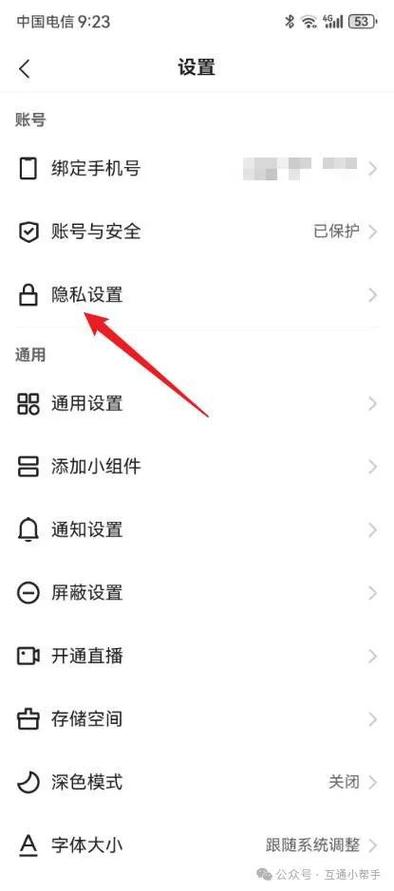
第二步:检查核心权限(最常见的原因)
摄像头需要用户授权才能使用,如果权限被关闭或异常,快手自然无法打开。
操作步骤(以安卓和iOS为例):
安卓手机 (如小米、华为、OPPO、vivo等):
- 进入设置:打开手机的【设置】。
- 找到应用管理:通常在【应用】或【应用设置】里。
- 找到快手:在应用列表中找到并点击【快手】。
- 检查权限:进入快手的应用信息页面,找到【权限管理】或类似选项。
- 开启摄像头权限:确保【相机】或【摄像头】权限是允许或仅在使用中允许的状态。千万不要设置为“仅在使用中允许后台弹出”或“拒绝”。
苹果 iPhone:
- 进入设置:打开手机的【设置】。
- 找到快手:在设置页面向下滑动,找到并点击【快手】。
- 开启摄像头权限:确保【相机】的开关是绿色打开状态。
特别注意:
- 有些手机(尤其是华为、小米等)有【自启动管理】或【隐私保护】功能,可能会限制快手的后台活动,如果开启了这些,请确保快手被允许“自启动”和“关联启动”,这有时能解决权限异常的问题。
第三步:检查系统级设置
除了APP权限,手机系统本身的一些设置也可能导致摄像头无法使用。

(图片来源网络,侵删)
-
检查是否被其他应用占用:
- 打开手机自带的【相机】APP,尝试拍照或录像。
- 如果相机APP也无法使用,说明问题出在手机硬件或系统层面,与快手无关,请跳至第五步。
- 如果相机APP可以正常使用,但快手不行,那问题大概率还是出在快手或其权限上,请返回第二步仔细检查。
-
检查是否开启了“省电模式”或“睡眠模式”:
- 省电模式可能会限制后台应用的功能,包括摄像头访问。
- 请进入【设置】 > 【电池】,关闭【省电模式】或类似的低电量模式,然后再尝试打开快手摄像头。
-
检查系统更新:
确保你的手机操作系统是最新版本,过旧的系统可能存在与某些APP不兼容的Bug,进入【设置】 > 【系统更新】检查。
 (图片来源网络,侵删)
第四步:清理缓存和数据
APP的缓存文件损坏也可能导致功能异常。
- 安卓手机:
- 进入【设置】 > 【应用】 > 【快手】 > 【存储空间】。
- 点击【清除缓存】,如果问题依旧,可以尝试【清除数据】(注意:清除数据会退出登录并清除聊天记录,请谨慎操作)。
- 苹果iPhone:
iOS系统没有一键清除单个APP缓存的功能,你可以尝试卸载快手后重新安装,这相当于清除了所有缓存和数据。
第五步:检查硬件和系统问题
如果以上所有方法都无效,那很可能是手机本身的问题。
-
重启手机至安全模式:
- 安卓:安全模式可以只运行系统核心应用,禁用所有第三方应用,如果进入安全模式后快手摄像头可以打开,说明是某个第三方插件或应用(比如美颜相机、清理大师等)与快手冲突了,你需要逐一排查这些应用。
- iOS:没有标准的安全模式,但可以通过“强制重启+音量键”进入恢复模式,但这通常用于刷机,不建议普通用户尝试。
-
检查系统更新:
如第三步所述,确保手机系统是最新版本,有时厂商会通过更新修复摄像头相关的Bug。
-
检查手机物理损坏:
如果手机曾摔过、进过水,摄像头模块可能已损坏,可以打开其他需要摄像头的APP(如微信视频、抖音等)测试,如果所有APP都无法使用,那很可能是硬件故障,建议联系手机官方售后进行检测。
第六步:最后的手段
如果所有方法都试过了还是不行:
-
卸载并重装快手APP:
这是解决软件冲突的最后有效方法之一,卸载后,去手机官方应用商店(如苹果App Store、华为应用市场、小米应用商店等)重新下载安装。
-
联系官方客服:
- 在快手APP内找到【我】 > 【右上角三条杠】 > 【帮助与客服】。
- 描述你遇到的问题,并提供你的手机型号和系统版本,让官方客服协助你。
总结一下排查流程:
简单版:
- 重启APP -> 重启手机。
- 检查快手【相机权限】是否开启。
- 检查手机【省电模式】是否关闭。
- 卸载重装快手。
详细版: 按顺序执行上述六步,基本可以解决绝大多数快手打不开摄像头的问题,希望这些方法能帮到你!
文章版权及转载声明
作者:99ANYc3cd6本文地址:https://chumoping.net/post/22160.html发布于 01-31
文章转载或复制请以超链接形式并注明出处初梦运营网







