

快手直播切屏总是失败?掌握这几步轻松实现分屏,不再担心错过精彩内容!
 摘要:
快手官方App本身不支持在单台手机上实现“一键切屏”,所谓的“切屏”,通常指的是多机位直播,也就是使用两台或更多的设备(如手机、相机)作为不同的机位,然后通过快手官方的“直播伴侣”...
摘要:
快手官方App本身不支持在单台手机上实现“一键切屏”,所谓的“切屏”,通常指的是多机位直播,也就是使用两台或更多的设备(如手机、相机)作为不同的机位,然后通过快手官方的“直播伴侣”... 快手官方App本身不支持在单台手机上实现“一键切屏”,所谓的“切屏”,通常指的是多机位直播,也就是使用两台或更多的设备(如手机、相机)作为不同的机位,然后通过快手官方的“直播伴侣”软件在电脑上进行导播和切换。
(图片来源网络,侵删)
下面我将分为两部分来解答你的问题:
- 如何进行多机位切屏直播(核心方法)
- 从零开始,如何策划和执行你的第一次多机位直播
第一部分:如何进行多机位切屏直播
这个过程主要依赖 “快手直播伴侣” 这款电脑软件,它是快手官方推出的直播工具,功能非常强大,其中就包含了多机位切换。
核心设备与软件准备:
-
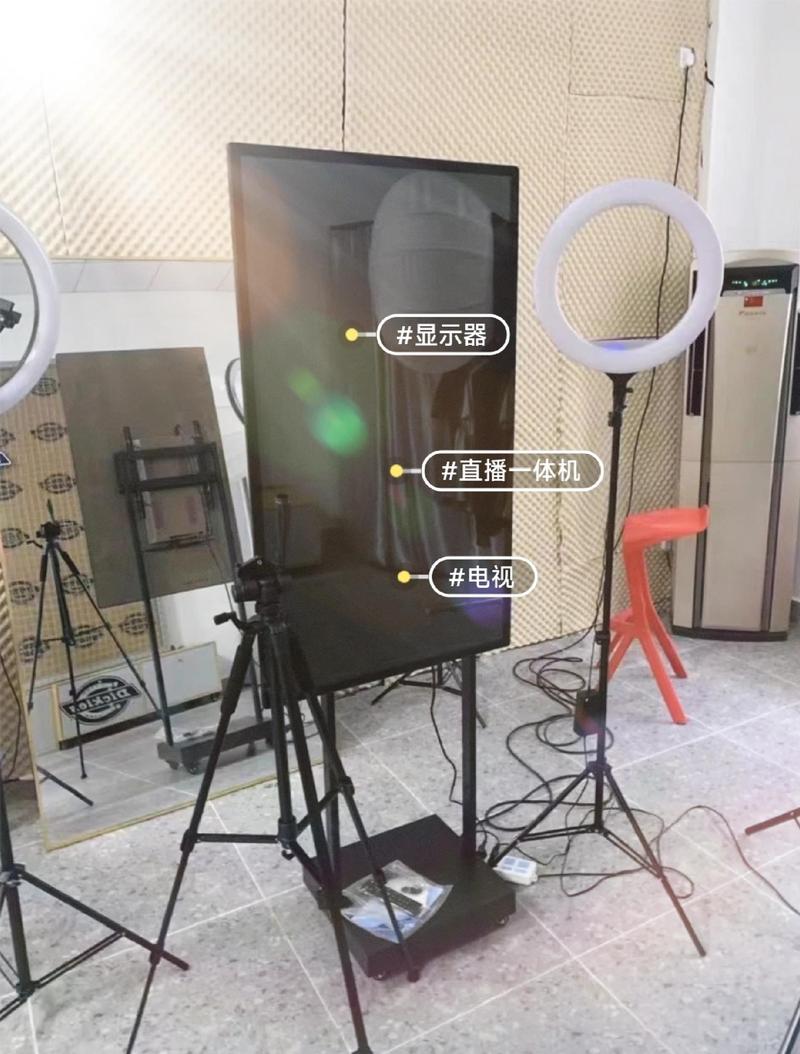
直播设备:
- 至少两台设备:可以是两台智能手机、一台手机+一台相机、两台相机等。
- 推荐设备:手机最方便,但画质可能一般,如果条件允许,使用带有HDMI输出功能的相机(如佳能、索尼、尼康等)画质会好得多。
- 网络:确保所有设备都有稳定、高速的Wi-Fi网络,有条件的话,将主控电脑用网线连接到路由器,效果最佳。
-
导播控制中心:
 (图片来源网络,侵删)
- 一台电脑:用于运行“快手直播伴侣”进行最终的画面切换、添加字幕、贴纸等操作,这台电脑不需要非常高的配置,但CPU和内存建议好一些以保证流畅。
-
核心软件:
- 快手直播伴侣:在电脑上下载并安装,官网下载地址:https://live.kuaishou.com/tools
详细操作步骤:
准备直播设备(添加机位)
- 在每台作为机位的设备(手机或相机)上,连接到同一个Wi-Fi网络。
- 打开快手App,进入“我的”页面,点击右上角的“”号,选择“开播”。
- 在开播设置页面,选择“直播伴侣”作为开播方式。
- 你会看到一个二维码和一个“推流地址”(一串以
rtmp://开头的链接)。 - 将这个二维码或推流地址分别复制/展示给其他所有机位设备,用手机A扫描手机B上的二维码,或者手动输入手机B的推流地址。
- 关键一步:在每台机位设备的快手直播伴侣设置中,找到“画面方向”选项,统一设置为“横屏”或“竖屏”,强烈建议全部设置为横屏,因为电脑端导播和观众观看横屏体验更好。
- 点击“开始推流”,你的机位设备就已经把视频画面实时地“推送”到了网络上,等待电脑端接收。
在电脑上进行导播切换
- 打开你那台电脑上的“快手直播伴侣”,并登录你的快手账号。
- 在直播伴侣的“来源”面板中,你会看到所有已经成功推流的机位设备,它们会显示为“摄像头”或“采集卡”等来源。
- 添加机位:点击“+”号,选择“视频采集设备”,然后在弹出的窗口中选择你刚才设置好的手机或相机,重复此操作,将所有机位都添加进来。
- 预览与切换:
- 在直播伴侣的主界面,通常会有一个预览窗口和一个输出窗口。
- 预览窗口:你可以在这里选择任意一个机位进行预览,但观众还看不到。
- 输出窗口:这就是观众最终看到的画面。
- 切屏操作:当你想让观众看到机位A的画面时,就在预览窗口里点击机位A,然后点击下方工具栏里的一个按钮(通常是“Program”或一个对勾图标),将预览画面的内容“切”到输出窗口上,所有观众就立刻看到了机位A的画面,这就是最核心的“切屏”操作。
丰富你的直播内容
(图片来源网络,侵删)
在直播伴侣中,你还可以添加很多元素来让直播更专业:
- 贴纸/字幕:添加醒目的标题、价格、互动引导语。
- 图片/Logo:在屏幕角落放上你的品牌Logo。
- 视频:播放提前准备好的产品视频、背景视频等。
- 商品橱窗:如果你是带货直播,可以直接在直播伴侣中挂载商品链接。
- 连麦PK:通过“连麦”功能邀请其他主播进行互动。
正式开播
当你所有机位都调试好,画面和内容都满意后,点击直播伴侣主界面的“开始直播”按钮,你的多机位直播就正式开始了!
第二部分:从零开始策划你的第一次多机位直播
技术只是工具,一场成功的直播离不开周密的策划。
明确直播目标与主题
- 目标是什么? 是带货卖货、品牌宣传、知识分享,还是娱乐互动?目标决定了你的直播形式和内容。
- 主题是什么? 给你的直播起一个吸引人的标题,夏日护肤专场”、“新品首发限时优惠”、“与XX主播连麦PK夜”。
设计直播流程与脚本
多机位最大的优势就是能实现复杂的镜头语言,这需要一个简单的脚本。
- 开场(5-10分钟):
- 机位1(全景/中景):主播出镜,热情打招呼,介绍自己和今天的主题。
- 机位2(特写):展示今天的重磅产品或福利,吸引眼球。
- (30-60分钟):
- 产品讲解:机位1负责主播整体状态,机位2负责产品细节特写(如成分、质地、使用方法)。
- 互动环节:机位1负责主播看评论区回答问题,机位2可以切换到“观众留言”的图文画面。
- 场景切换:如果你有多个场景(如直播间、产品展示区),每个场景可以固定一个机位。
- 高潮/促销(15-20分钟):
- 机位1(激动的主播):宣布限时秒杀、大额优惠券。
- 机位2(倒计时+产品):屏幕上用直播伴侣添加倒计时贴纸,配合产品特写,营造紧张感。
- 5-10分钟):
- 机位1(主播):总结今天的产品和福利,感谢观众,预告下次直播时间。
- 机位2(引导关注):屏幕上显示“点击关注”、“加入粉丝团”等引导性图文。
设备调试与彩排
- 提前1-2小时开始准备。
- 网络测试:用Speedtest等工具测试所有设备和电脑的网速,确保上传速度稳定在10Mbps以上。
- 机位架设:固定好手机或相机,调整好角度和高度,确保每个机位的画面都清晰、稳定、不晃动。
- 声音测试:主播佩戴麦克风,确保声音清晰无杂音,如果有多人,每人一个麦克风。
- 流程彩排:按照脚本,从头到尾走一遍流程,测试机位切换是否流畅,直播伴侣的各项功能是否正常,这是最关键的一步!
团队分工(如果有多人)
- 主播:负责核心内容讲解和互动。
- 导播:坐在电脑前,根据脚本和主播的指令,负责精准切换机位、添加字幕贴纸,导播是直播的“导演”。
- 运营/场控:负责在评论区互动、回答问题、管理秩序、上链接、发福利等,运营是主播的“左膀右臂”。
总结与注意事项
- 核心:快手切屏的本质是“多机位推流 + 电脑端导播切换”,而不是手机App内的功能。
- 稳定为王:网络和设备电量是直播的生命线,务必提前检查。
- 内容为王:技术是辅助,精彩的内容和良好的互动才是留住观众的关键。
- 从小做起:第一次直播不必追求复杂的机位设置,用一台手机作为主视角,一台手机作为产品特写,就已经是一个很好的开始了。
希望这份超详细的指南能帮助你顺利开启你的快手多机位直播之旅!祝你直播成功!
文章版权及转载声明
作者:99ANYc3cd6本文地址:https://chumoping.net/post/22162.html发布于 01-31
文章转载或复制请以超链接形式并注明出处初梦运营网







