

快手发布多张照片的具体操作步骤是什么?新手小白也能学会的详细教程看这里!
 摘要:
详细步骤:如何在快手发布多张照片整个流程和在快手发布视频基本一样,只是在选择内容源时选择“图片”即可,打开快手App,进入发布页面打开快手App,点击右下角的 号按钮,在弹出的菜单...
摘要:
详细步骤:如何在快手发布多张照片整个流程和在快手发布视频基本一样,只是在选择内容源时选择“图片”即可,打开快手App,进入发布页面打开快手App,点击右下角的 号按钮,在弹出的菜单... 详细步骤:如何在快手发布多张照片
整个流程和在快手发布视频基本一样,只是在选择内容源时选择“图片”即可。
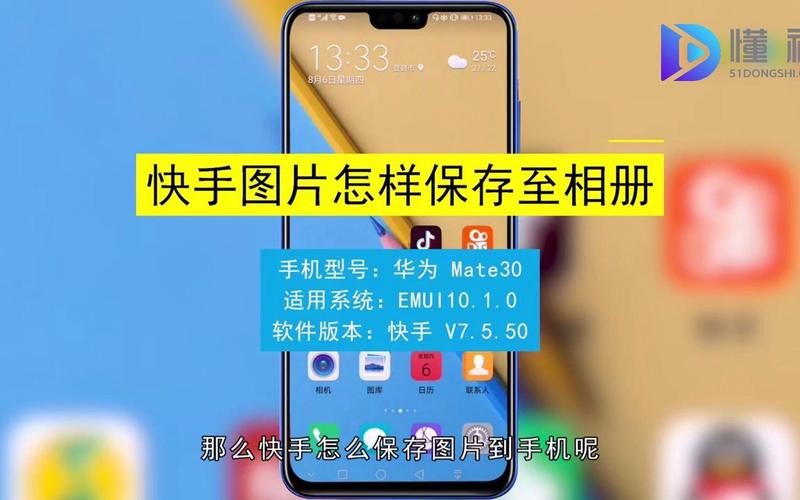
(图片来源网络,侵删)
打开快手App,进入发布页面
- 打开快手App,点击右下角的 号按钮。
- 在弹出的菜单中,选择 【作品】。
选择“图片”作为发布类型
- 进入发布页面后,你会看到两个主要选项:【拍摄】 和 【相册】。
- 点击 【相册】。
选择你想要发布的多张照片
- 进入你的手机相册后,点击左下角的 【多选】 按钮。
- 现在你可以点击每一张你想要发布的照片,选中的照片左上角会出现一个蓝色的对勾 。
- 小提示:快手对单次发布图片的数量有上限,一般是 9张,你可以根据需要选择1到9张照片。
- 选择完毕后,点击右下角的 【下一步】。
编辑和美化你的图文作品
这是非常重要的一步,让你的作品更吸引人。
- 调整顺序:点击并按住某张照片,可以拖动它来调整照片的发布顺序。
- 添加文字:
- 点击底部的 【文字】 图标。
- 输入你想写的标题或描述文字。
- 你可以调整文字的位置、大小、颜色和字体,让文字更好地融入图片。
- 添加贴纸/特效:
- 点击底部的 【贴纸】 或 【特效】 图标,可以从丰富的素材库中选择有趣的贴纸或动效添加到照片上。
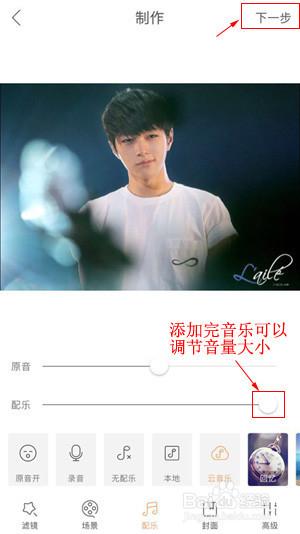
- 选择背景音乐:
- 点击底部的 【选择音乐】 图标。
- 搜索或选择一首合适的歌曲作为背景音乐,图文作品虽然没有视频,但配上音乐会更有氛围感。
- 添加话题标签 (#):
- 在文字输入框输入 号,然后添加相关的话题,
#美食探店、#旅行日记、#我的日常等,这有助于你的作品被更多感兴趣的人看到。
- 在文字输入框输入 号,然后添加相关的话题,
填写作品信息并发布
- :在顶部的输入框中,为你的作品起一个吸引人的标题。
- 选择封面:系统通常会默认第一张照片作为封面,你也可以点击封面图重新选择一张你喜欢的作为封面。
- 选择发布范围:你可以选择 【公开】(所有人可见)、【好友可见】 或 【仅自己可见】。
- 选择发布位置(可选):可以添加你的地理位置。
- 点击右下角的 【发布】 按钮,你的多张照片作品就成功发布啦!
发布多张照片的小贴士
为了让你的图文作品获得更好的效果,可以参考以下几点:
- 主题统一:尽量选择同一主题或场景的照片,比如一次旅行的九宫格、一道菜的制作过程、一套穿搭的展示等,这样看起来更有条理。
- 顺序合理:按照故事发展的逻辑或视觉美感来排列照片,按时间顺序,或从远景到近景,从整体到细节。
- 封面很重要:封面是吸引用户点击的关键,一定要选择最清晰、最吸引人、最能代表作品主题的一张照片。
- 文案要精彩:好的文案能补充图片信息,表达你的心情和想法,甚至引发用户的共鸣和评论,可以多使用一些表情符号 (Emoji) 让文案更生动。
- 善用热门话题:添加相关且热门的话题标签,可以大大增加作品的曝光机会。
- 保持更新频率:规律地发布作品,有助于维持粉丝的关注度和平台的活跃度。
希望这个详细的教程能帮到你!快去试试发布你的第一篇图文作品吧!
(图片来源网络,侵删)
文章版权及转载声明
作者:99ANYc3cd6本文地址:https://chumoping.net/post/22222.html发布于 01-31
文章转载或复制请以超链接形式并注明出处初梦运营网







