

小红书怎么添加图片
 摘要:
手机端添加图片(最常用)我们主要在手机上使用小红书,所以这部分是重点,【第一步:创建新笔记】打开小红书App,点击右下角的 号按钮,在弹出的菜单中,选择 【笔记】,【第二步:添加图...
摘要:
手机端添加图片(最常用)我们主要在手机上使用小红书,所以这部分是重点,【第一步:创建新笔记】打开小红书App,点击右下角的 号按钮,在弹出的菜单中,选择 【笔记】,【第二步:添加图... 手机端添加图片(最常用)
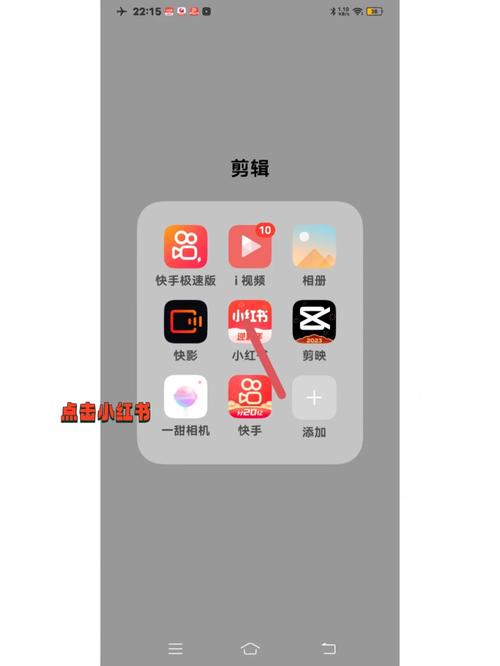
我们主要在手机上使用小红书,所以这部分是重点。
(图片来源网络,侵删)
【第一步:创建新笔记】
- 打开小红书App,点击右下角的 号按钮。
- 在弹出的菜单中,选择 【笔记】。
【第二步:添加图片/视频】
进入笔记编辑页面后,你会看到“发布图文笔记”的界面,添加图片有以下几种方式:
从手机相册选择(最常用)
- 点击 “从手机相册选择” 的区域。
- 你的手机相册会打开,你可以:
- 单选:点击你想要的图片,图片左上角会出现一个蓝色的对勾。
- 多选:点击图片后,在屏幕下方会出现 “全选” 和 “多选” 的选项,点击 “多选”,然后勾选你想要的所有图片,完成后点击 “完成” 或右下角的 “下一步”。
- 小贴士:小红书一次最多可以添加 20张 图片,建议一次选择好,避免重复操作。
直接拍摄
- 在选择图片的界面,直接点击 “拍照” 图标。
- 会启动你的手机相机,拍摄一张照片或一段小视频后,点击“使用”或“对勾”即可。
使用小红书模板
(图片来源网络,侵删)
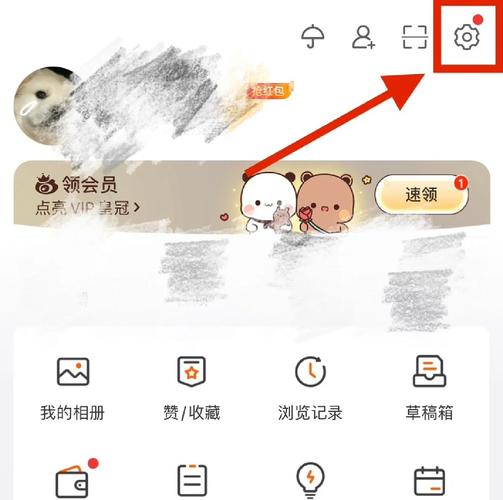
- 在创建笔记的页面,点击 “使用模板”。
- 你可以从热门模板中选择一个,模板里已经预设好了图片、文字和排版,你只需要替换成自己的内容即可,非常方便。
电脑端添加图片
如果你习惯用电脑操作,也可以在网页版添加图片。
- 在浏览器中打开小红书官网:www.xiaohongshu.com 并登录你的账号。
- 点击右上角的 【发布】 按钮。
- 选择 【图文笔记】。
- 在编辑页面,你会看到一个 “上传图片/视频” 的按钮。
- 点击它,从你的电脑文件夹中选择图片文件即可,一次最多同样可以上传20张。
添加图片后的关键操作(非常重要!)
图片上传成功后,不要急着点击“发布”!有几个关键步骤能让你的笔记质量大大提升。
调整图片顺序
- 在图片缩略图区域,长按任意一张图片,它会“浮”起来。
- 你可以拖动它到你想要的位置,调整图片的展示顺序。
- 技巧:把最吸引人、最清晰、最有代表性的图片放在最前面(第一张),这是决定用户是否点进来的关键。
每张图片添加文字(Alt文本)
这个功能虽然不显眼,但极其重要!
- 点击任意一张图片,图片下方会出现一个 “添加文字” 的输入框。
- 为这张图片写一句简短的描述。
为什么要添加这个文字?

(图片来源网络,侵删)
- 对SEO友好:小红书的搜索引擎会抓取这里的文字,当用户搜索相关关键词时,你的笔记更容易被搜到。
- 提升可读性:即使图片加载不出来,用户也能通过文字了解图片内容。
- 辅助理解:用文字补充图片信息,让笔记内容更丰富。
示例:
- 如果你的图片是一盘菜,可以写:“自制麻辣香锅,食材丰富,麻辣鲜香。”
- 如果你的图片是一个穿搭,可以写:“今天穿的是ZARA的白色衬衫搭配牛仔裤。”
选择封面
- 封面是你笔记在信息流中的“门面”,至关重要。
- 在编辑页面的顶部,你可以直接选择 “选择封面”。
- 封面可以是单张图片,也可以是多张图片拼接而成的封面拼图。
- 建议:
- 选择画面清晰、主体突出、色彩明亮的图片作为封面。
- 也可以利用小红书自带的封面模板,制作更有设计感的封面。
- 在封面上加上吸引人的标题,效果会更好。
小红书图片发布最佳实践
想让你的笔记更受欢迎,除了添加图片,还要注意以下几点:
- 图片质量:尽量使用高清晰度、光线充足、构图美观的照片,避免模糊、昏暗或带有大量水印的图片。
- 图片风格统一:如果你的是一篇系列笔记(如一周穿搭、探店合集),尽量保持所有图片的色调、滤镜风格一致,看起来会更专业、更舒服。
- :
- 干货类:用清晰的步骤图、对比图、数据图表。
- 分享类:用美观的实物图、场景图、细节图。
- 穿搭类:全身图、半身图、细节图(如鞋子、包包)都要有。
- 图片比例:正方形(1:1)是最常见的,适合大多数场景,也可以尝试9:16的竖图,适合展示全身穿搭或高耸的建筑。
总结一下发布流程:
- 点击【+】→【笔记】。
- 从相册选择或拍摄图片(最多20张)。
- 调整图片顺序,把最好的放在第一张。
- 为每张图片添加简短、含关键词的文字描述。
- 精心挑选或制作一个吸引人的封面。
- 和正文,添加合适的标签(#)。
- 点击【发布】,大功告成!
希望这份超详细的指南能帮到你!祝你在小红书上发布出越来越棒的笔记!
文章版权及转载声明
作者:99ANYc3cd6本文地址:https://chumoping.net/post/22270.html发布于 01-31
文章转载或复制请以超链接形式并注明出处初梦运营网







