快手的语录MV怎么制作
 摘要:
下面我将为你提供一个从零开始的、超详细的保姆级教程,包含创意构思、工具选择、制作步骤、发布技巧,让你轻松上手!第一部分:前期准备与创意构思在打开软件之前,先花10分钟思考,这会让你...
摘要:
下面我将为你提供一个从零开始的、超详细的保姆级教程,包含创意构思、工具选择、制作步骤、发布技巧,让你轻松上手!第一部分:前期准备与创意构思在打开软件之前,先花10分钟思考,这会让你... 下面我将为你提供一个从零开始的、超详细的保姆级教程,包含创意构思、工具选择、制作步骤、发布技巧,让你轻松上手!

(图片来源网络,侵删)
第一部分:前期准备与创意构思
在打开软件之前,先花10分钟思考,这会让你的视频质量提升一个档次。
核心主题与文案
- 选语录: 选择有共鸣、有力量、有趣或扎心的语录,来源可以是:
- 名人名言: 比如鲁迅、村上春树、苏轼等。
- 网络热梗/金句: 比如最近的“主打一个陪伴”、“松弛感”等。
- 影视剧台词: 经典台词自带流量和情怀。
- 书籍摘抄: 文艺、有深度。
- 原创感悟: 分享你自己的真实想法,最能打动人。
- 定风格: 文案决定了视频的整体风格。
- 励志奋斗型: 适合搭配城市夜景、奔跑、日出等画面。
- 情感治愈型: 适合搭配风景、雨天、人物特写等画面。
- 沙雕搞笑型: 适合搭配夸张的表情包、动漫片段、生活趣事。
- 文艺安静型: 适合搭配老电影、胶片质感的画面。
画面素材
根据你选定的风格,去寻找合适的视频或图片素材。
- 免费素材网站(推荐):
- Pexels: 高质量、无版权的视频和图片,种类丰富。
- Pixabay: 和Pexels类似,资源很多。
- Mixkit: 提供很多有设计感的视频片段。
- Coverr: 专门提供网站封面视频,但很多也适合做背景。
- 付费素材网站:
- Artgrid: 画质顶级,适合追求极致效果的用户。
- Envato Elements: 一站式付费素材库。
- 拍摄自己的素材:
- 手机拍摄: 这是最简单的方式,可以拍窗外的风景、一杯咖啡、自己的手、路边的落叶等。小技巧: 拍摄时保持手机稳定,可以借助一个小三脚架。
- 屏幕录制: 如果你的语录是关于某个App、电影或游戏,可以直接录制屏幕。
- AI生成画面:
- 使用 Midjourney、Stable Diffusion 等AI绘画工具,根据你的语录关键词生成独一无二的画面,非常酷炫!
背景音乐
BGM是语录MV的灵魂!
- 选择标准:
- 情绪匹配: 励志语录配激昂的音乐,治愈语录配舒缓的音乐。
- 节奏感: 音乐的节奏最好能和文字出现的节奏或画面切换的节奏相匹配。
- 热门BGM: 在快手热门视频里,经常会有一些固定的BGM被反复使用,你可以去“发现”页的“热门”或“音乐”板块找找看,使用热门BGM能获得初始的流量推荐。
- 来源:
- 快手内置音乐库: 最方便,直接在剪映里就能搜索和使用。
- 抖音/快手热门榜: 关注其他平台的音乐趋势。
- 版权音乐网站: Artlist, Epidemic Sound等(付费)。
第二部分:核心制作工具推荐
对于新手来说,强烈推荐使用手机App,简单高效。
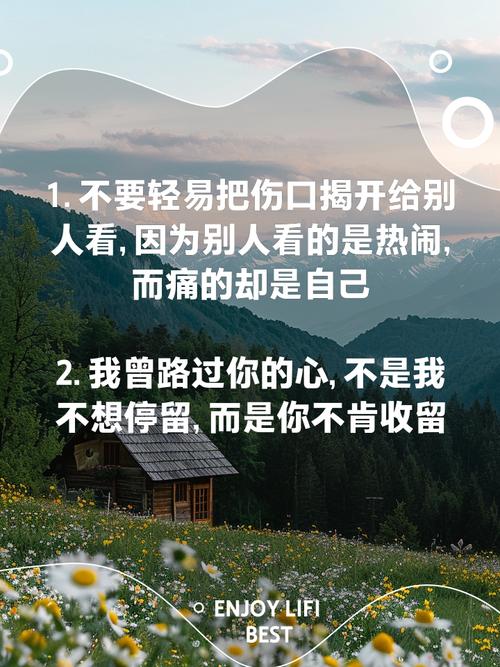
(图片来源网络,侵删)
首选工具:剪映
- 优点:
- 操作简单: 界面直观,拖拽式操作,上手极快。
- 功能强大: 文字特效、转场、滤镜、贴纸、音频处理等功能应有尽有。
- 资源丰富: 内置海量免费的音乐、音效、字体、特效模板。
- 与快手无缝衔接: 可以直接导出适配快手分辨率的视频,并且一键分享到快手。
- 其他备选:
- CapCut (国际版剪映): 功能和剪映基本一致,界面略有不同。
- InShot: 国际上很流行的视频剪辑App,也很好用。
- 快影: 快手官方出品的剪辑App,对快手平台规则和尺寸优化最好。
第三部分:保姆级制作步骤(以剪映为例)
假设你已经准备好了文案、素材和音乐,现在开始制作。
导入素材并拼接
- 打开剪映App,点击“开始创作”。
- 选择你准备好的所有视频/图片素材,点击“添加”。
- 将素材拖到下方的时间轨道上,按照你想要的顺序排列好,可以点击每个素材,用“裁剪”功能调整片段的长度。
添加背景音乐
- 点击底部的“音频”按钮。
- 选择“音乐”,在搜索框里输入你想要的风格或关键词(如“励志”、“治愈”、“钢琴”)。
- 选择一首合适的音乐,点击“使用”,音乐会自动添加到音频轨道上。
- 关键一步: 点击音乐轨道,选择“音量”,将原声(如果视频有的话)调低或关闭,只保留背景音乐。
添加核心语录(重点!)
这是语录MV最关键的一步,有两种主流方法:
方法A:逐字打字,制造打字机效果(最常用,效果最好)
- 点击底部的“文本” -> “新建文本”。
- 输入你的第一句文案。
- 点击这段文字,进入“文本编辑”页面。
- 动画效果: 选择“动画” -> “入场” -> 选择一个你喜欢的打字机效果(如“逐字”、“打字机”)。
- 字体和样式: 切换到“样式”页面,选择一个有质感的字体,调整颜色、添加描边、阴影等,让文字更突出。
- 时长控制: 拖动文字轨道的两端,让它持续的时间刚好匹配你打字动画的时长和音乐的节奏。
- 重复操作: 在时间轴上,将已经设置好第一句文本的轨道向右拖动,复制一份,然后修改文案为第二句,依次为所有文案重复此操作。
方法B:使用模板(最快捷)
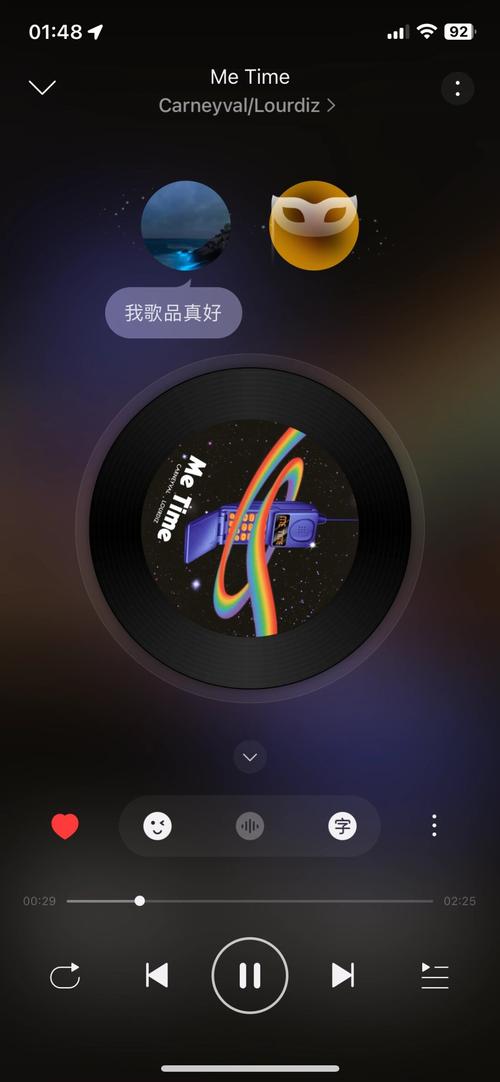
(图片来源网络,侵删)
- 点击底部的“模板”。
- 在顶部切换到“图文模板”。
- 在搜索框输入“语录”、“金句”、“文字”等关键词。
- 选择一个你喜欢的模板,点击“使用”。
- 剪映会自动套用这个模板的动画和样式,你只需要替换里面的文字和图片素材即可,非常适合新手。
调整画面与转场
- 滤镜/调色: 点击单个视频素材,选择“滤镜”或“调节”,给画面统一色调,增强氛围感。
- 转场: 在两个视频片段之间,点击中间的白色小方块,选择一个合适的转场效果(如“叠化”、“闪黑”),让视频切换更自然。
添加结尾与封面
- 在视频最后,可以添加一个“感谢观看”的文字卡片,或者放上你的快手ID/昵称,引导用户关注。
- 封面: 点击“导出”前,先点击右上角的“封面”按钮,选择视频中最精彩的一帧作为封面,或者自己用文字和图片设计一个更有吸引力的封面,封面是用户点击的第一印象,非常重要!
导出与发布
- 点击右上角的“导出”按钮。
- 在分辨率上,选择 1080P,这是目前最主流、效果最好的分辨率。
- 帧率选择 30fps 即可。
- 点击“导出”,等待视频生成。
- 打开快手App,点击“发布”,上传刚刚导出的视频。
- 填写信息:
- 写一个吸引人的标题,可以带上相关话题,如
#每日一句 #励志语录 #治愈。 - 文案: 可以简单介绍视频内容,或者再次强调核心语录。
- @好友: 如果想分享给特定朋友,可以@他们。
- 添加位置/标签: 增加曝光。
- 写一个吸引人的标题,可以带上相关话题,如
- 点击“发布”!
第四部分:加分技巧与注意事项
- 保持竖屏: 快手是竖屏平台,全程保持9:16的竖屏比例。
- 字幕清晰: 字体颜色一定要和背景有足够大的反差,确保在小屏幕上也能看清。
- 节奏感: 视频的整体节奏要快,不要拖沓,通常15-30秒的语录MV最受欢迎。
- 封面统一: 如果你是一个系列,可以设计统一的封面风格,方便用户识别和追更。
- 多发布: 持续更新,找到最适合你风格的选题和形式。
你已经掌握了制作快手语录MV的全部技能!快去挑选一句你最喜欢的语录,开始创作你的第一个作品吧!祝你做出爆款视频!
文章版权及转载声明
作者:99ANYc3cd6本文地址:https://chumoping.net/post/2308.html发布于 2025-12-23
文章转载或复制请以超链接形式并注明出处初梦运营网