小红书确认收货地址时如何添加/修改/管理地址?新手必看操作指南!
 摘要:
在下单购买时如何确认和填写收货地址这是最常见的情况,在你第一次购买某个商品时,需要填写或选择收货地址,步骤详解:进入商品详情页并选择规格打开你想购买的商品页面,选择好颜色、尺码、数...
摘要:
在下单购买时如何确认和填写收货地址这是最常见的情况,在你第一次购买某个商品时,需要填写或选择收货地址,步骤详解:进入商品详情页并选择规格打开你想购买的商品页面,选择好颜色、尺码、数... 在下单购买时如何确认和填写收货地址
这是最常见的情况,在你第一次购买某个商品时,需要填写或选择收货地址。
(图片来源网络,侵删)
步骤详解:
-
进入商品详情页并选择规格
- 打开你想购买的商品页面,选择好颜色、尺码、数量等规格后,点击右下角的 “立即购买” 或 “加入购物车”(加入购物车后也需要在结算时确认地址),这里以“立即购买”为例。
-
进入“确认订单”页面
- 点击“立即购买”后,你会跳转到“确认订单”页面,这个页面会显示你的商品信息、价格,以及最重要的——收货地址区域。
-
确认或添加新地址
-
如果你已经有保存过的地址:
 (图片来源网络,侵删)
- 系统会默认显示一个常用地址(通常是最近使用过的)。
- 你可以点击地址栏,进入地址列表,从你已保存的地址中选择一个。
- 请仔细核对 收货人姓名、手机号码、详细地址 是否正确。
-
如果你是第一次购买,或需要添加新地址:
- 在地址栏点击 “使用新地址” 或 “添加收货地址”。
- 系统会弹出一个表单,你需要填写以下信息:
- 收货人姓名:填写接收包裹的人的真实姓名。
- 手机号码:填写能联系到收货人的手机号,非常重要,快递员会联系你。
- 所在地区:按省、市、区/县的顺序选择,
北京市 - 朝阳区 - 望京街道。 - 详细地址:填写小区、楼栋、单元、门牌号等越详细越好,
xx小区3号楼2单元501室。 - 标签(可选):可以设置一个标签,方便下次识别,如“家”、“公司”、“学校”等。
- 填写完毕后,点击 “保存并使用” 或 “确定”。
-
-
提交订单
- 地址确认无误后,选择支付方式,点击 “提交订单” 即可完成购买。
如何查看、修改或管理已有的收货地址
如果你之前已经填写过地址,可以在“我的”页面中统一管理它们。
步骤详解:
-
进入“我的”页面
 (图片来源网络,侵删)
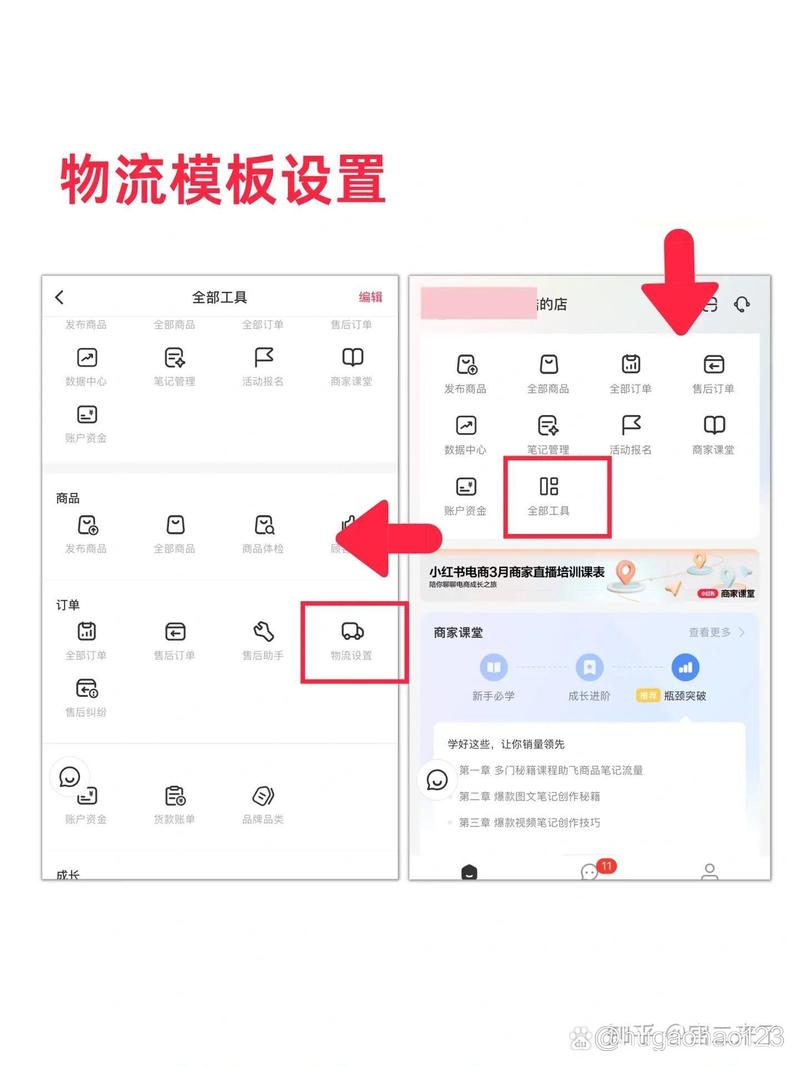
- 打开小红书App,点击右下角的 “我” 进入个人主页。
-
找到“收货地址”入口
- 在个人主页,向下滑动,找到 “我的订单” 区域,点击右上角的 “管理”。
- 或者,在“我的”页面中找到 “地址管理” 或类似的入口(入口名称可能因App版本更新略有不同,但功能一致),点击进入。
-
管理地址列表
- 进入地址管理页面后,你会看到所有你已保存的收货地址列表。
- 设为默认地址:点击地址卡片右上角的 或 “设为默认”,可以将常用地址设为默认,这样下次下单时会自动选中。
- 编辑地址:点击地址卡片,可以进入编辑页面,修改收货人、电话、地址等信息。
- 删除地址:在编辑页面或地址列表的“...”菜单中,可以选择删除不再使用的地址。
⭐️ 重要小贴士
- 地址准确性是关键:请务必确保地址的省、市、区、街道、小区、门牌号信息完整且准确,一个错误的地址可能导致包裹丢失或派送失败。
- 保持电话畅通:收货人手机号务必正确,并保持电话畅通,方便快递员联系。
- 善用“标签”功能:给不同地址设置“家”、“公司”、“父母家”等标签,可以一目了然,方便快速选择。
- 下单前再次核对:在最终点击“提交订单”之前,花10秒钟快速检查一遍地址信息,避免不必要的麻烦。
希望这个详细的指南能帮到你!祝你在小红书购物愉快!
文章版权及转载声明
作者:99ANYc3cd6本文地址:https://chumoping.net/post/2391.html发布于 2025-12-23
文章转载或复制请以超链接形式并注明出处初梦运营网