

小红书到底怎么保存图片
 摘要:
📱 方法一:官方内置方法(最推荐,最安全)这是最简单、最直接的方法,也是官方希望用户使用的,但请注意,并非所有图片都能直接保存,这取决于发布者的设置,✅ 可以直接保存的情况:长按图...
摘要:
📱 方法一:官方内置方法(最推荐,最安全)这是最简单、最直接的方法,也是官方希望用户使用的,但请注意,并非所有图片都能直接保存,这取决于发布者的设置,✅ 可以直接保存的情况:长按图... 📱 方法一:官方内置方法(最推荐,最安全)
这是最简单、最直接的方法,也是官方希望用户使用的,但请注意,并非所有图片都能直接保存,这取决于发布者的设置。
(图片来源网络,侵删)
✅ 可以直接保存的情况:
-
长按图片:
- 在小红书App内,找到你想要保存的图片(无论是帖子封面图还是正文里的图)。
- 用手指长按那张图片。
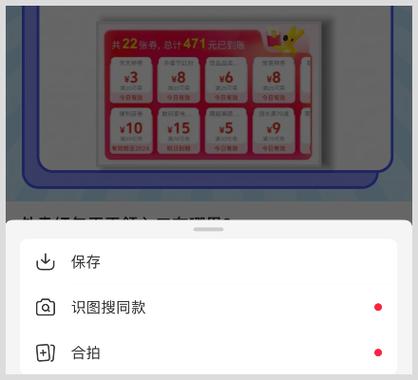
- 会弹出一个菜单,选择 “保存图片” 或 “保存到相册”。
- 图片就会被下载到你的手机相册里了。
-
查看原图:
- 有些图片在长按后,菜单里会出现 “查看原图” 的选项。
- 点击“查看原图”后,图片会以最高清的版本打开,这时你再长按图片,就可以保存这个无压缩的高清原图了。
❌ 无法直接保存的情况:
如果长按图片后,没有弹出任何菜单,或者菜单里只有“发送给朋友”、“收藏”等选项,那说明发布者关闭了图片的下载权限,这是小红书保护创作者内容的一种方式,你只能通过以下方法解决。
🛠 方法二:第三方工具/截图法(当官方方法失效时)
当官方方法行不通时,我们可以用一些“曲线救国”的方法。
(图片来源网络,侵删)
📸 方法A:截图(最万能,但可能不完整)
这是最简单粗暴的方法,适用于所有情况。
- 单张图片:直接用手机的截图功能(通常是电源键+音量下键)截取你想要的图片。
- 多张图片或长图:
- iPhone用户:截图后,点击截图缩略图,进入编辑界面,选择 “整页” 模式,这样可以把整个帖子内容(包括多张图片和文字)保存为一张长图。
- 安卓用户:部分手机(如华为、小米)的截图工具也支持滚动长截图功能,可以截取很长的内容。
缺点:画质会有所损失,无法获得原图,并且可能会包含小红书的界面水印。
💻 方法B:使用浏览器(适合电脑用户,可获取高清图)
这个方法可以绕过App的限制,获取到相对高清的图片。
- 在手机或电脑上,打开浏览器(如Chrome、Safari)。
- 访问小红书的网页版:
www.xiaohongshu.com。 - 找到你想要保存的帖子。
- 右键点击你想要保存的图片,选择 “图片另存为”。
- 选择保存位置即可。
优点:通常能比截图获得更清晰的图片,且操作简单。 缺点:同样受限于发布者的权限,有些图片可能被设置为“禁止右另存为”。
🌐 方法C:在线图片解析网站(技术流,慎用)
一些网站声称可以解析小红书的图片链接,直接提供原图下载。
- 复制你想要保存的图片链接(在浏览器网页版中,右键图片选择“复制图片地址”)。
- 在搜索引擎搜索“小红书图片解析”、“小红书无水印图片下载”等关键词,找到相关的网站。
- 将复制的链接粘贴到解析网站的输入框中,点击解析并下载。
⚠️ 风险提示:
- 安全性:这类网站良莠不齐,可能存在广告、病毒或恶意代码,请谨慎使用。
- 稳定性:这类网站经常失效,且小红书会不断更新其技术,导致解析方法随时失效。
- 道德问题:这属于“爬虫”行为,可能侵犯平台和创作者的权益。
不推荐普通用户使用此方法。
📌 总结与小贴士
| 方法 | 优点 | 缺点 | 适用场景 |
|---|---|---|---|
| 长按保存 | 最简单、最官方、画质最好 | 可能因发布者设置而失效 | 首选方法,适用于大部分图片 |
| 查看原图 | 能获取最高清的无压缩图片 | 并非所有图片都有此选项 | 需要高清原图时 |
| 截图 | 100%成功,不受任何限制 | 画质有损失,可能带水印 | 官方方法失效,或只需要局部内容时 |
| 浏览器保存 | 操作简单,画质较好 | 可能仍有限制,需电脑操作 | 在电脑上操作,且App长按无效时 |
| 在线解析 | 理论上可获取高清图 | 风险高、不稳定、不道德 | 不推荐使用 |
💡 实用小贴士:
- 先试官方方法:在任何情况下,都先尝试长按图片,这是最省事、最尊重创作者的方式。
- 找原图合集:很多博主会把多张图拼成一张长图发布,或者会在简介里说明“原图已打包”,这种情况下,保存一张长图或简介里的链接就等于保存了所有图。
- 关注“高清壁纸”类博主:这类博主通常会发布大尺寸、高分辨率的图片,并且默认允许下载,是找好图的好去处。
- 尊重版权:小红书上的图片大多受版权保护,保存图片仅用于个人欣赏或学习,切勿用于商业用途或二次发布,这可能会给你带来法律风险。
希望这份详细的指南能帮到你!祝你玩得开心!
文章版权及转载声明
作者:99ANYc3cd6本文地址:https://chumoping.net/post/2429.html发布于 2025-12-24
文章转载或复制请以超链接形式并注明出处初梦运营网







