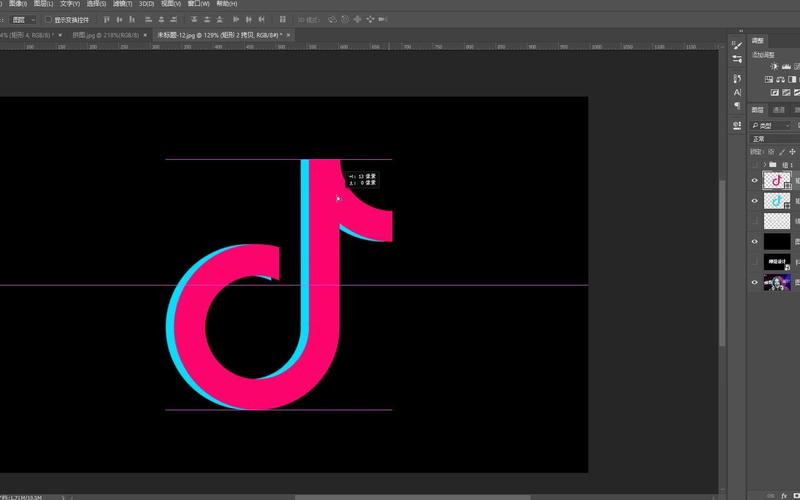
抖音logo设计教程有哪些?新手如何快速掌握PS制作抖音LOGO的技巧?
 摘要:
我们将使用剪映专业版(电脑端)作为主要工具,因为它功能强大且免费,非常适合制作Logo片头,抖音Logo片头教程:从零开始打造你的专属身份标识一个好的Logo片头能瞬间提升视频的专...
摘要:
我们将使用剪映专业版(电脑端)作为主要工具,因为它功能强大且免费,非常适合制作Logo片头,抖音Logo片头教程:从零开始打造你的专属身份标识一个好的Logo片头能瞬间提升视频的专... 我们将使用剪映专业版(电脑端)作为主要工具,因为它功能强大且免费,非常适合制作Logo片头。
(图片来源网络,侵删)
抖音Logo片头教程:从零开始打造你的专属身份标识
一个好的Logo片头能瞬间提升视频的专业度和品牌感,让观众记住你,我们分为四个部分来学习:
第一部分:构思与准备 第二部分:制作Logo片头(剪映专业版实战) 第三部分:添加到你的抖音视频 第四部分:发布与优化
第一部分:构思与准备
在打开软件之前,先花几分钟思考,这会让你的Logo更有灵魂。
确定Logo风格 你的Logo应该和你账号的整体风格一致。

(图片来源网络,侵删)
- 简约风: 纯色背景 + 简洁字体,适合知识分享、生活记录等。
- 科技感/赛博朋克风: 动态线条、故障效果、霓虹灯,适合游戏、数码、未来感内容。
- 手绘/可爱风: 手写字体、卡通元素,适合萌宠、绘画、亲子类内容。
- 复古/电影感: 胶片颗粒、做旧效果、经典字体,适合历史、剧情、Vlog类。
准备素材
- Logo图片: 你的Logo最好准备一个透明背景的PNG格式图片(
.png),这样它才能完美地叠加在任何视频背景上,不会有白色方块,如果你没有,可以在 Canva(可画)、Figma 等免费设计工具中制作。 - 背景视频/图片: 准备一段1-3秒的背景素材,可以是:
- 纯色背景(最常用,最安全)。
- 相关的动态视频(如流动的云、城市夜景、代码瀑布等)。
- 你自己的视频片段中的一帧。
第二部分:制作Logo片头(剪映专业版实战)
我们以最常见的“简约动态Logo”为例,手把手教你制作。
步骤1:新建项目并导入素材
- 打开 剪映专业版。
- 点击 “开始创作”。
- 在素材库中,导入你准备好的 Logo PNG图片 和 背景视频/图片,可以直接把它们拖到下方的时间轴上。
步骤2:设置Logo的基础动画(核心) 这是让Logo“活”起来的关键,我们使用 “关键帧动画” 功能。
(图片来源网络,侵删)
-
缩放进入:
- 在时间轴上选中你的Logo图层。
- 在左侧的 “调节” 面板中,找到 “缩放” 选项。
- 将时间轴的播放头移动到Logo的起始位置(比如0秒),点击 “缩放” 前面的“菱形”图标(添加关键帧),此时图标会变实。
- 将播放头向后移动一小段(比如到0.5秒),将 “缩放” 的数值从 100% 调小到 0%,你会发现Logo瞬间消失了。
- 再将播放头向后移动一点(比如到0.8秒),将 “缩放” 的数值调回 100%,软件会自动为你生成第二个关键帧。
- 播放预览一下,Logo是不是从小到大弹跳着出现了?这就是我们想要的入场效果。
-
位移动画(可选):
- 同样在 “调节” 面板中,找到 “位置”。
- 在Logo的起始位置(0秒),点击 “位置” 前面的菱形图标。
- 将播放头移动到结束位置(比如1.5秒),在预览窗口中,用鼠标将Logo拖动到你想要它最终停留的位置,软件会自动记录这个位置变化。
- 这样Logo就会从一个位置平滑地移动到另一个位置。
-
旋转动画(可选):
- 在 “调节” 面板中,找到 “旋转”。
- 在起始位置添加关键帧,然后将数值设为 0。
- 在中间某个位置(比如0.7秒),将数值设为 360(或-360),Logo就会旋转一圈。
- 在结束位置,将数值设回 0,确保Logo最终是正的。
步骤3:添加文字(可选但推荐) 通常Logo片头会包含你的ID或Slogan。
- 点击顶部工具栏的 “文字” -> “新建文本”。
- 输入你的抖音ID或一句口号。
- 在右侧的 “文字” 面板中,可以:
- 选择字体: 剪映有大量免费字体库,也可以导入你自己的字体。
- 调整样式: 修改颜色、大小、字间距、行间距等。
- 添加动画: 选中文字图层,同样可以对 “缩放”、“位置”、“透明度” 设置关键帧,让它和Logo的动画配合起来,可以让文字在Logo出现后淡入。
步骤4:添加音效(提升质感) 声音是氛围的营造者。
- 点击顶部工具栏的 “音频” -> “音效”。
- 在音效库中搜索关键词,如:
- “whoosh” (嗖声): 用于Logo的快速进入或出现。
- “swoosh” (呼呼声): 类似whoosh,风格不同。
- “magic” (魔法音效): 增加科技感或神秘感。
- “click” (点击声): 简洁利落。
- 选择一个合适的音效拖到时间轴上,并调整它的音量和持续时间,让它和Logo的动画节奏完美匹配。
步骤5:导出片头
- 当你对片头效果满意后,点击右上角的 “导出” 按钮。
- 在导出设置中:
- 分辨率: 选择 1080P。
- 帧率: 选择 30 或 60。
- 码率: 一般选择默认即可。
- 导出格式: 选择 MP4。
- 点击 “导出”,保存这个视频文件到你的电脑,一个专属的Logo片头就制作完成了!
第三部分:添加到你的抖音视频
我们需要把这个片头模板应用到你的每一个新视频中。
作为“片头模板”使用(最高效)
-
保存为模板:
- 在剪映专业版中,点击右上角的 “保存为模板”。
- 给模板起一个好记的名字,我的Logo片头”。
- 选择模板类型为 “片头”。
- 点击 “保存”。
-
使用模板:
- 下次剪辑新视频时,打开剪映专业版,在 “开始创作” 的界面,你会看到一个 “我的模板” 选项卡。
- 点击它,找到你刚才保存的“我的Logo片头”模板,点击使用。
- 它会自动添加到你的视频开头,你只需要替换掉背景素材(如果需要)并导出即可,非常方便!
手动拼接(传统方法)
- 打开一个新的剪辑项目,导入你的完整视频素材。
- 再导入你刚才导出的Logo片头视频文件。
- 将Logo片头视频拖拽到时间轴的最前面,然后把你主视频素材拖到它后面。
- 确保两个视频片段是无缝衔接的。
- 导出最终成品。
第四部分:发布与优化
- 上传视频: 打开抖音App,点击“+”,选择“上传”,然后选择你刚刚导出的带Logo片头的视频。
- 填写信息:
- 吸引人,可以带上你的ID。
- 封面: 选择一个有代表性的画面。
- 话题: 带上相关热门话题,增加曝光。
- 关键一步:添加“片头”标签
- 在发布页面,找到 “高级设置” 或 “更多设置”(不同版本位置可能略有不同)。
- 里面有一个 “片头” 或 “ID” 的选项,务必勾选它!
- 这样,观众在观看你的视频时,如果从中间点进来看,也会先播放你的Logo片头,强化品牌印象。
总结与小技巧
- 保持简洁: Logo片头时间最好控制在 1-3秒,太长会让人失去耐心。
- 统一风格: 所有视频的Logo片头风格最好保持一致,形成品牌记忆。
- 善用贴纸和特效: 在剪映里,除了关键帧,还可以用一些现成的贴纸动画或特效来快速丰富Logo效果。
- 字体版权: 如果使用特殊字体,注意其是否允许商用,避免侵权,剪映内置的字体大多是安全的。
这份教程应该能让你从零开始,制作出属于自己的专业抖音Logo片头了,多练习几次,你就能掌握其中的技巧,打造出独一无二的品牌标识!祝你创作顺利!
文章版权及转载声明
作者:99ANYc3cd6本文地址:https://chumoping.net/post/2481.html发布于 2025-12-24
文章转载或复制请以超链接形式并注明出处初梦运营网