小红书自动确认收货地址
 摘要:
什么是“自动确认收货地址”?这个功能通常被称为 “默认收货地址” 或 “地址管理” 中的“设为默认”,它的作用是:当你在小红书App内下单购买商品时,系统会自动填充你预先设置好的“...
摘要:
什么是“自动确认收货地址”?这个功能通常被称为 “默认收货地址” 或 “地址管理” 中的“设为默认”,它的作用是:当你在小红书App内下单购买商品时,系统会自动填充你预先设置好的“... 什么是“自动确认收货地址”?
这个功能通常被称为 “默认收货地址” 或 “地址管理” 中的“设为默认”。
(图片来源网络,侵删)
它的作用是:当你在小红书App内下单购买商品时,系统会自动填充你预先设置好的“默认地址”,这样你就不需要在结算页面再手动输入或选择收货地址,直接提交订单即可,大大提升了购物效率。
就是让你把最常用的地址“固定”下来,下单时自动调用。
如何设置默认收货地址?
设置方法非常简单,只需要几步操作,这里以最新版本的小红书App为例:
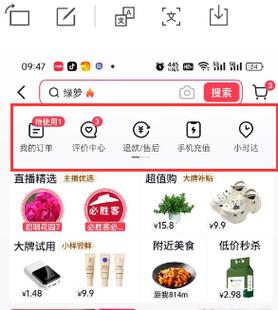
通过“我”的页面进入
(图片来源网络,侵删)
- 打开小红书App,点击右下角的 【我】。
- 在你的个人主页页面,找到并点击 【个人资料】 (通常是你头像旁边的那个小图标)。
- 在个人资料编辑页面,向下滑动,找到 【地址管理】 或 【收货地址】 选项,点击进入。
- 进入地址列表后,你会看到你已经添加的所有收货地址。
- 找到你希望设为默认的那个地址,点击右侧的 【设为默认】 或 【设为常用】 按钮。
- 系统会提示你设置成功,之后这个地址就会成为你的自动填充地址。
通过“我的订单”页面进入
- 打开小红书App,点击右下角的 【我】。
- 点击 【我的订单】。
- 在订单列表页面,点击右上角的 【管理】 或进入任意一个订单详情页,通常也能找到进入“地址管理”的入口。
设置自动确认收货地址的常见问题 (FAQ)
为什么我找不到“地址管理”入口?
- 版本更新:小红书界面偶尔会进行版本更新,入口位置可能会有微调,可以尝试在“我”的个人主页向下滑动仔细查找。
- 新用户:如果你在小红书还没有购买过任何商品,可能还没有添加过地址,系统就不会显示这个入口,你可以先随便浏览一个商品,点击“去购买”,在结算页面手动添加一个地址,之后再按照上面的方法去设置默认。
一个小红书账号可以设置多少个默认地址?
- 通常只能设置 一个 默认地址,如果你想切换地址,需要进入地址管理页面,手动将另一个地址“设为默认”。
我可以修改或删除默认地址吗?
(图片来源网络,侵删)
- 当然可以!
- 修改:进入地址管理页面,点击你想要修改的地址,进入编辑页面,修改信息后保存即可,修改后,它依然是默认地址。
- 删除:进入地址管理页面,点击地址右侧的“编辑”或“...”按钮,选择“删除”。注意: 删除默认地址后,你的“默认地址”会清空,下次下单时需要你手动选择或添加一个新地址。
这个功能对小红书所有商品都有效吗?
- 是的,只要你是在小红书App内通过“立即购买”或“加入购物车”后下单的流程,这个默认地址功能都有效,这包括了小红书自营商品(小红书品牌)以及第三方商家的商品。
设置了默认地址后,下单时还能改吗?
- 完全可以! 设置默认地址是为了方便,但你依然拥有最终的选择权。
- 在下单的结算页面,收货地址那里通常会显示 “更换地址” 或 “修改地址” 的按钮,点击它,你就可以从你保存的所有地址中选择一个,或者临时添加一个新地址。
实用小贴士
- 地址信息要准确:确保你的默认地址信息(姓名、电话、省市区、详细地址)准确无误,特别是门牌号,以免快递无法送达。
- 及时更新:如果你的搬家或者联系方式变更,请第一时间进入地址管理页面更新你的默认地址,避免包裹派送失败。
- 善用“添加新地址”:如果你要送给朋友或家人,可以直接在结算页面点击“更换地址”,添加新地址”,这样不会影响你原有的默认地址设置。
- 为不同场景设置不同地址:如果你有家庭住址和公司地址,可以都保存下来,哪个方便就用哪个设为默认,或者一个设为默认,另一个备用。
希望这份详细的指南能帮助你轻松搞定小红书的收货地址设置,让你购物更愉快!
文章版权及转载声明
作者:99ANYc3cd6本文地址:https://chumoping.net/post/2510.html发布于 2025-12-24
文章转载或复制请以超链接形式并注明出处初梦运营网