快手iPhone如何发布长视频?
 摘要:
核心摘要:前提条件: 你的快手账号需要完成实名认证,发布入口: 打开快手 App -> 点击右下角 号 -> 选择 【发布作品】 -> 在拍摄/选择界面,向左滑动...
摘要:
核心摘要:前提条件: 你的快手账号需要完成实名认证,发布入口: 打开快手 App -> 点击右下角 号 -> 选择 【发布作品】 -> 在拍摄/选择界面,向左滑动... 核心摘要:
- 前提条件: 你的快手账号需要完成实名认证。
- 发布入口: 打开快手 App -> 点击右下角 号 -> 选择 【发布作品】 -> 在拍摄/选择界面,向左滑动屏幕,找到并点击 【长视频】 选项。
- 时长限制: 认证账号通常可以发布最长 10分钟 的视频,部分优质或企业账号可能有更长权限。
详细步骤指南
第一步:准备阶段(重要!)
在开始之前,请确保你已经满足以下两个条件:
(图片来源网络,侵删)
-
完成实名认证:
- 这是发布长视频的必要前提,如果没有认证,你将找不到“长视频”的选项。
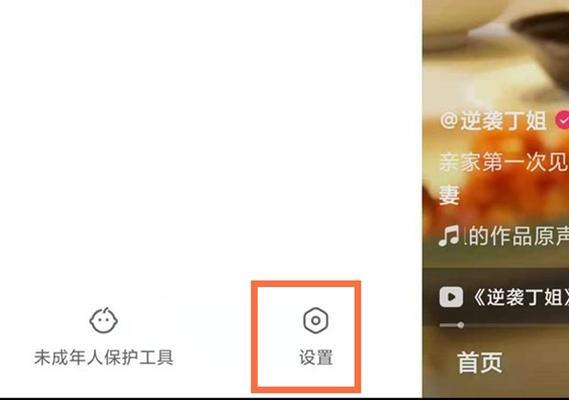
- 认证路径: 打开快手 App -> 点击右下角【我】-> 点击右上角的【三】(三条横线)-> 选择【设置与隐私】-> 点击【账号与安全】-> 选择【实名认证】并按照提示完成操作。
-
准备视频素材:
- 将你想要发布的视频文件保存在 iPhone 的【相册】中。
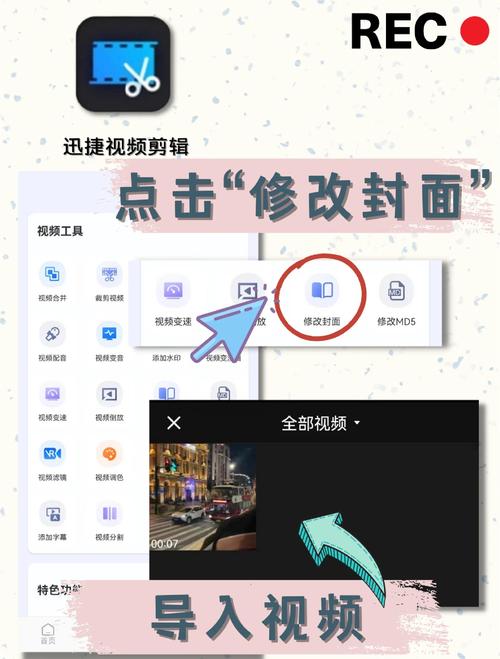
- 建议在发布前使用手机自带的【剪辑】App或其他剪辑软件(如剪映)对视频进行简单的剪辑、配乐、加字幕等处理,让内容更吸引人。
第二步:开始发布长视频
-
打开快手并进入发布页面
打开快手 App,点击右下角的 号按钮。
 (图片来源网络,侵删)
 -
选择“长视频”模式
- 在弹出的菜单中,选择 【发布作品】。
- 进入拍摄/选择界面后,默认是“短视频”模式,你需要用手指向左滑动屏幕,直到看到 【长视频】 的字样并点击它。
-
选择你的长视频文件
- 点击后,系统会直接跳转到你的 iPhone 相册。
- 选择你准备好的长视频文件,然后点击右下角的 【选择】 或 【下一步】。
-
编辑视频(可选但推荐)
- 进入编辑页面后,你可以进行以下操作:
- 裁剪: 调整视频的起止时间。
- 配乐: 从快手曲库中选择背景音乐,或使用你手机里的音乐。
- 字幕: 一键为视频生成字幕。
- 滤镜、特效、贴纸: 增加视频的趣味性。
- 这是非常关键的一步! 一个吸引人的封面和标题能大大提高视频的播放量,你可以从视频中截取一帧作为封面,并写一个清晰、有吸引力的标题。
- 进入编辑页面后,你可以进行以下操作:
-
添加话题标签
 (图片来源网络,侵删)
- 在发布页面的下方,有一个 【添加话题】 的输入框。
- 输入与你视频内容相关的关键词,
#美食教程、#vlog日常、#知识分享等,添加合适的话题标签有助于更多对这类内容感兴趣的用户看到你的视频。
-
发布作品
- 确认所有信息无误后,点击右下角的 【发布】 按钮。
- 稍等片刻,你的长视频就成功发布到快手上了!
发布长视频的实用技巧
为了让你的长视频获得更好的效果,除了发布步骤,你还需要注意以下几点:
内容为王,黄金3秒
- 开头很重要: 长视频最怕开头平淡,视频的前3-5秒必须抓住用户的眼球,可以用一个悬念、一个爆点、一个精彩画面或一个引人深思的问题来吸引用户继续看下去。
- 保持节奏: 即使是长视频,也要注意节奏感,避免冗长、无聊的片段,适当使用转场和快进/慢动作来调节节奏。
结构清晰,分段处理
- 和章节: 如果视频很长(比如超过5分钟),可以在描述区或视频中用小标题将内容分段,方便用户快速找到自己感兴趣的部分。
- 逻辑流畅: 确保你的视频内容有清晰的逻辑线,让用户能够轻松跟上你的思路。
音质画质是基础
- 保证收音清晰: iPhone自带麦克风效果有限,在安静环境下录制,或者使用一个小蜜蜂麦克风,能显著提升音质。
- 画面稳定: 尽量使用三脚架或稳定器拍摄,避免画面抖动,如果手持拍摄,也要尽量保持稳定。
是门面
- 封面要“吸睛”: 选择视频中最精彩、最能代表主题的一帧作为封面,可以适当添加一些文字,突出视频亮点。
- 标题要“诱人”: 标题要简洁明了,同时包含关键词,可以多使用数字、疑问、对比等方式,激发用户的好奇心。“我用10分钟,教会你XXX” 或 “90%的人都不知道的这个技巧,今天告诉你!”
互动和引导
- 结尾引导: 在视频结尾,可以引导用户点赞、评论、关注,或者提出一个开放性问题,鼓励用户在评论区留言互动。
- 回复评论: 积极回复用户的评论,可以增加粉丝粘性,也有助于提升视频的权重。
希望这份详细的指南能帮助你在 iPhone 上顺利发布优质的长视频!祝你创作愉快,作品大火!
文章版权及转载声明
作者:99ANYc3cd6本文地址:https://chumoping.net/post/256.html发布于 11-30
文章转载或复制请以超链接形式并注明出处初梦运营网