小红书自己确认收货地址
 摘要:
下面我将分两种情况为你详细说明,一种是买家如何确认/填写收货地址,另一种是卖家如何管理收货地址,作为买家,在购买商品时确认/填写收货地址这是最常见的情况,当你看到一篇笔记,里面有喜...
摘要:
下面我将分两种情况为你详细说明,一种是买家如何确认/填写收货地址,另一种是卖家如何管理收货地址,作为买家,在购买商品时确认/填写收货地址这是最常见的情况,当你看到一篇笔记,里面有喜... 下面我将分两种情况为你详细说明,一种是买家如何确认/填写收货地址,另一种是卖家如何管理收货地址。
(图片来源网络,侵删)
作为买家,在购买商品时确认/填写收货地址
这是最常见的情况,当你看到一篇笔记,里面有喜欢的商品并想购买时,你需要填写或确认收货地址。
操作步骤(以小红书App为例):
-
找到商品入口:
- 在一篇带有购物车图标的笔记中,点击你喜欢的商品图片或下方的“去购买”/“查看商品”链接。
- 或者,直接点击笔记左下角的“商品标签”。
-
进入商品详情页:
点击后,会跳转到商品的详情页面,这个页面可能是小红书自己的“小红书小店”,也可能是跳转到合作的电商平台(如淘宝、京东等)。
 (图片来源网络,侵删)
 -
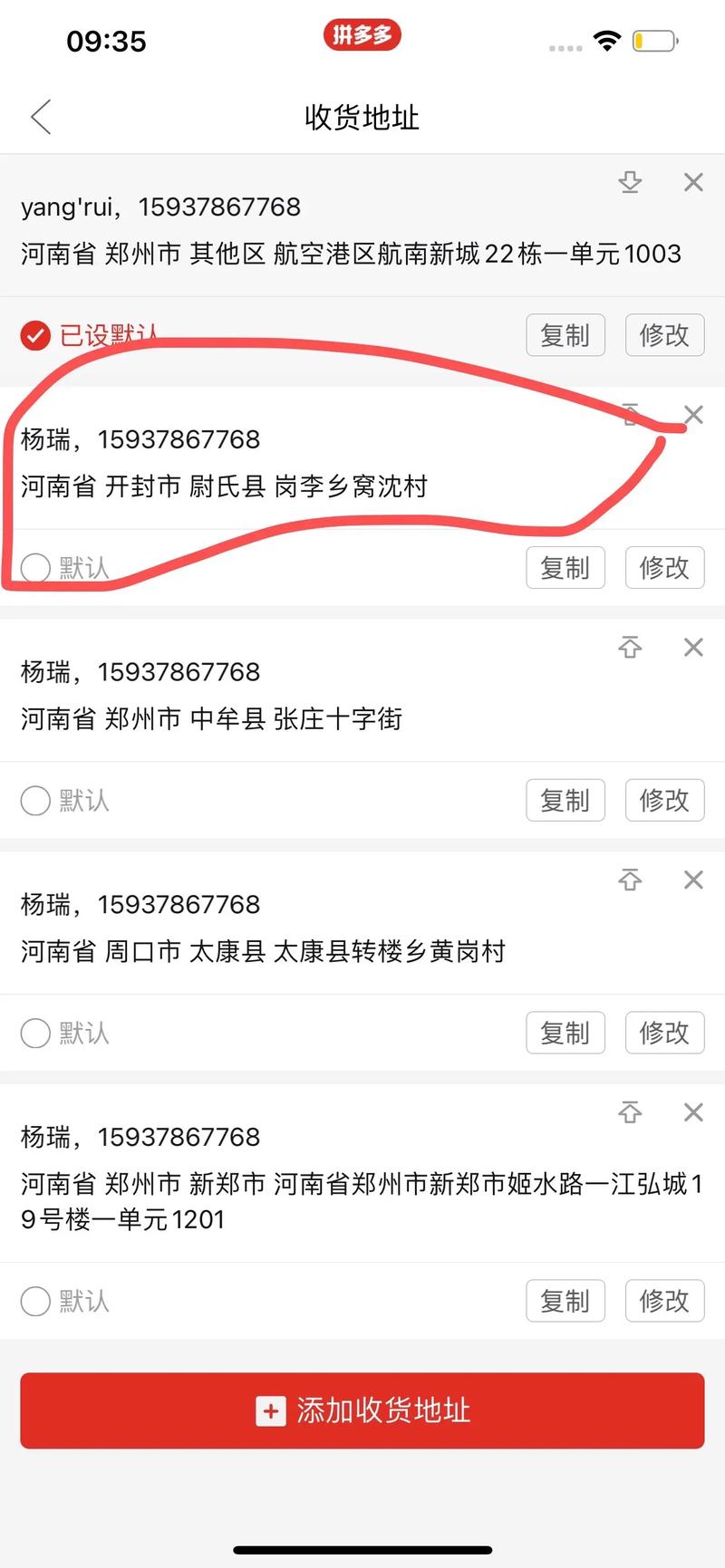
添加/选择收货地址:
-
在小红书小店内购买:
- 在商品详情页,找到页面下方或结算栏的“去结算”或“加入购物车”按钮。
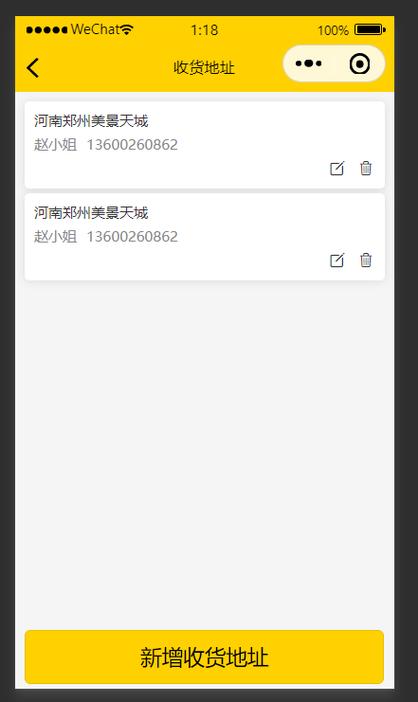
- 点击后,会进入订单确认页面,在这个页面上,你会看到一个“收货地址”的区域。
- 如果已有地址: 系统会默认显示你最近使用的地址,你可以点击地址栏,进入地址列表进行修改或选择其他已保存的地址。
- 如果是新地址或首次购买: 点击“新增收货地址”或“使用新地址”,然后按照页面提示,依次填写:
- 收货人姓名
- 联系电话
- 所在地区(省、市、区/县)
- 详细地址(街道、小区、楼号、单元、门牌号等)
- (可选)设置默认地址
- 填写完毕后,点击“保存”或“确定”。
-
跳转到其他电商平台购买:
如果小红书将你引导至淘宝、京东等平台,那么地址的填写和确认流程就完全遵循该平台的规则了,你需要在那个App的结算页面填写或选择地址。
 (图片来源网络,侵删)
-
-
完成订单:
地址确认无误后,继续选择支付方式,完成支付即可。
作为卖家/创作者,管理自己的收货地址
如果你是小红书的店铺卖家或者需要管理自己的多个地址(比如用于发货、接收样品等),你需要进入地址管理页面进行设置。
操作步骤(以小红书App为例):
-
进入个人主页:
- 点击小红书右下角的“我”,进入你的个人主页。
-
找到地址管理入口:
- 在个人主页,向下滑动,找到“我”的编辑菜单(通常在头像和昵称下方,是一个“...”或“≡”图标)。
- 点击“编辑资料”或直接在主页功能列表中寻找“收货地址”、“地址管理”或类似的选项。
- 对于店铺卖家: 通常在“小红书店铺”或“订单”相关的管理后台里可以找到地址管理功能。
-
管理地址列表:
- 进入地址管理页面后,你会看到你所有已保存的收货地址列表。
- 添加新地址: 点击页面右上角的“新增地址”或“+”号,按照提示填写信息并保存。
- 编辑地址: 点击你需要修改的地址条目,进入编辑页面,修改后保存。
- 设为默认地址: 在地址列表中,找到“设为默认”的选项并点击,设置为默认后,下次下单时会自动填充这个地址。
- 删除地址: 在地址编辑页面或列表中,找到“删除”选项,删除后将无法恢复,请谨慎操作。
重要提示与小贴士
- 地址准确性是关键: 收货地址一定要填写详细、准确,特别是省、市、区/县、街道、小区和门牌号,这能确保快递员准确无误地送达。
- 保持电话畅通: 填写的手机号一定要是常用且能保持畅通的,方便快递员联系你。
- 善用“默认地址”功能: 如果你大部分快递都寄到同一个地方,一定要设置一个默认地址,可以节省每次下单的时间。
- 区分“收货地址”和“发票地址”: 在一些购买场景下,系统可能会分开询问收货地址和发票开具地址,请根据实际需求填写。
- 地址信息变更: 如果你的收货地址或电话发生变更,请及时在小红书的地址管理中进行更新,以免影响收货。
希望这个详细的指南能帮到你!如果你指的是其他特定的“确认收货地址”场景,可以提供更多细节,我会再为你解答。
文章版权及转载声明
作者:99ANYc3cd6本文地址:https://chumoping.net/post/2565.html发布于 2025-12-24
文章转载或复制请以超链接形式并注明出处初梦运营网