

如何在小红书上批量下载高清图片全集而不违规?有哪些工具和方法能一键保存所有笔记图片?
 摘要:
⚠️ 重要声明(必读)在开始之前,请务必了解以下几点:版权问题:小红书上所有的图片、笔记内容都受《著作权法》保护,原作者对其作品拥有版权,未经授权的下载和使用,尤其是用于商业目的,...
摘要:
⚠️ 重要声明(必读)在开始之前,请务必了解以下几点:版权问题:小红书上所有的图片、笔记内容都受《著作权法》保护,原作者对其作品拥有版权,未经授权的下载和使用,尤其是用于商业目的,... ⚠️ 重要声明(必读)
在开始之前,请务必了解以下几点:
(图片来源网络,侵删)
- 版权问题:小红书上所有的图片、笔记内容都受《著作权法》保护,原作者对其作品拥有版权,未经授权的下载和使用,尤其是用于商业目的,可能构成侵权。
- 平台规定:小红书的《用户协议》通常禁止使用自动化工具(如爬虫)批量抓取其数据,频繁或大规模的下载行为可能会导致你的账号被限制甚至封禁。
- 道德考量:尊重原创是网络社区的基本准则,下载图片后,请务必注明原作者和出处,如果用于非个人欣赏(如二次创作、分享),请先获得作者的授权。
请将以下方法仅用于个人学习、研究或收藏目的,切勿用于商业用途或恶意行为。
手动下载(适合少量图片)
这是最简单、最安全的方法,适用于只想下载几张特定图片的情况。
- 找到目标图片:在小红书App或网站上打开你想要下载的笔记。
- 点击图片:在App中,长按你想要保存的单张图片。
- 选择保存:在弹出的菜单中,选择“保存图片”或“另存为”,图片就会被保存到你的手机相册或电脑的下载文件夹中。
- 下载整篇笔记的图:如果一篇笔记有多张图,长按任意一张图片,有时会出现“保存全部图片”的选项(并非所有笔记都支持),如果不行,就只能一张一张地保存。
优点:简单、无风险、不需要任何工具。 缺点:效率极低,无法批量操作。
使用第三方工具(适合批量下载)
市面上有一些第三方工具或网站声称可以批量下载小红书内容。使用这些工具存在较高风险,请谨慎选择。
(图片来源网络,侵删)
如何寻找和使用(风险自担):
你可以在搜索引擎(如百度、谷歌)中输入关键词,
小红书图片批量下载器小红书笔记下载工具小红书资源抓取
使用流程通常如下:
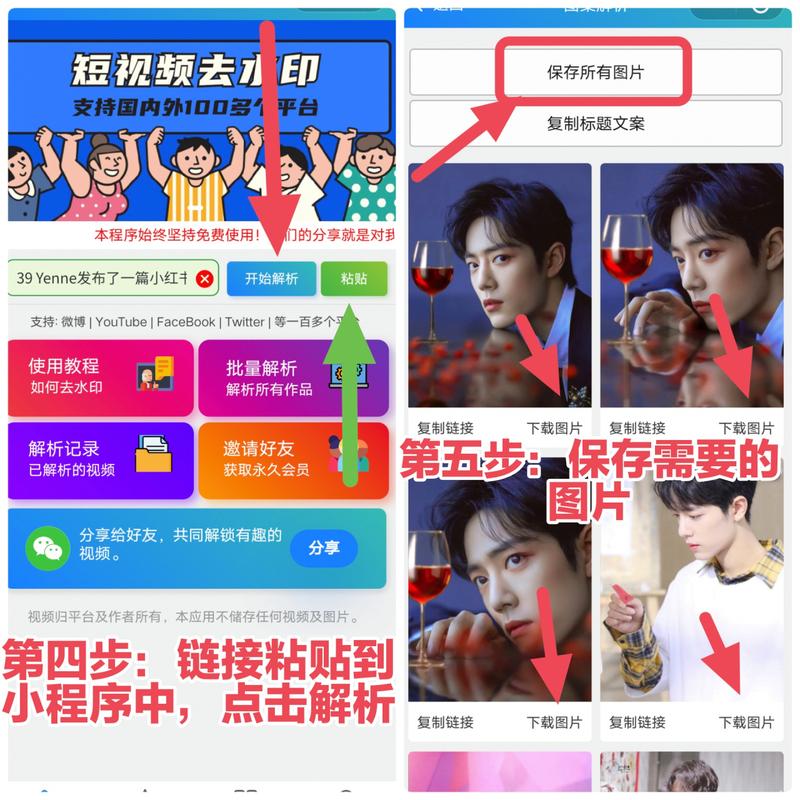
- 打开你找到的第三方网站或工具。
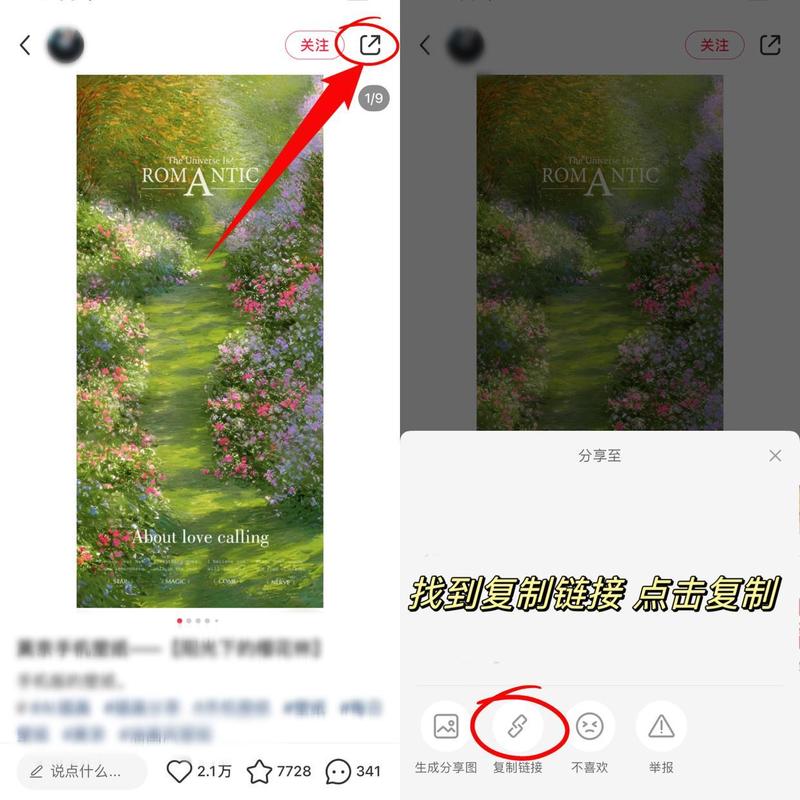
- 复制你想要下载的小红书笔记的分享链接。
- 将链接粘贴到工具的输入框中。
- 点击“解析”或“下载”按钮。
- 工具会开始分析,并提供一个下载链接,让你下载打包好的图片或整个笔记的文件(通常是ZIP或RAR格式)。
⚠️ 重要风险提示:
(图片来源网络,侵删)
- 安全风险:很多这类网站是广告泛滥的“流氓网站”,可能会携带病毒、恶意软件,或诱导你下载不必要的插件。
- 账号风险:如果要求你登录小红书账号,极有可能是为了盗取你的账号信息。
- 法律风险:这些工具的开发和使用本身就游走在法律边缘,你作为使用者也可能承担连带责任。
- 失效风险:小红书平台会不断更新其反爬虫机制,导致这些工具频繁失效。
极度不推荐普通用户使用此类方法,风险远大于收益。
开发者模式(适合有一定技术基础的用户)
这是目前最稳定、最高效的“高级”方法,它利用了手机系统的开发者功能来获取图片的真实链接。
核心原理:当你在手机浏览器中打开小红书的图片时,浏览器会向服务器请求这张图片,我们可以通过开发者工具“拦截”这个请求,从而找到图片的原始高清地址。
以安卓手机(以Chrome浏览器为例)为例:
-
开启开发者选项:
- 进入手机的“设置” -> “关于手机”。
- 连续点击“版本号”或“内部版本号”7次左右,直到提示“您已处于开发者模式”。
- 返回“设置”,找到“系统” -> “开发者选项”,并开启它。
-
开启“USB调试”和“显示布局边界”(可选,但有助于定位):
在“开发者选项”中,找到并开启“USB调试”和“显示布局边界”。
-
操作步骤:
- 在手机上用Chrome浏览器打开小红书的笔记。
- 长按你想要下载的图片,选择“检查”(Inspect)。
- 这时,屏幕上会弹出一个半透明的开发者工具界面,高亮显示了该图片的HTML代码。
- 在开发者工具中,找到类似
<img src="..."的标签,src属性里的链接就是图片的地址。 - 点击这个链接,浏览器会新开一个标签页直接显示高清大图,长按图片即可保存,或者用电脑下载该链接的图片。
优点:相对安全,不依赖第三方工具,能获取到高清原图。 缺点:操作步骤稍显复杂,需要一定的动手能力。
利用浏览器扩展程序(适合电脑用户)
如果你使用的是电脑浏览器(如Chrome、Edge),可以安装一些专门用于下载图片的扩展程序。
推荐工具(请自行甄别安全性):
- Imageye:一个强大的图片批量下载扩展,可以设置规则,自动下载当前页面所有符合要求的图片。
- Fatkun Batch Download Image:老牌的图片批量下载插件,同样功能强大。
使用步骤(以Chrome为例):
- 打开Chrome网上应用店。
- 搜索并安装你选择的图片下载扩展(如Imageye)。
- 打开小红书的网页笔记。
- 点击浏览器工具栏上出现的扩展图标。
- 在弹出的窗口中,你可以设置下载规则(只下载当前页面的图片,或指定图片尺寸),然后点击“下载”。
- 扩展会自动开始下载所有图片。
优点:操作直观,适合批量下载网页上的图片。 缺点:
- 同样存在安全风险,请从官方商店下载。
- 小红书的图片可能是懒加载的(即滚动到才加载),可能需要先滚动页面让所有图片都显示出来,扩展才能识别到。
- 可能会被小红书的反爬虫机制拦截。
总结与最终建议
| 方法 | 难度 | 效率 | 安全性 | 推荐度 |
|---|---|---|---|---|
| 手动下载 | ★☆☆☆☆ | ★☆☆☆☆ | ★★★★★ | ★★★★★ (个人少量使用) |
| 第三方工具 | ★☆☆☆☆ | ★★★★★ | ★☆☆☆☆ | ☆☆☆☆☆ (不推荐,风险极高) |
| 开发者模式 | ★★★☆☆ | ★★★★☆ | ★★★★☆ | ★★★★☆ (技术党首选) |
| 浏览器扩展 | ★★☆☆☆ | ★★★★☆ | ★★★☆☆ | ★★★☆☆ (电脑用户可选) |
给你的最终建议:
- 如果你只是想保存几张自己喜欢的图片:请使用手动下载,这是最安全、最正确的方式。
- 如果你是内容创作者,需要收集大量参考图片:请务必通过官方渠道联系原作者,说明你的用途并请求授权,这是唯一合法且尊重他人的做法。
- 如果你是开发者或技术爱好者,想用于研究:可以尝试开发者模式,这是获取原始数据最可靠的方式。
- 请绝对远离方法二,为了你的设备安全和账号安全,不要轻易使用来路不明的下载工具。
希望这些信息能帮助你,并再次强调请尊重原创,合理合法地使用网络资源。
文章版权及转载声明
作者:99ANYc3cd6本文地址:https://chumoping.net/post/2623.html发布于 2025-12-24
文章转载或复制请以超链接形式并注明出处初梦运营网







