快手直播伴侣iOS版下载教程在哪里?苹果用户如何安装使用?
 摘要:
核心结论(非常重要)快手官方没有为iOS系统(iPhone、iPad)开发并推出独立的“快手直播伴侣”App,“快手直播伴侣”是为Windows和macOS电脑设计的桌面端软件,主...
摘要:
核心结论(非常重要)快手官方没有为iOS系统(iPhone、iPad)开发并推出独立的“快手直播伴侣”App,“快手直播伴侣”是为Windows和macOS电脑设计的桌面端软件,主... 核心结论(非常重要)
快手官方没有为iOS系统(iPhone、iPad)开发并推出独立的“快手直播伴侣”App。
(图片来源网络,侵删)
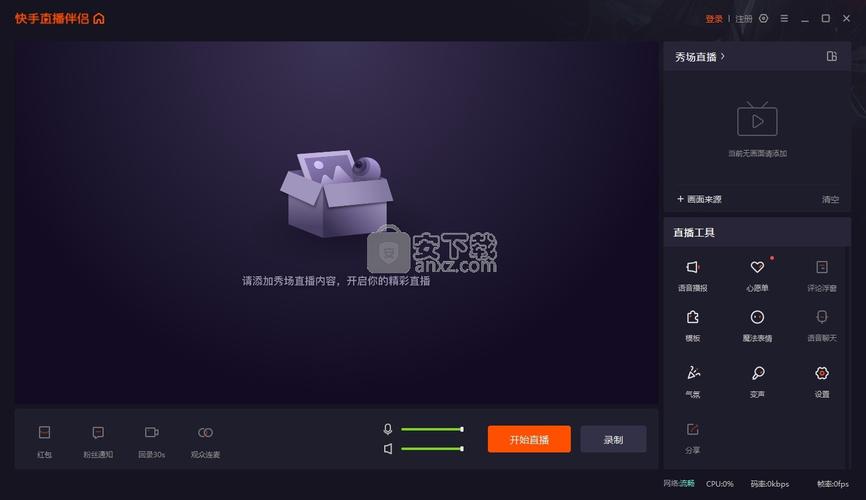
“快手直播伴侣”是为Windows和macOS电脑设计的桌面端软件,主要用于在电脑上进行更专业、更丰富的直播推流,比如添加绿幕、图片、文字、视频素材等。
为什么iOS上没有?—— 系统限制
这主要是因为苹果iOS系统的封闭性和安全性设计:
- 后台运行限制:iOS系统严格限制App在后台的运行权限,以确保省电和系统流畅,而直播伴侣需要持续运行,处理视频、音频并进行网络推流,这在iOS的后台机制下很难稳定实现。
- 文件系统限制:iOS沙盒机制使得App之间无法像电脑那样方便地互相访问和调用文件(如图片、视频素材),直播伴侣需要频繁调用本地素材,这在iOS上非常困难。
- 推流协议:电脑端的直播伴侣通常使用OBS等开源框架或自研的推流SDK,这些技术栈与iOS原生开发不完全兼容,移植成本极高。
iPhone/iPad用户如何进行直播?
虽然没有“直播伴侣”,但您依然可以通过以下几种方式在iOS设备上进行直播,并且功能已经非常强大:
使用快手App内置的直播功能(最推荐、最简单)
这是绝大多数iOS用户的选择,快手App本身已经内置了非常完善的直播工具。
(图片来源网络,侵删)
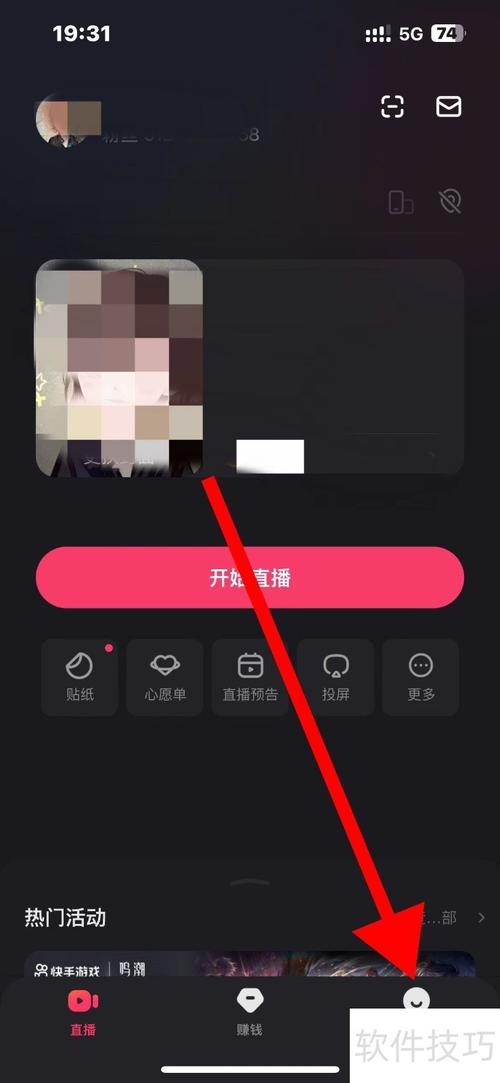
- 打开快手App,点击首页底部的 号。
- 在弹出的菜单中选择 “直播”。
- 系统会引导你进行简单的设置,如:
- 选择封面:从相册中选择一张图片作为直播封面。
- :为你的直播间起个吸引人的名字。
- 选择标签:选择合适的直播分类标签,方便被推荐。
- 美颜/滤镜:快手App内置了强大的美颜和滤镜功能,可以直接在开播前调整。
- 点击 “开始直播” 即可。
优点:
- 极其简单:一键开播,无需任何额外软件。
- 功能齐全:美颜、特效、礼物、连麦、PK等功能应有尽有。
- 官方支持:所有功能都由官方维护,稳定可靠。
使用第三方App(如OBS推流器)
如果你有非常专业的直播需求,比如需要使用外接摄像头、专业声卡,或者想在快手直播的同时推送到其他平台(如抖音、视频号等),可以考虑使用第三方推流App。
操作步骤:
-
在App Store搜索并下载推流App:
 (图片来源网络,侵删)
- OBS推流器 (OBS Streamer):功能强大,是很多主播的选择。
- Streamlabs:功能也很全面,界面友好。
- vMix Go:专业级推流软件,适合有更高要求的用户。
-
在快手App中获取推流地址:
- 在快手App里,按照 方案一 的步骤进入“开始直播”前的设置界面。
- 找到 “高级设置” 或 “推流设置” 选项。
- 快手会生成一个 “服务器地址” 和 “串流密钥”。请务必复制并保存好这两串代码。
-
在推流App中进行设置:
- 打开你下载的第三方推流App(如OBS推流器)。
- 进入设置,找到 “推流” 或 “直播” 选项。
- 将 “服务” 选择为 “自定义”。
- 将刚刚从快手App复制的 “服务器地址” 粘贴到对应的输入框。
- 将 “串流密钥” 粘贴到对应的输入框。
- 保存设置并返回主界面。
-
开始推流:
- 在第三方App的界面,你可以添加摄像头、图片、视频等素材,并进行布局和调整。
- 点击 “开始推流” 按钮。
- 你的快手直播间就已经开始了,你可以切换回快手App,查看直播效果。
优点:
- 功能强大:可以实现更复杂的画面布局和特效。
- 多平台推流:一套设备可以同时推送到多个平台。
- 支持专业设备:可以方便地连接外置硬件。
缺点:
- 设置复杂:需要手动配置推流地址和密钥。
- 消耗资源大:对手机性能和电量要求较高,建议连接电源使用。
| 需求场景 | 推荐方案 | 优点 | 缺点 |
|---|---|---|---|
| 普通用户日常直播 | 快手App内置直播 | 简单快捷,功能齐全,官方稳定 | 自由度相对较低 |
| 专业用户/多平台直播 | 第三方推流App (如OBS) | 功能强大,支持专业设备,多平台推流 | 设置复杂,耗电耗性能 |
请不要再寻找iOS版的“快手直播伴侣”了,因为它不存在。 您可以根据自己的需求,选择使用快手App自带的直播功能,或者下载第三方推流App来实现更专业的效果。
文章版权及转载声明
作者:99ANYc3cd6本文地址:https://chumoping.net/post/2722.html发布于 2025-12-24
文章转载或复制请以超链接形式并注明出处初梦运营网